

Comment configurer les effets d'intégration de jeux
Dans ce guide, vous apprendrez comment configurer les effets et les paramètres visuels pour les intégrations de jeux SignalRGB. Trouvez plus d’informations sur les effets d’intégration de jeux et ce qu’ils sont ici !
Prérequis pour les effets d’intégration de jeux
Section intitulée « Prérequis pour les effets d’intégration de jeux »Avant de configurer les effets, assurez-vous que votre jeu est correctement configuré :
-
Aucune modification de l’interface utilisateur
- Vous devez utiliser les paramètres par défaut de l’interface utilisateur, notamment le placement, la mise à l’échelle, etc.
- Désinstallez ou désactivez tous les mods qui affectent les paramètres d’interface utilisateur du jeu.
-
Mode d’affichage réglé sur Plein écran sans bordure
- Les applications en mode Fenêtré ou Plein écran fenêtré peuvent rencontrer des problèmes.
-
Filtres de couleur ou options d’accessibilité désactivés
- Désactivez tous les filtres de couleur tels que le mode daltonisme.
-
HDR désactivé
- Il est recommandé de désactiver le HDR s’il est activé, aussi bien dans le jeu que dans les Paramètres d’affichage Windows, car cela peut nuire aux performances de l’effet.
Installation des intégrations de jeux
Section intitulée « Installation des intégrations de jeux »-
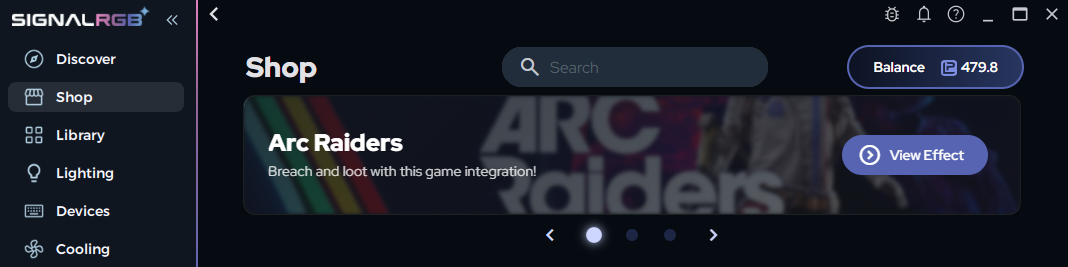
Depuis l’onglet Shop sur la gauche, accédez à la Barre de recherche en haut de l’écran.
-
Recherchez l’effet d’intégration de jeu que vous souhaitez utiliser, ou faites défiler la section Game Integrations du Shop pour découvrir les titres pour lesquels nous proposons des intégrations.
-
Cliquez sur l’effet que vous souhaitez utiliser.
-
Si vous êtes un abonné Pro, vous verrez un bouton Download pour télécharger et installer l’effet.
-
Si vous n’êtes pas abonné Pro, vous verrez le coût en Light Points de l’effet pour l’acheter.
-
Personnalisation des effets
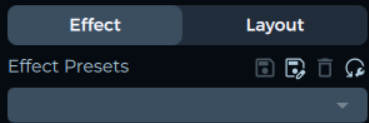
Section intitulée « Personnalisation des effets »Après avoir installé une intégration, accédez à l’onglet Lighting sur le côté gauche de la fenêtre pour voir tous les paramètres disponibles. Assurez-vous d’être sur la page Effect en haut à droite.
Arrière-plan de l’effet de jeu
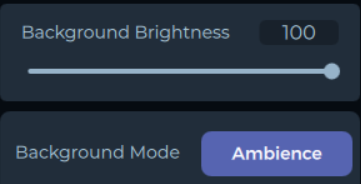
Section intitulée « Arrière-plan de l’effet de jeu »Par défaut, chaque effet d’intégration de jeu commence avec l’ambiance d’écran comme couche d’arrière-plan. Les effets principaux se déclenchent au-dessus de cette couche d’arrière-plan. Vous pouvez :
- Régler la Luminosité de l’arrière-plan à 0 si vous ne souhaitez pas d’arrière-plan du tout.
- Sélectionner un Mode d’arrière-plan différent si vous ne souhaitez pas l’ambiance d’écran.
Activation/Désactivation des effets
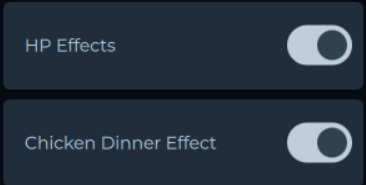
Section intitulée « Activation/Désactivation des effets »Vous pouvez activer et désactiver les effets de jeu qui s’affichent au-dessus de l’arrière-plan à l’aide des boutons bascule dans l’onglet de personnalisation. Si certains effets vous semblent ennuyeux ou distrayants, désactivez-les simplement.
Personnalisation des couleurs
Section intitulée « Personnalisation des couleurs »Certaines couleurs d’effets peuvent être personnalisées à l’aide des sélecteurs de couleurs dans l’onglet de personnalisation. Ajustez les couleurs selon vos préférences personnelles ou le thème de votre configuration. Si un effet peut être personnalisé en termes de couleur, vous verrez l’option correspondante sous l’effet.
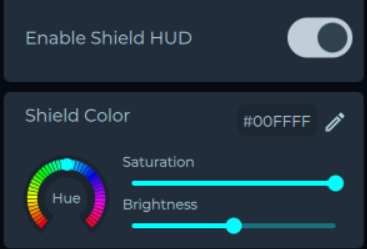
Configuration des effets HUD
Section intitulée « Configuration des effets HUD »De nombreux effets d’intégration de jeux vous permettent d’afficher des indicateurs importants, comme des barres de santé et de mana, sur vos périphériques. Ces éléments sont connus sous le nom d’effets HUD et de barres HUD.
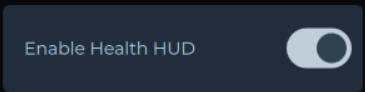
Activation des effets HUD pour la configuration
Section intitulée « Activation des effets HUD pour la configuration »Utilisez les boutons bascule d’ajustement associés pour activer ou désactiver ces affichages. Une fois terminé, assurez-vous de désactiver ce bouton bascule !

Positionnement des barres HUD
Section intitulée « Positionnement des barres HUD »Pour positionner les barres HUD sur vos périphériques :
- Activez le bouton bascule d’ajustement associé pour rendre les barres HUD visibles
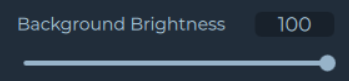
- Si disponible, vous pouvez régler la Luminosité de l’arrière-plan à 0 pour que seules les barres soient visibles et faciliter le réglage des barres HUD.
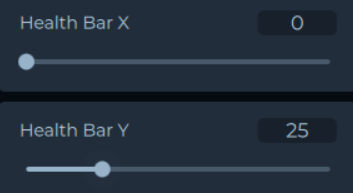
- Utilisez les contrôles de position X et Y pour l’élément associé afin de déplacer les barres HUD.
- Chaque barre HUD devra être positionnée indépendamment.
- Utilisez les contrôles de hauteur et de largeur pour ajuster la taille et l’échelle des barres HUD.
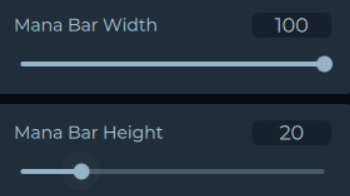
- Désactivez le bouton bascule d’ajustement une fois terminé.
- Si vous avez réduit la Luminosité de l’arrière-plan, pensez à la rétablir à la valeur souhaitée.
- La valeur par défaut est Luminosité de l’arrière-plan 100.
Configuration des mises en page
Section intitulée « Configuration des mises en page »Vous pouvez configurer les barres HUD pour qu’elles s’affichent uniquement sur des périphériques spécifiques en configurant votre mise en page :
- Accédez à l’onglet Layouts.
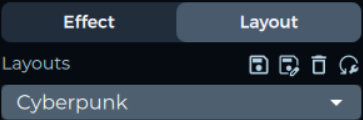
- Placez le périphérique cible (par exemple, le clavier) dans une zone isolée.
- Arrangez les autres périphériques de manière à ce qu’ils ne se chevauchent pas avec le périphérique cible.
- Positionnez le périphérique cible dans l’onglet Customize au-dessus des barres HUD. Seul le périphérique cible affichera les barres HUD tandis que les autres périphériques afficheront les effets standard.

Optimisation des performances
Section intitulée « Optimisation des performances »Si vous constatez que SignalRGB impacte votre FPS en jeu, vous pouvez réduire les ressources système utilisées par les intégrations.
- Accédez à Settings > Application > Video.
- Ajustez le curseur du paramètre Capture Framerate pour contrôler la fréquence d’analyse de l’écran.

Une autre façon de réduire l’utilisation des ressources système est de réduire SignalRGB dans la barre des tâches. Cela réduira considérablement les ressources nécessaires au fonctionnement de l’application.