

Schnellstartanleitung
SignalRGB kennenlernen
Abschnitt betitelt „SignalRGB kennenlernen“SignalRGB ermöglicht es dir, deine bevorzugten RGB-Geräte mit einer kostenlosen Anwendung zu synchronisieren.
Folge den Schritten in dieser Schnellstartanleitung und du bist im Handumdrehen einsatzbereit! Wenn du mehr über SignalRGB erfahren möchtest, erkunde gerne weiter diese Dokumentationsseite.
Herunterladen
Abschnitt betitelt „Herunterladen“SignalRGB steht auf unserer Website zum Download bereit:
Installation
Abschnitt betitelt „Installation“Um SignalRGB zu installieren, führe einfach die von unserer Website heruntergeladene Datei aus. Nach wenigen Sekunden sollte SignalRGB automatisch starten.
Konto erstellen
Abschnitt betitelt „Konto erstellen“Um SignalRGB’s umfangreiche Effektbibliothek zu nutzen, erstelle ein Konto.
Du kannst dich in dein bestehendes Konto einloggen oder ein neues Konto über die Schaltfläche Anmelden in der unteren linken Ecke der Anwendung erstellen.
Geräte konfigurieren
Abschnitt betitelt „Geräte konfigurieren“Klicke auf den Geräte-Tab unter der Kategorie System. Auf der Geräteseite findest du alle deine RGB-Geräte, die von SignalRGB unterstützt werden. Peripheriegeräte wie Tastaturen und Mäuse benötigen keine zusätzliche Konfiguration. RGB-Controller und Motherboard-Header müssen jedoch manuell konfiguriert werden, damit SignalRGB weiß, welche Components daran angeschlossen sind, wie RGB-Lüfter, Strips, Wasserblöcke, Gehäusebeleuchtung usw.
Alles, was konfiguriert werden muss, erscheint oben auf der Geräteseite:
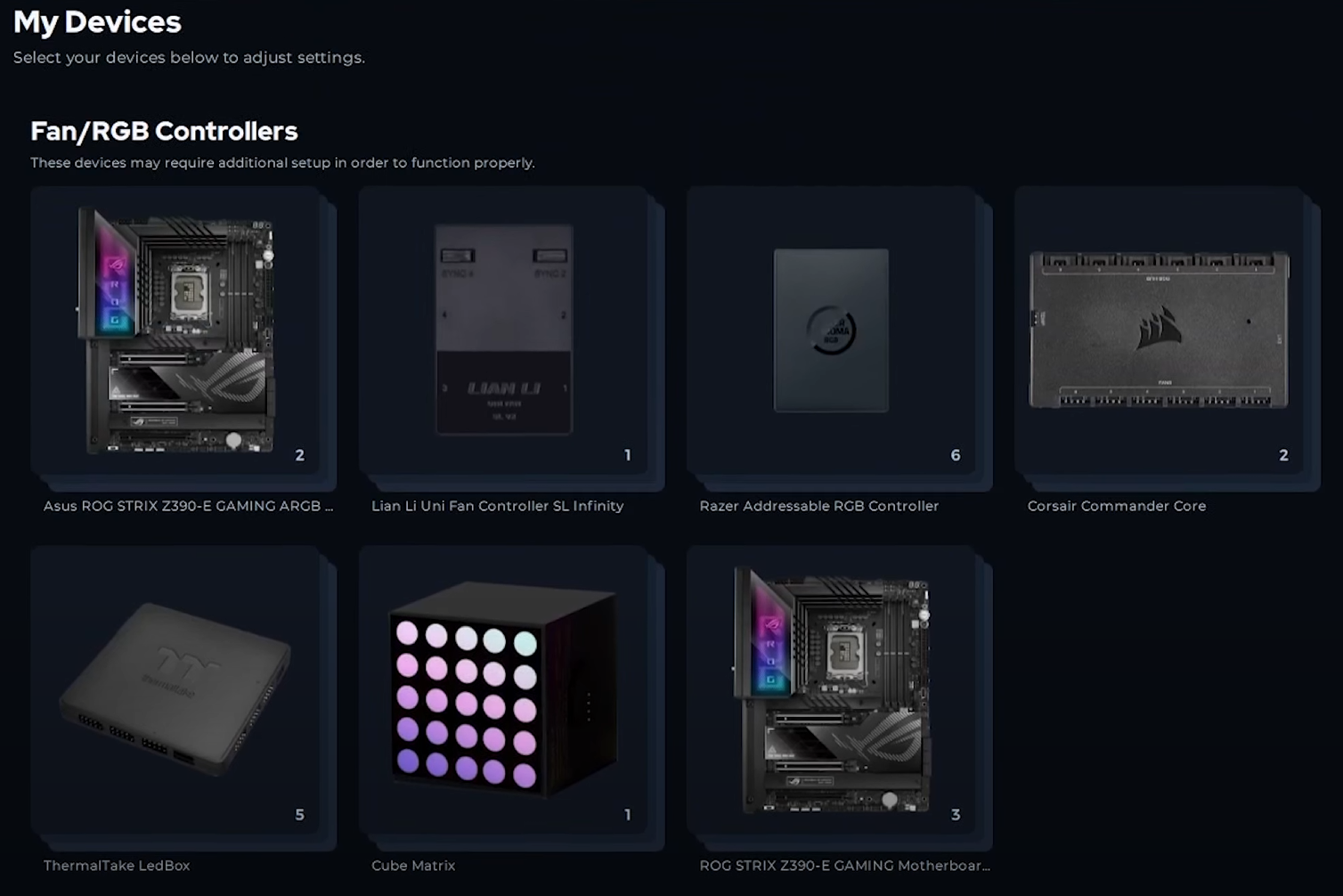
Um zu erfahren, wie diese Geräte konfiguriert werden, schau dir den Abschnitt Components dieser Anleitung an.
Wenn du ein Gerät auf unserer Liste der unterstützten Geräte hast, das nicht erkannt wird, hast du möglicherweise eine andere Version des Produkts oder eine veraltete Firmware bzw. ein veraltetes BIOS. Stelle sicher, dass alle deine Produkte die neueste Firmware haben. Anweisungen zur Firmware-Aktualisierung findest du im Fehlerbehebungsleitfaden. Wenn du weiterhin Probleme hast, öffne ein Support-Ticket.
Layouts konfigurieren
Abschnitt betitelt „Layouts konfigurieren“Layouts ist ein leistungsstarkes Tool, mit dem du deine Geräte so anordnen kannst, dass Beleuchtungseffekte sequenziell durch dein gesamtes Setup fließen. Es wird dringend empfohlen, dass du dir Zeit nimmst, dein layout zu konfigurieren.
Zur Konfiguration von layouts folge dem Abschnitt Layouts dieser Anleitung.
Cooling konfigurieren
Abschnitt betitelt „Cooling konfigurieren“SignalRGB Pro bietet Unterstützung für die Steuerung der Geschwindigkeit von Lüftern, die an unterstützte Lüftercontroller angeschlossen sind. Wenn du einen unterstützten Lüftercontroller hast, werden alle daran angeschlossenen Lüfter auf der Cooling-Seite erkannt.
Weitere Informationen zu Cooling findest du im Abschnitt Cooling dieser Anleitung.
System Monitoring
Abschnitt betitelt „System Monitoring“SignalRGB Pro enthält auch eine System-Monitoring-Seite. Auf dieser Seite kannst du wichtige Systemmetriken wie CPU-Auslastung, verschiedene Temperaturen, Lüftergeschwindigkeiten und mehr einsehen. Wähle einfach die Metriken, die in den großen Graphen angezeigt werden sollen, über das Dropdown-Menü aus. Alle anderen verfügbaren Sensoren werden in den kleinen Graphen am unteren Seitenrand angezeigt. Weitere Informationen findest du unter System Monitoring.
Abschluss
Abschnitt betitelt „Abschluss“Wenn du die obigen Schritte befolgt hast, sollte SignalRGB einsatzbereit sein! Probiere gerne einige der vielen RGB-effects, Audio-Visualizer und Spielintegrationen unter “Library” aus. Die meisten unserer Beleuchtungseffekte unterstützen Anpassungen — selbst wenn ein effect nicht ganz deinen Vorstellungen entspricht, kannst du ihn nach deinem persönlichen Geschmack anpassen.
Wenn du Probleme mit SignalRGB hast, wende dich an unseren Kundensupport, damit wir dein Problem lösen können. Wir veröffentlichen regelmäßig Updates für Software und Beleuchtungseffekte basierend auf deinem Feedback — zögere daher nicht, Fehler oder Probleme zu melden.