

Corsair
重置您的 Corsair 键盘
Section titled “重置您的 Corsair 键盘”如果您有 K95 RGB Platinum 或任何 MK2 键盘:
- 拔掉键盘。
- 键盘拔掉后,按住 ESC 键。
- 按住 ESC 键的同时,将键盘重新插入计算机。
- 继续按住 ESC 键,直到键盘开始闪烁。
- 再次拔掉键盘,然后重新插入。
如果您有 K55 键盘:
- 拔掉您的键盘。
- 按住 FN 和 F4 键并将键盘重新插入计算机。
- 10 秒后松开 FN 和 F4 键。此时键盘应该会闪烁。
- 打开 iCUE 并更新键盘固件。
- 忽略弹出的任何不兼容警告。
对于所有其他键盘:
- 拔掉您的键盘。
- 键盘拔掉后,按住 ESC 键。
- 按住 ESC 键的同时,将键盘重新插入计算机。
- 约 5 秒后,松开 ESC 键。如果重置成功,您将看到键盘灯光闪烁。
- 关闭您的键盘。
- 键盘关闭后,按住 ESC 键。
- 按住 ESC 键的同时,打开您的键盘。
- 约 5 秒后,松开 ESC 键。如果重置成功,您将看到键盘灯光闪烁。
排查 Corsair 设备问题
Section titled “排查 Corsair 设备问题”如果设备在 iCUE 中显示:
- 备份所有 iCUE 硬件配置文件。
- 从您的 Corsair 设备中删除所有硬件配置文件。
- 关闭 iCUE 和 SignalRGB。
- 仅重启 SignalRGB。
如果设备在 iCUE 中未显示:
- 完全关闭 iCUE 和 SignalRGB。
- 从您的 Corsair 设备中删除所有硬件配置文件。
- 拔掉设备,然后重新插入。
- 如果设备仍未被检测到,执行软重置。
请按照此指南更新 Corsair 设备的固件:
https://help.corsair.com/hc/en-us/articles/360025278572-Update-device-firmware-with-iCUE
固件更新后,执行完全断电重启。
禁用 iCUE 自动启动
Section titled “禁用 iCUE 自动启动”要防止 iCUE 在启动时运行,请先选择齿轮图标,然后确保”系统启动时启动”切换开关已禁用。

同时使用 iCUE 和 SignalRGB
Section titled “同时使用 iCUE 和 SignalRGB”如果您希望同时使用 iCUE 和 SignalRGB,请执行以下操作:
- 如果您想同时打开两者,我们建议先打开 iCUE,然后再打开 SignalRGB。最后打开的软件将控制设备。
- 在 iCUE 中,删除所有设备的所有灯光图层,如果无法删除,则将所有设备效果设置为纯黑色
- 在 iCUE 中,将所有控制器(如 Node、Commander、LS100 等)设置为”未连接设备”
- 在 iCUE 中,禁用 iCUE 设置中的_插件_。
如果您还在使用 Corsair RGB 内存,您可能需要尝试在 SignalRGB 之前或之后启动 iCUE,以减少或消除可能出现的闪烁。
如果您不需要宏功能,除了保持 iCUE 运行之外,您也可以将所有风扇设置为固定转速,这将保存到控制器中,之后您就不需要再运行 iCUE 了。此外,您还可以尝试使用 FanControl 来控制风扇。
Commander Core(XT/ST)- HWiNFO64
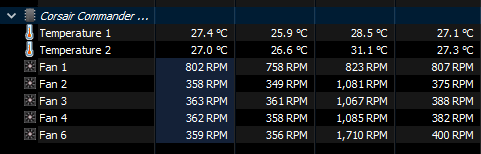
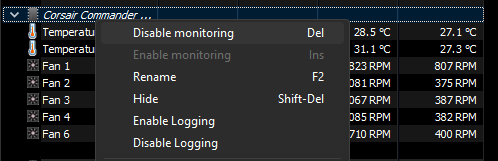
Section titled “Commander Core(XT/ST)- HWiNFO64”HWiNFO64 在 7.42 版本中增加了对 Commander Core 系列的监控支持,这使其与 SignalRGB 不兼容。启用此监控后,HWiNFO64 将在每次更新后将 Commander Core 恢复到硬件模式,从而阻止 SignalRGB 控制设备的 RGB 或风扇转速。
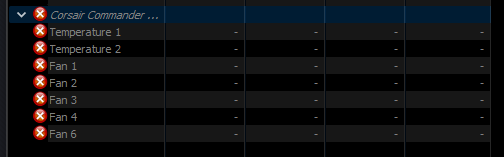
您可以在 HWiNFO64 中右键单击 Commander Core 并点击”禁用监控”来禁用此行为。完成后,您需要重启 SignalRGB。
如何为 Corsair LCD 设置硬件 gif
Section titled “如何为 Corsair LCD 设置硬件 gif”您可以为 Corsair LCD 设置硬件 gif,这样就不需要一直保持 iCUE 运行:
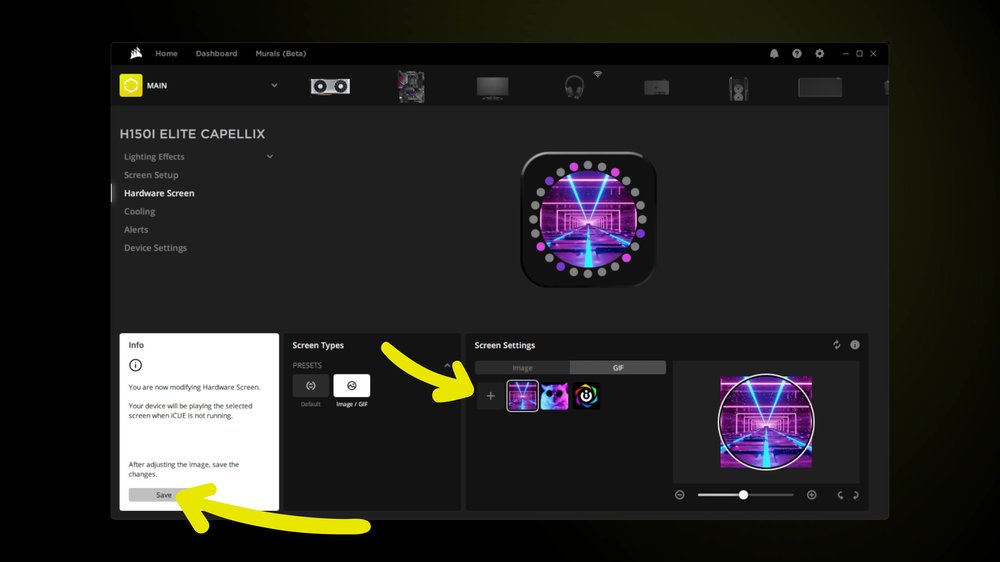
- 在 SignalRGB 设备中禁用 LCD
- 关闭 SignalRGB 并打开 iCUE
- 转到您的 LCD 设备,然后进入硬件屏幕
- 将您的图像/gif 设置到 LCD 并按”保存”,这将把 gif 保存到 LCD 内存中,之后您可以关闭/卸载 iCUE