

Problemas de Engasgos no Sistema
Engasgos a meio de um jogo são frustrantes. Este guia apresenta as causas mais comuns e como corrigir cada uma delas.
Antes de Começar
Seção intitulada “Antes de Começar ”Antes de resolver o problema, verifique se estes requisitos são cumpridos:
- O SignalRGB está atualizado para a versão mais recente
- O Windows está totalmente atualizado
- Os controladores da sua placa gráfica estão atualizados
- Outro software RGB (como iCUE, Armoury Crate ou MSI Center) está fechado
- O Modo de Jogo do Windows está desativado
- Abra as Definições do Windows, clique em Jogos, depois em Modo de Jogo e desative-o
Algumas correções neste guia alteram a forma como o SignalRGB controla a sua iluminação. Cada secção explica as contrapartidas antes de fazer a alteração.
Para ver as definições recomendadas, consulte Problemas de Desempenho.
Se todos os requisitos forem cumpridos e os seus jogos continuarem a engasgar, avance para as soluções abaixo.
Problemas Comuns e Soluções
Seção intitulada “Problemas Comuns e Soluções ”Os Jogos Engasgam em Computadores com Placa Gráfica NVIDIA
Seção intitulada “Os Jogos Engasgam em Computadores com Placa Gráfica NVIDIA ”Sintomas: Os jogos engasgam ou perdem fotogramas enquanto o SignalRGB controla a iluminação da sua GPU NVIDIA.
Solução: Desative a sua GPU no SignalRGB.
- Abra o SignalRGB e clique no separador Dispositivos.
- Clique na sua GPU na lista de dispositivos.
- Clique em Definições e desative a opção Dispositivo ativado.
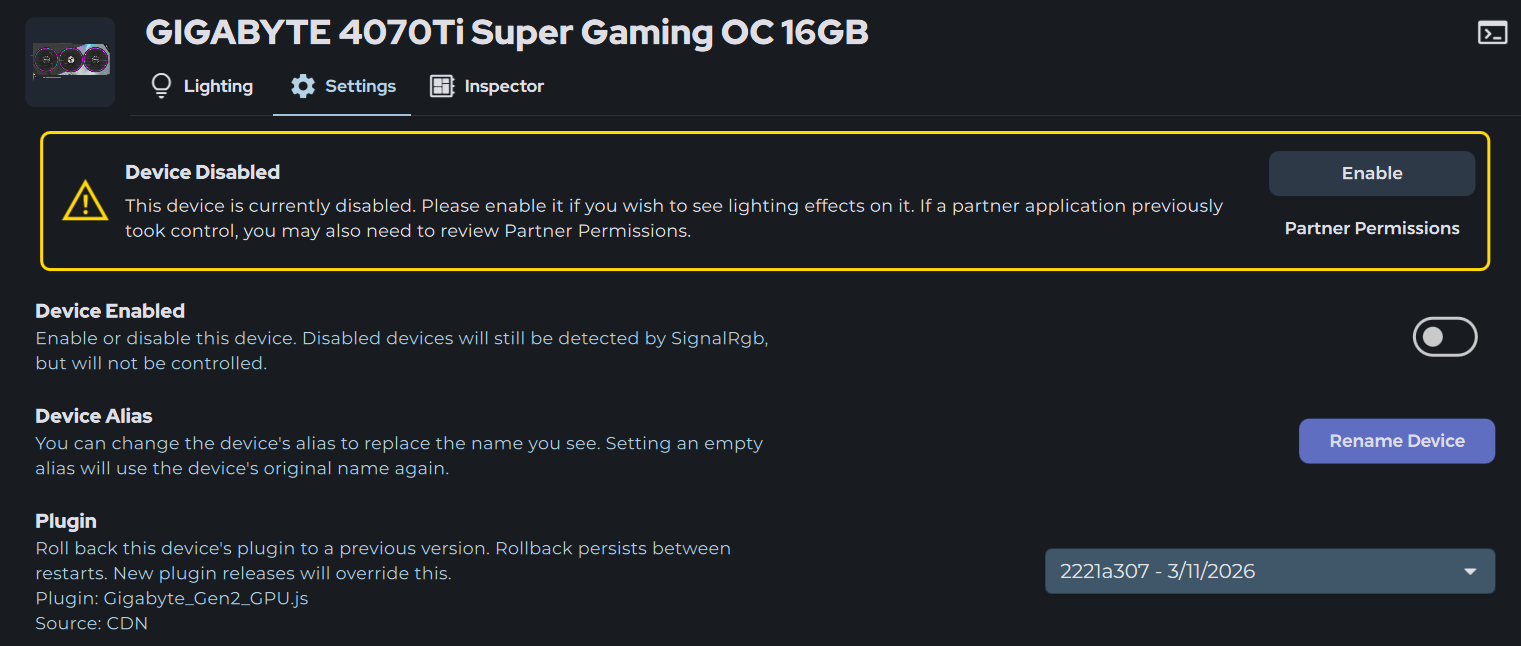
Desativar a sua GPU no SignalRGB impede a aplicação de controlar a iluminação da sua placa gráfica. Para a voltar a ativar, volte a ligar a opção Dispositivo ativado.
Porque é que isto acontece: O SignalRGB utiliza a API da NVIDIA para controlar a iluminação da placa gráfica. Estas ferramentas têm um erro conhecido que causa engasgos em alguns computadores quando várias fontes tentam comunicar com a GPU. A NVIDIA ainda não lançou uma correção para este comportamento.
Os Jogos Engasgam Enquanto a Captura de Ecrã Está em Utilização
Seção intitulada “Os Jogos Engasgam Enquanto a Captura de Ecrã Está em Utilização ”Sintomas: Os engasgos acontecem apenas enquanto está em execução um efeito que captura o seu ecrã, como Screen Ambience ou Game Effect Integrations.
Solução: Reduza a taxa de fotogramas de captura.
- Abra o SignalRGB e clique em Definições.
- Clique em Vídeo e mova o controlo deslizante Taxa de fotogramas de captura para um valor mais baixo.
- Inicie o seu jogo e verifique se os engasgos melhoram.
Uma taxa de fotogramas de captura mais baixa utiliza menos recursos, mas a sua iluminação pode reagir um pouco mais lentamente às alterações no ecrã.
Problemas de Desempenho
Seção intitulada “Problemas de Desempenho ”Sintomas: Os jogos ficam mais lentos ou engasgam enquanto o SignalRGB está aberto, independentemente do efeito em execução.
Solução: Experimente reduzir a prioridade da thread. Isto indica ao Windows que deve dar mais tempo de processamento ao seu jogo do que ao SignalRGB.
- Clique em Definições e depois em Definições de Áudio.
- Defina Prioridade de thread como Normal ou Inativo.
- Reinicie o computador.
Resolução de Problemas Avançada
Seção intitulada “Resolução de Problemas Avançada ”Faça uma Instalação Limpa dos Controladores Gráficos
Seção intitulada “Faça uma Instalação Limpa dos Controladores Gráficos ”Utilize esta correção se os engasgos continuarem depois de experimentar os passos acima. Uma instalação limpa remove ficheiros de controladores antigos que podem causar conflitos.
Passos:
- Transfira o controlador mais recente para a sua placa gráfica a partir da NVIDIA ou da AMD. Guarde-o para mais tarde.
- Transfira o Display Driver Uninstaller (DDU).
- Execute o DDU e siga as instruções do mesmo para remover o seu controlador gráfico atual.
- Reinicie o computador.
- Instale o controlador que transferiu no passo 1.
Atualize o BIOS e os Controladores do Chipset
Seção intitulada “Atualize o BIOS e os Controladores do Chipset ”Utilize esta correção se os engasgos continuarem após uma instalação limpa do controlador. O BIOS é o software integrado que inicia a sua placa-mãe. Os controladores do chipset ajudam a sua placa-mãe a funcionar com o Windows e com o restante hardware.
Transfira estas atualizações a partir dos sites oficiais, não através das aplicações dos fabricantes. O MSI Center, o ASUS Armoury Crate e o Gigabyte App Center por vezes indicam uma versão mais antiga como sendo a mais recente.
Passos:
- Descubra o modelo da sua placa-mãe.
- Prima
WIN + R, escrevamsinfo32e procure Produto da Placa Base.
- Prima
- Visite o site de suporte do fabricante da sua placa-mãe e transfira o BIOS mais recente.
- Siga as instruções do fabricante para instalar a atualização do BIOS.
- Não desligue o computador durante uma atualização do BIOS.
- Transfira os controladores de chipset mais recentes:
- Intel: No site de suporte do fabricante da sua placa-mãe
- AMD: No site de suporte da AMD
- Instale os controladores do chipset e reinicie o computador.
Continua a Não Funcionar?
Seção intitulada “Continua a Não Funcionar? ”Se já experimentou estes passos e os seus jogos continuam a engasgar, contacte a nossa equipa de suporte.
O que incluir no relatório:
- O jogo que está a jogar
- O modelo da sua placa gráfica
- A sua versão do SignalRGB
- O efeito em execução quando os engasgos acontecem
- Se os engasgos param quando o SignalRGB está fechado
- O que já experimentou
Como obter ajuda:
- Utilize o botão de relatório de erros na aplicação (canto superior direito)
- Submeta através deste link
- Contacte o Suporte ao Cliente
A nossa equipa de suporte entrará em contacto e trabalhará consigo para resolver o problema.
Artigos Relacionados
Seção intitulada “Artigos Relacionados ”Precisa de mais ajuda? Contacte o Suporte ao Cliente