

Como Configurar Controladores RGB
Componentes são quaisquer dispositivos ligados a controladores RGB ou headers de placa-mãe — incluindo ventoinhas RGB, tiras LED, blocos de água, refrigeradores de CPU e iluminação de caixa. O SignalRGB não consegue detetar que produto específico está fisicamente ligado a cada canal. Deve configurar cada componente manualmente.
Antes de Começar
Seção intitulada “Antes de Começar”Reúna as seguintes informações:
- Quais dispositivos estão ligados a cada canal do controlador
- A quantidade de LEDs para quaisquer tiras personalizadas
- A posição física de cada dispositivo na sua caixa
Para mais informações sobre como os componentes funcionam, consulte Sobre a Deteção de Dispositivos.
Abrir a Página Dispositivos
Seção intitulada “Abrir a Página Dispositivos”Clique no separador Dispositivos na barra de navegação lateral esquerda.
A sua placa-mãe e os seus controladores de ventoinha e RGB devem aparecer no topo da página em Controladores de Ventoinha/RGB.
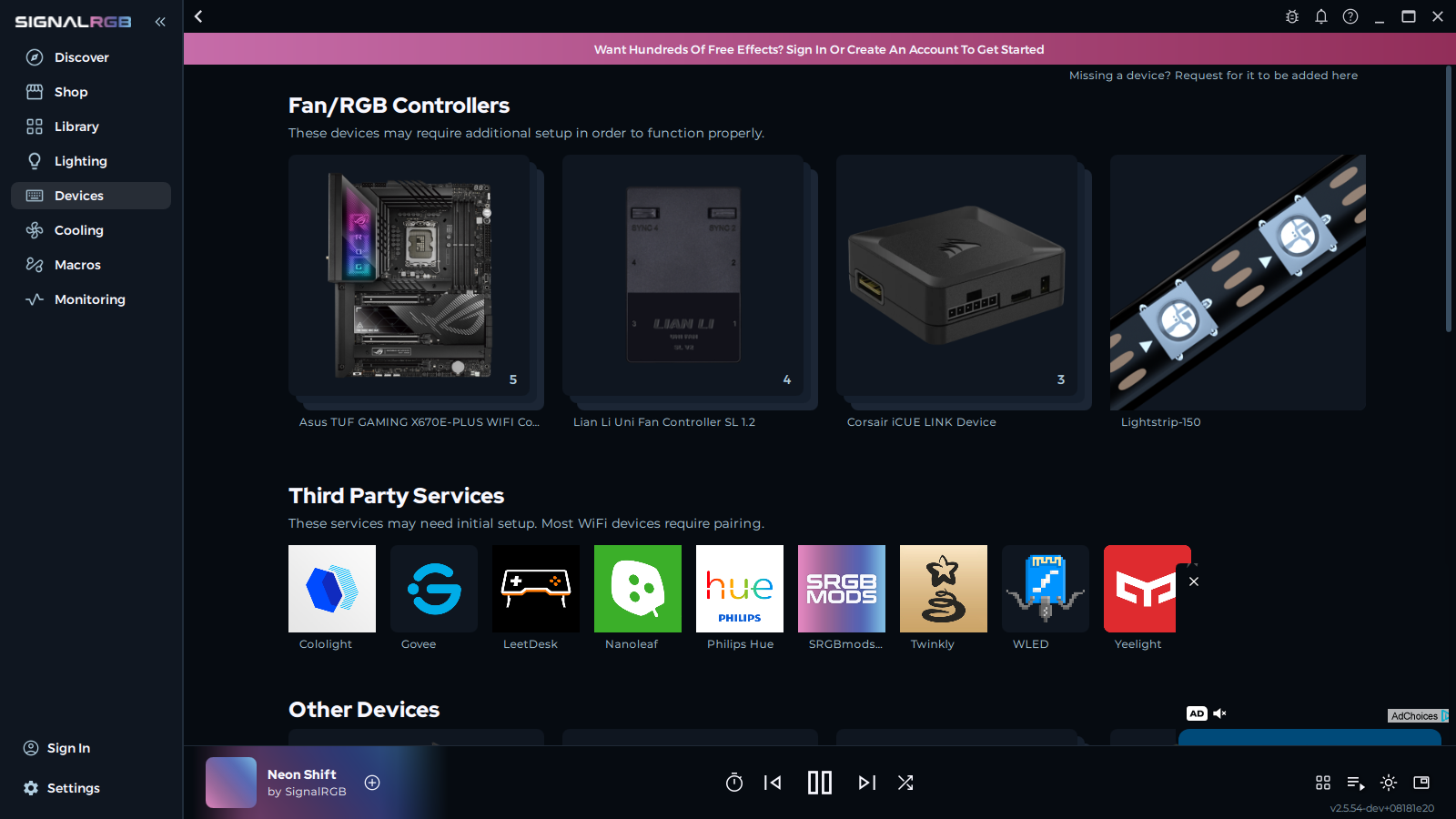
Clique num controlador para abrir a sua página de configuração.
Todos os canais do controlador são exibidos, cada um ocupado por uma tira de espaço reservado predefinida.
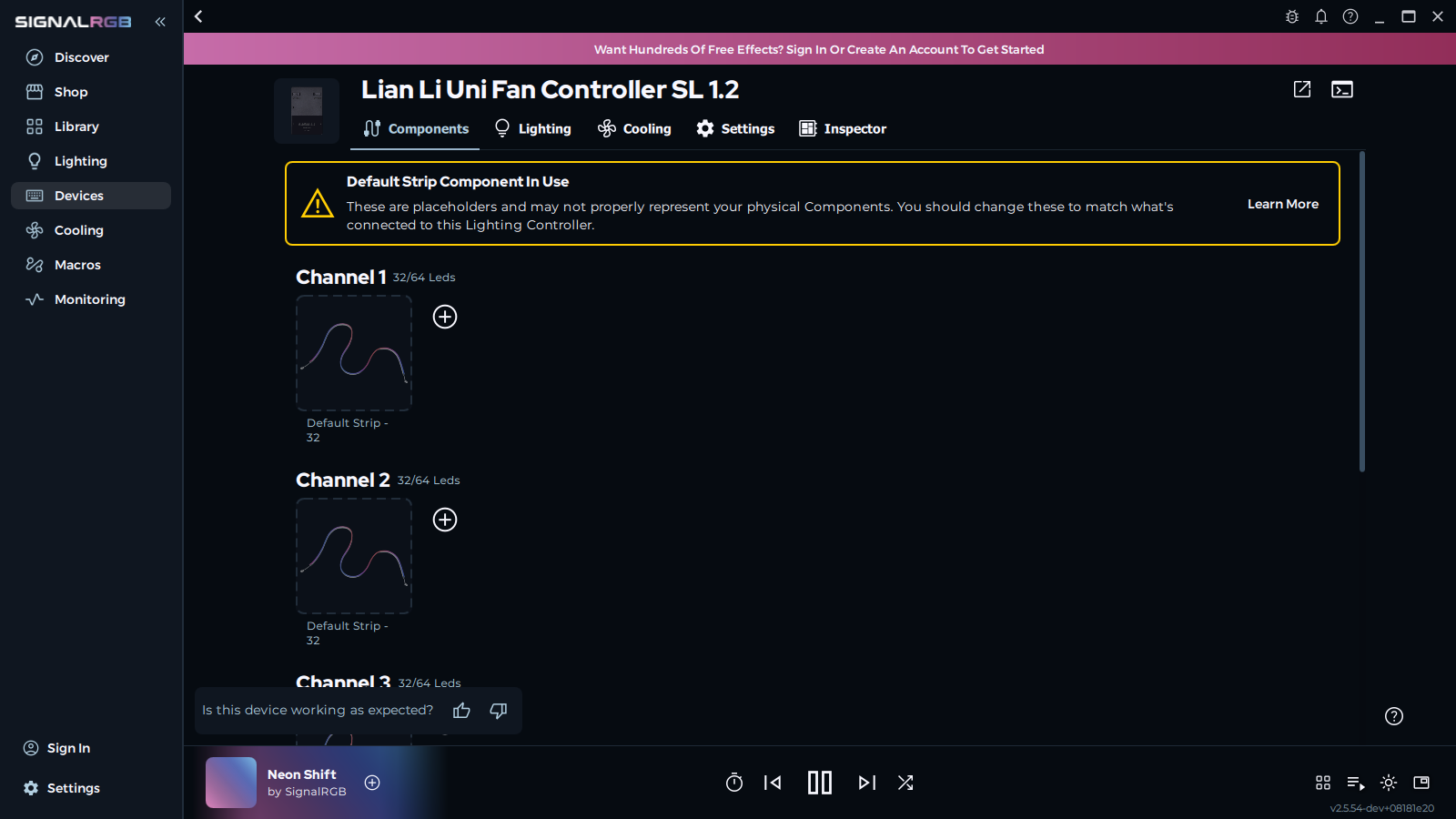
Identificar Cada Canal
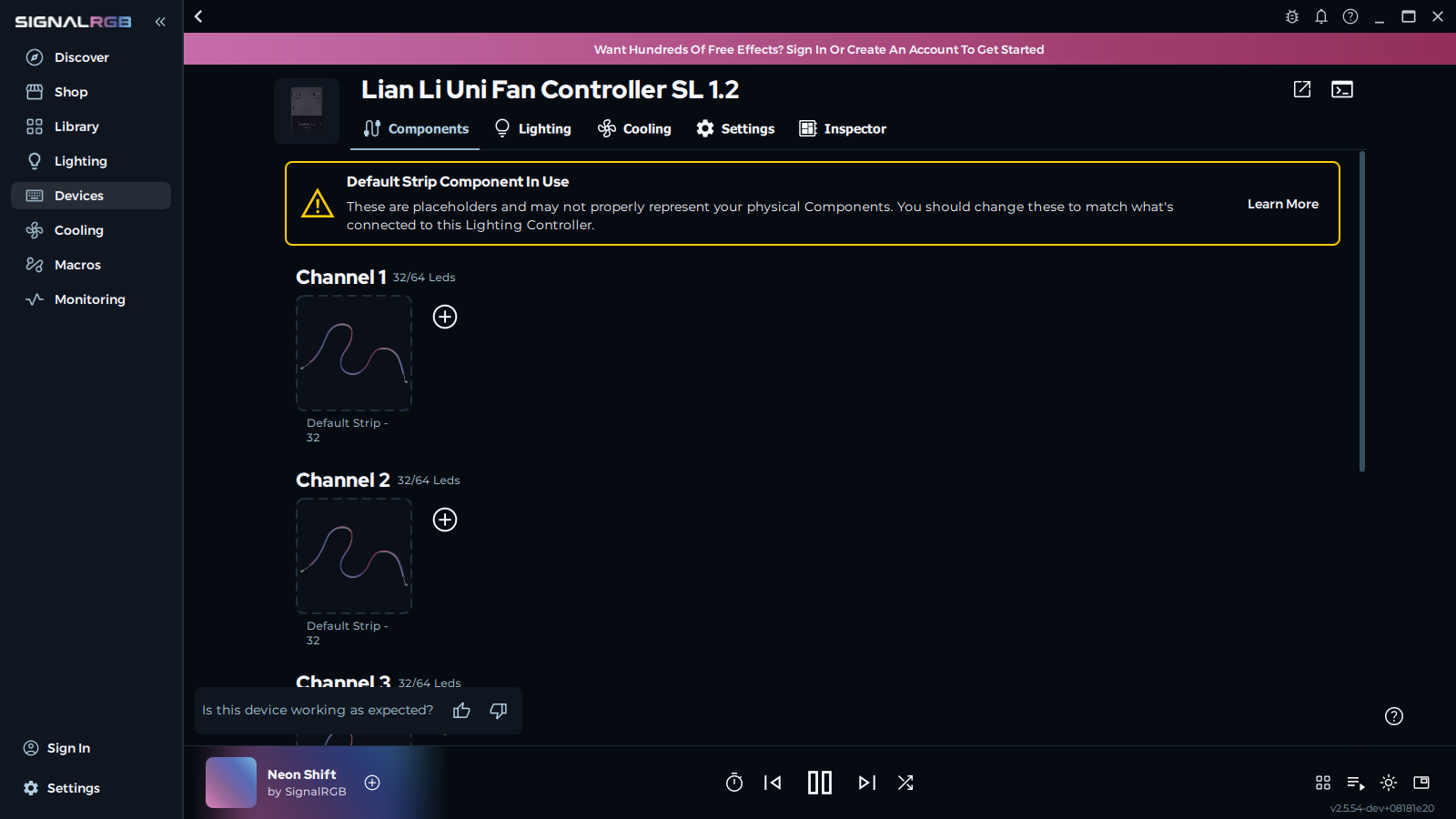
Seção intitulada “Identificar Cada Canal”Use a função Pulsar Dispositivo para confirmar qual componente físico corresponde a cada canal antes de fazer alterações.
- Passe o rato sobre uma tira de espaço reservado
- Clique em Pulsar Dispositivo
O componente ligado a esse canal pulsa a azul dentro da caixa.
Remover a Tira de Espaço Reservado
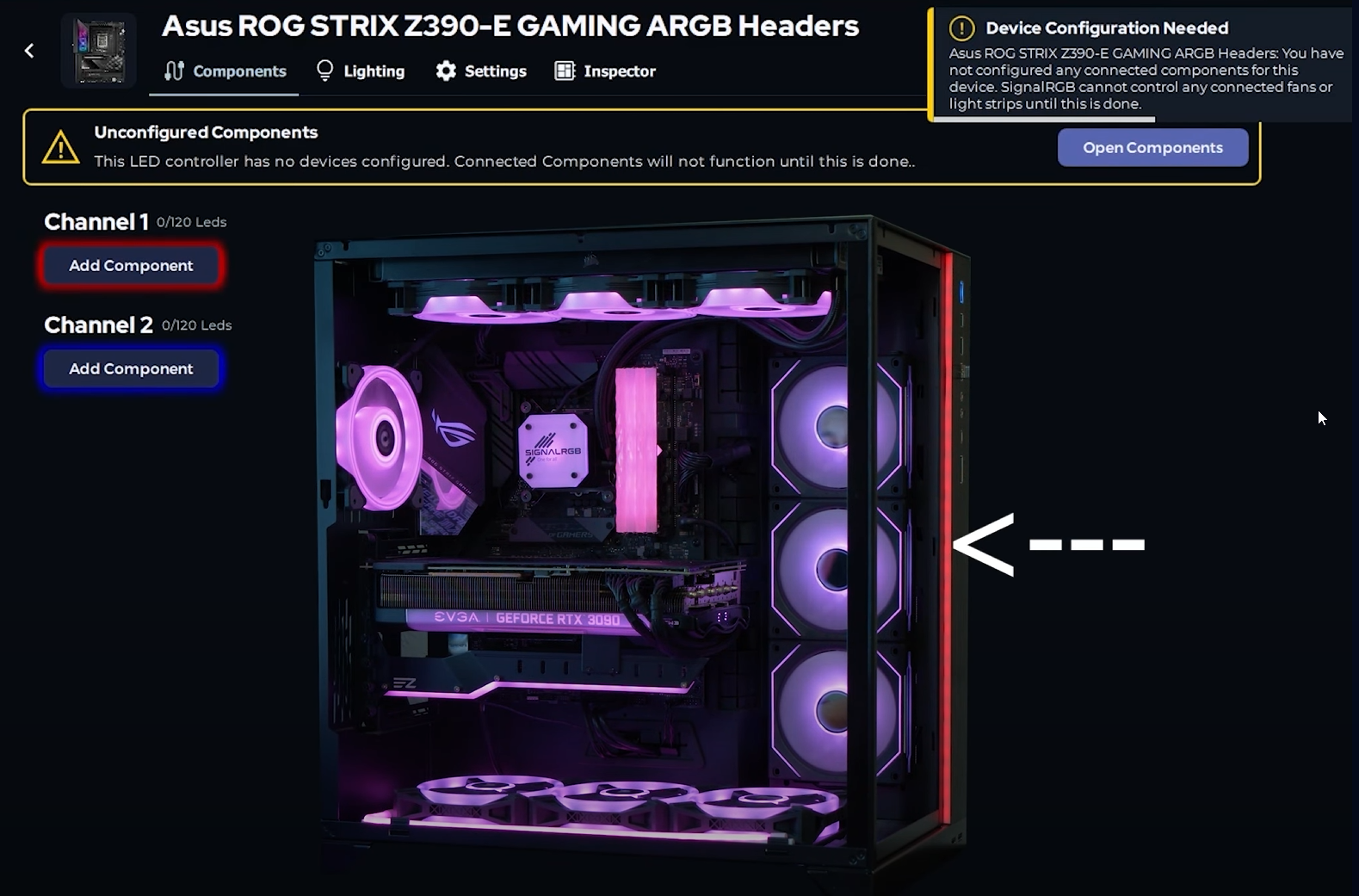
Seção intitulada “Remover a Tira de Espaço Reservado”- Passe o rato sobre a tira de espaço reservado no canal identificado
- Clique em Remover
Adicionar um Componente ao Canal
Seção intitulada “Adicionar um Componente ao Canal”- Clique em Adicionar Componente à Cadeia
- Procure o seu componente na lista
- Clique no componente para o selecionar
O componente selecionado ocupa agora o canal na página de configuração.
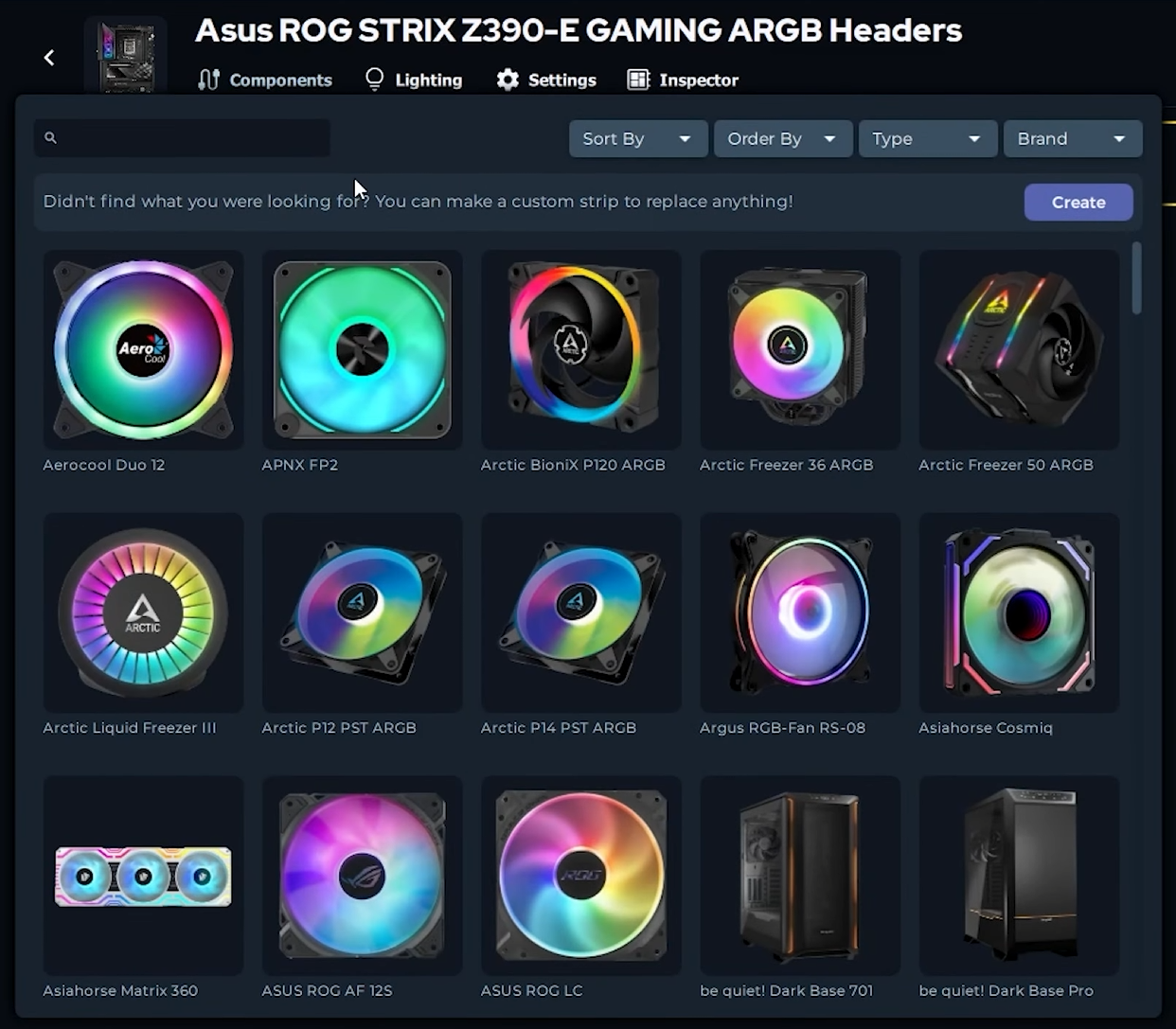

Criar uma Tira Personalizada (Se o Seu Componente Não Estiver Listado)
Seção intitulada “Criar uma Tira Personalizada (Se o Seu Componente Não Estiver Listado)”Se o seu componente não aparecer na lista, crie uma tira personalizada com a quantidade correta de LEDs.
- Selecione a opção de tira personalizada no menu de componentes
- Introduza o número de LEDs da sua tira
- Clique em Criar
A tira personalizada ocupa agora o canal com a quantidade de LEDs especificada.

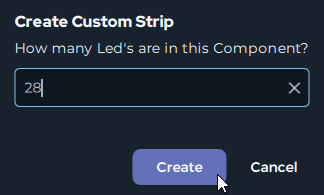
Repetir para Todos os Canais e Controladores
Seção intitulada “Repetir para Todos os Canais e Controladores”Repita os passos acima para cada canal em cada controlador até que todos os componentes estejam configurados.
Todos os canais mostram os seus componentes corretos em vez de tiras de espaço reservado. O SignalRGB controla agora cada componente individualmente.
Resolução de Problemas
Seção intitulada “Resolução de Problemas”Componente não está na lista: Crie uma tira personalizada com a quantidade correta de LEDs, ou selecione uma ventoinha Generic ARGB.
A pulsar com a cor errada ou sem pulsar: Verifique se o canal corresponde à ligação física no seu controlador.
A iluminação parece errada após a configuração: Verifique se a quantidade de LEDs corresponde à quantidade real de LEDs do seu componente.
Próximos Passos
Seção intitulada “Próximos Passos”Com os seus componentes configurados, está pronto para os organizar no canvas. Consulte Como Criar um Layout para posicionar os seus dispositivos de forma que os efeitos de iluminação fluam naturalmente por toda a sua configuração.
Artigos Relacionados
Seção intitulada “Artigos Relacionados”Precisa de mais ajuda? Entre em contacto com o Suporte ao Cliente