

Personalizar Efeitos
Cada efeito do SignalRGB possui parâmetros ajustáveis. Pode alterar cores, velocidade, escala e muito mais para fazer qualquer efeito parecer completamente diferente dos valores predefinidos. Todos estes controlos estão na página Personalizar.
Antes de Começar
Seção intitulada “Antes de Começar”- SignalRGB instalado e em execução
- Pelo menos um efeito instalado da Loja ou da Biblioteca
- Dispositivos detetados e visíveis na página Dispositivos
Abrir a Página Personalizar
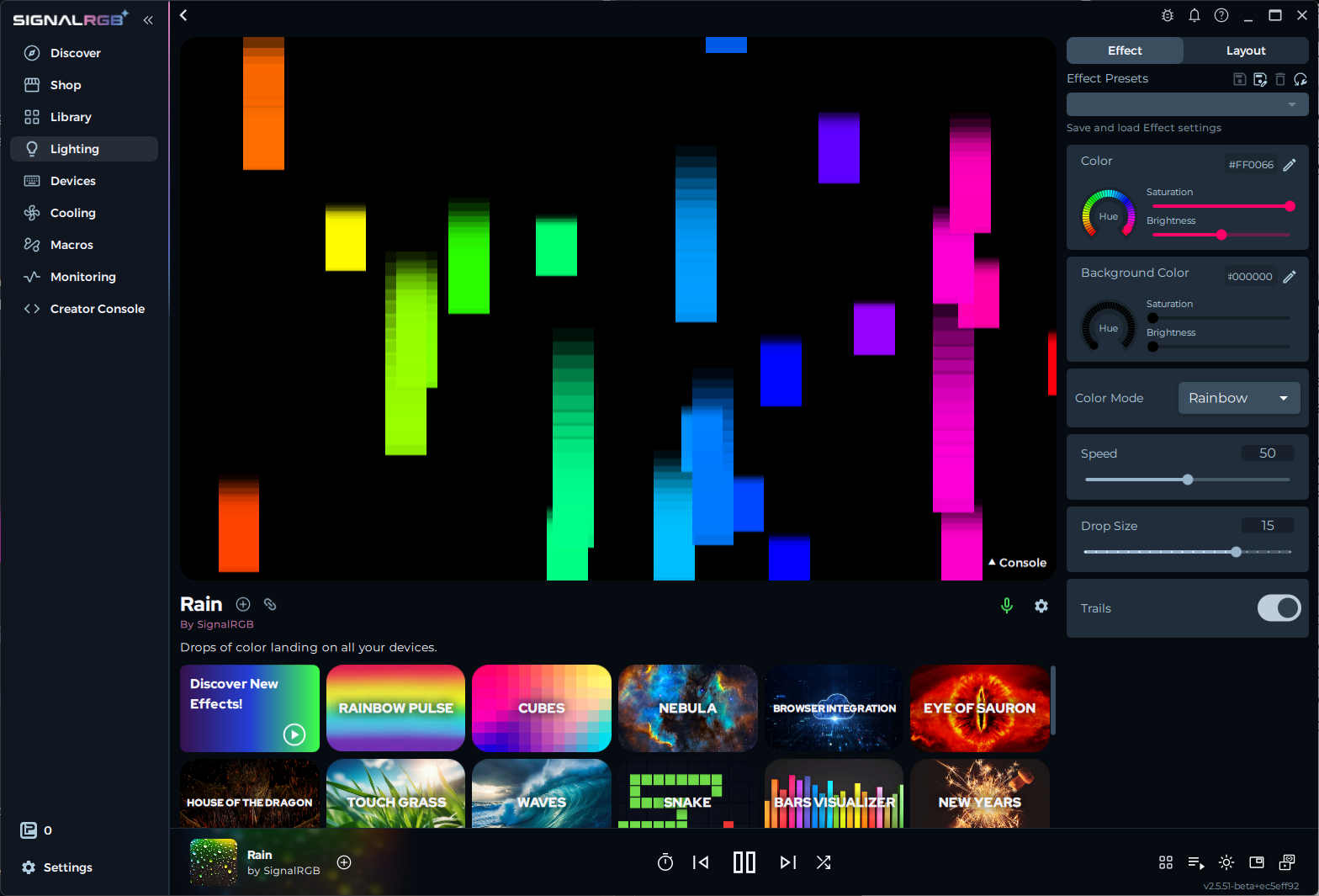
Seção intitulada “Abrir a Página Personalizar”Selecione um efeito na Biblioteca. O separador Personalizar abre automaticamente, ou pode clicar nele na barra lateral esquerda. A pré-visualização do efeito no topo da página atualiza-se em tempo real conforme ajusta as configurações.
Compreender os Controlos
Seção intitulada “Compreender os Controlos”Cada efeito expõe o seu próprio conjunto de controlos. As opções disponíveis dependem do que o efeito suporta. Os controlos comuns incluem:
- Velocidade — Controla a velocidade da animação. Valores mais altos fazem o efeito mover-se mais rapidamente.
- Seletores de cor — Escolha uma ou mais cores usadas no efeito. Muitos efeitos suportam paletas de gradiente completas.
- Brilho — Ajusta a intensidade geral dos LEDs.
- Tamanho / Escala — Controla o tamanho dos padrões, gradientes ou partículas no efeito.
- Direção — Muda a direção em que a animação se move pelos seus dispositivos.
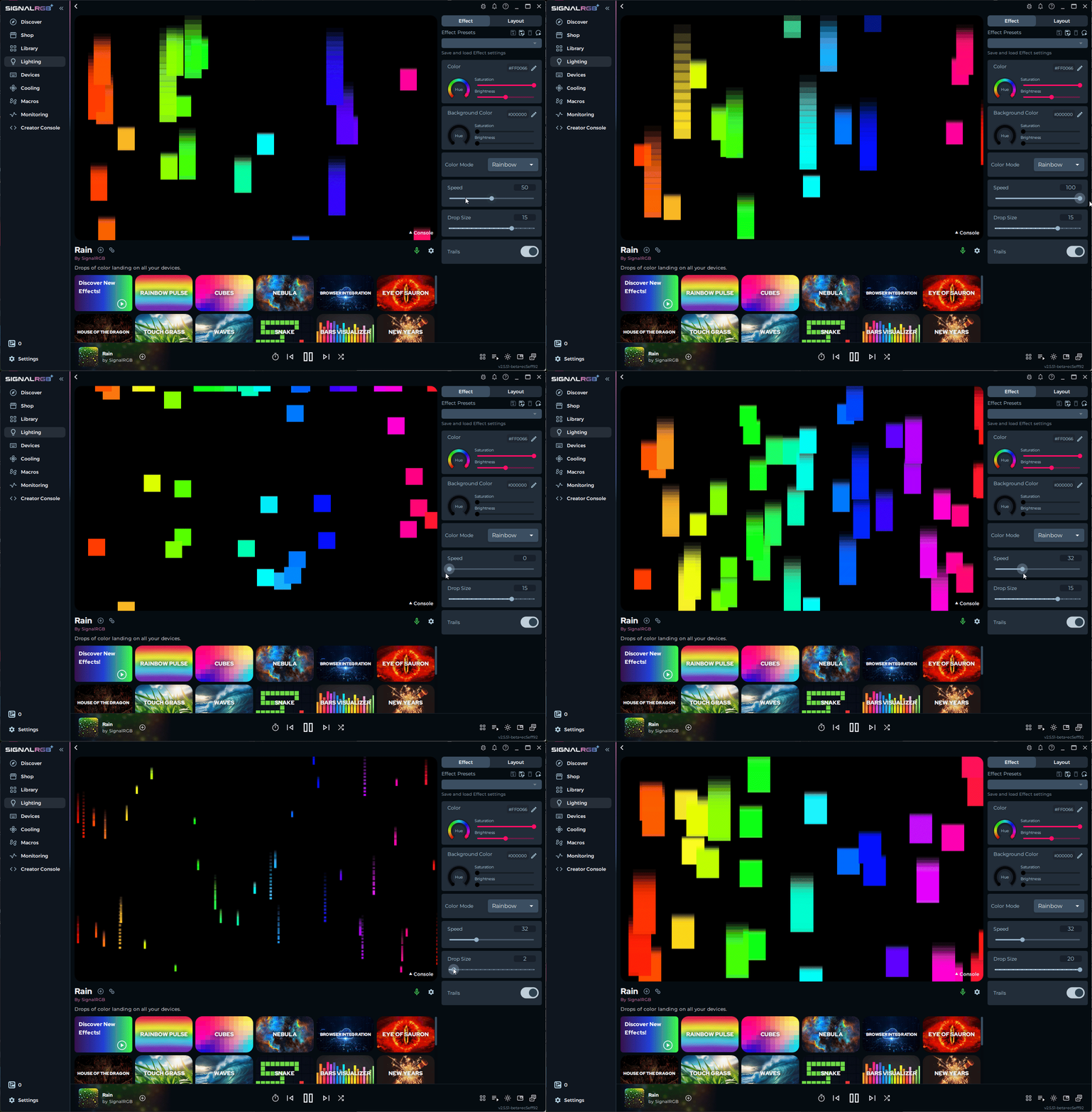
O slider no exemplo abaixo controla a velocidade do efeito Rain:
Guardar Predefinições
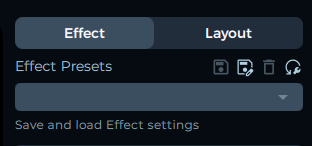
Seção intitulada “Guardar Predefinições”Depois de configurar um efeito como pretende, guarde-o como predefinição para poder recarregá-la mais tarde.
- Abra o menu de predefinições abaixo da pré-visualização do efeito.
- Escreva um nome para a sua predefinição.
- Clique em Guardar.
Para carregar uma predefinição guardada, abra o mesmo menu e selecione-a na lista.
Também pode atribuir um layout preferido a cada predefinição. Quando carrega essa predefinição, o SignalRGB muda automaticamente para o layout atribuído.
Resolução de Problemas
Seção intitulada “Resolução de Problemas”- Controlos não aparecem — certifique-se de estar no separador de Efeito, não no separador de Layout
- Alterações não aparecem nos dispositivos — verifique se o SignalRGB está a detetar os seus dispositivos na página Dispositivos
- Predefinição não está a guardar — certifique-se de que a predefinição tem um nome único
Partilhar Predefinições
Seção intitulada “Partilhar Predefinições”Pode partilhar uma predefinição que criou com outros na comunidade SignalRGB.
- Abra o menu de predefinições e selecione a predefinição que pretende partilhar.
- Clique em Partilhar (ou clique com o botão direito na predefinição e selecione Partilhar).
- O SignalRGB gera um link partilhável ou um ficheiro de exportação que pode publicar no Discord, Reddit ou outros espaços da comunidade.
Para importar uma predefinição partilhada por outra pessoa, clique no link ou arraste o ficheiro de predefinição para o SignalRGB.
Efeitos Reativos (Keytap)
Seção intitulada “Efeitos Reativos (Keytap)”Alguns efeitos no SignalRGB respondem a teclas individuais. Estes chamam-se efeitos Keytap ou Reativos. Quando prime uma tecla, o efeito reproduz uma animação curta nessa tecla ou nos LEDs próximos.
Os efeitos Keytap aparecem na Biblioteca como qualquer outro efeito. Carregue um e prima teclas no seu teclado para ver a animação reativa. Pode ajustar a intensidade de reação e as cores na página Personalizar como em qualquer outro efeito.
Os efeitos Keytap requerem uma subscrição Pro.
Artigos Relacionados
Seção intitulada “Artigos Relacionados”Precisa de mais ajuda? Entre em contacto com o Suporte ao Cliente