

Convertendo Plugins de Teclado ANSI para Layouts Internacionais
Este tutorial mostrará como converter plugins do SignalRGB feitos para teclados ANSI para funcionar com outros layouts de teclado.
A primeira coisa que precisamos fazer é compreender a diferença entre os layouts de teclado ANSI e Internacional.
Identificando as Teclas Problemáticas
Seção intitulada “Identificando as Teclas Problemáticas”Observando a imagem abaixo, pode ver muitas diferenças entre as legendas das teclas no teclado ANSI e no teclado alemão. Olhando para os LEDs, porém, vemos que apenas dois deles não estão acesos no teclado alemão comparado ao ANSI.
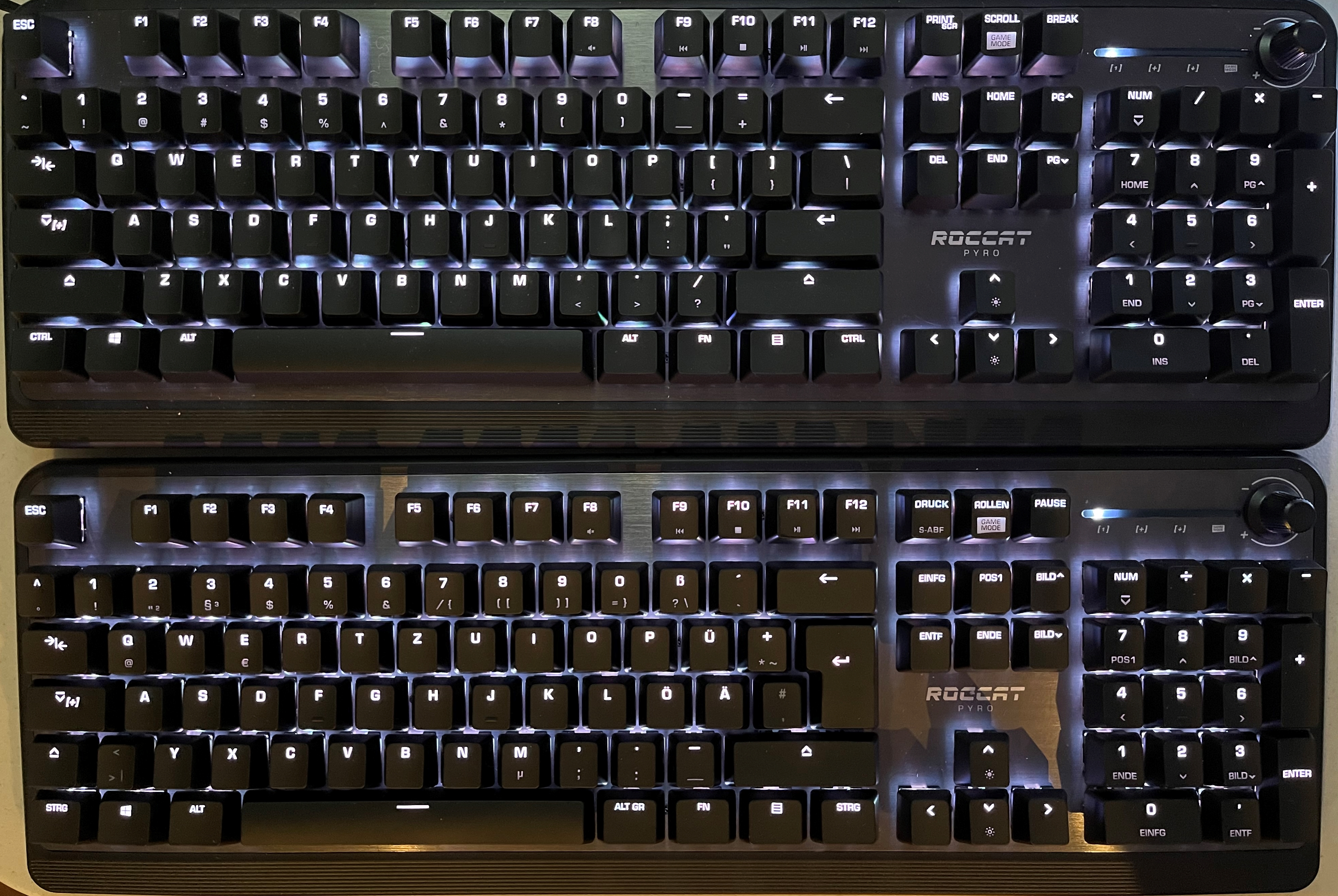
Isto significa que, no nosso caso, precisamos mapear apenas dois LEDs adicionais. Também precisamos prestar atenção em onde estão os nossos LEDs não mapeados.
Agora que compreendemos quais LEDs estão em falta ou estão mapeados incorretamente, precisamos corrigir esses LEDs mal posicionados.
Encontrando o Plugin do seu Teclado
Seção intitulada “Encontrando o Plugin do seu Teclado”Primeiro, abra o SignalRGB, depois vá ao separador de dispositivos. Navegue até ao seu teclado, clique no ícone de engrenagem, ative “show console”. O nome do ficheiro do plugin (geralmente brand_model.js) está localizado à esquerda do botão “Force Reload Plugin”.
Navegue até este caminho no seu explorador de ficheiros:
%localappdata%\VortxEngine\app-<versão atual>\Signal-x64\Plugins
Isto deve levá-lo a esta localização:
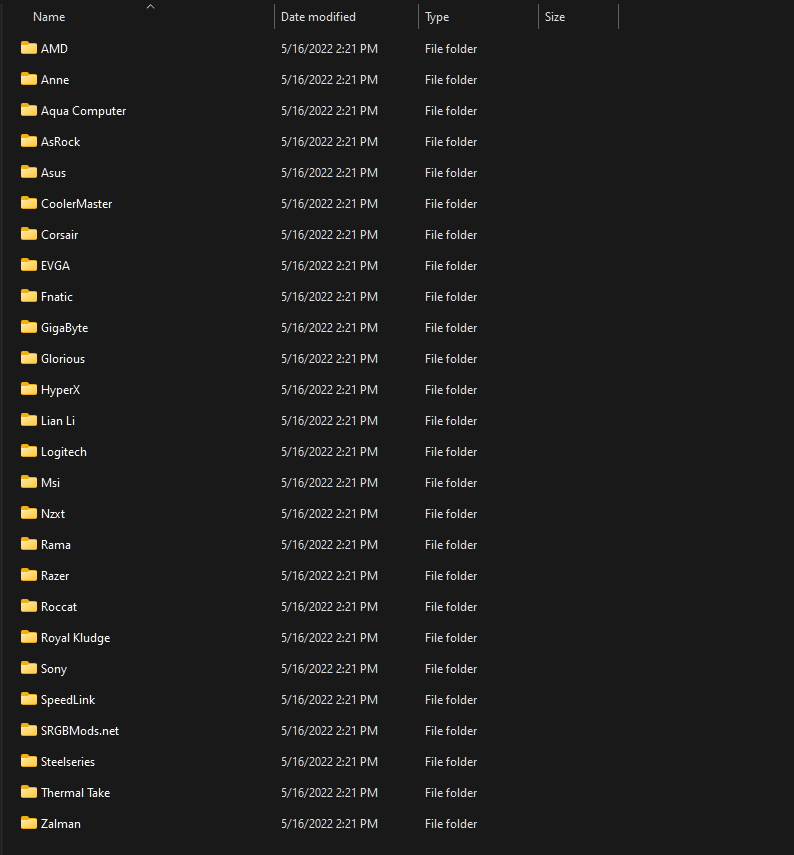
Agora navegue até à pasta da marca do seu dispositivo e encontre o plugin que o seu dispositivo está a usar. No nosso caso, precisamos de encontrar o plugin do teclado Roccat Pyro.
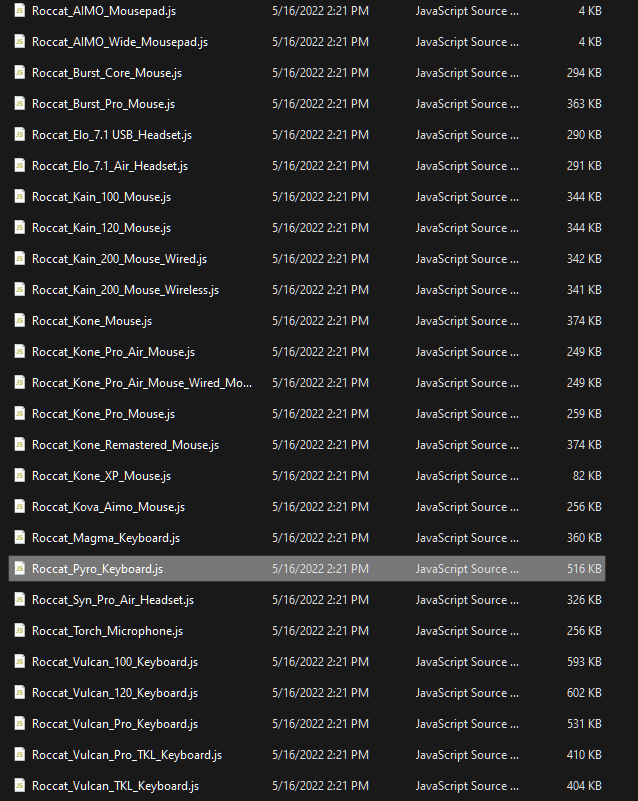
Copie o ficheiro do plugin e cole-o em Documents/WhirlwindFX/plugins.

Agora feche e reabra o SignalRGB. Isto é feito para que quaisquer alterações feitas ao plugin do seu teclado entrem em vigor imediatamente.
Modificando o Plugin do Teclado
Seção intitulada “Modificando o Plugin do Teclado”Em seguida, precisamos abrir o nosso plugin de teclado num editor de texto. Verá um ecrã semelhante ao mostrado abaixo.
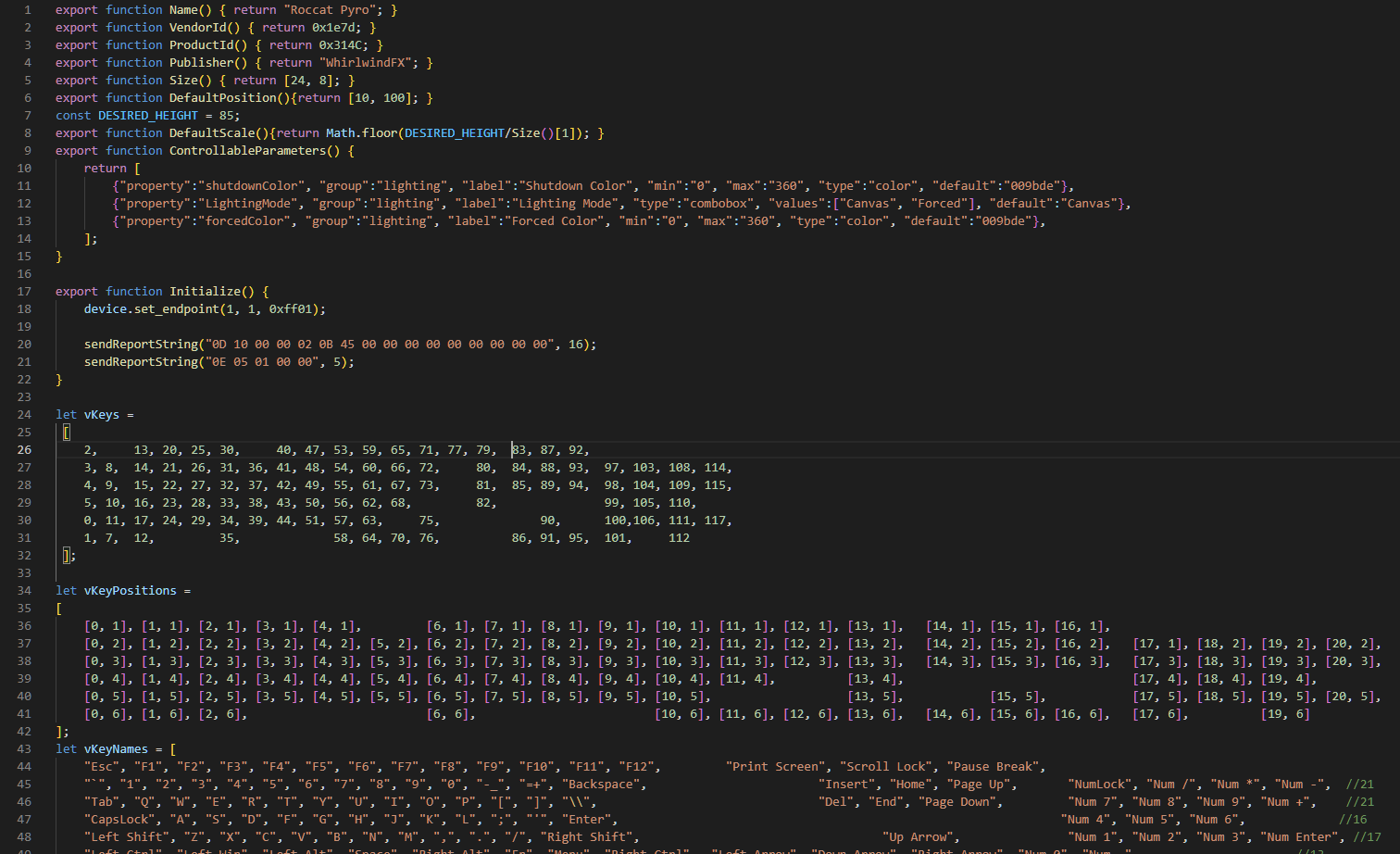
As três propriedades que nos interessam são vKeys, vKeyPositions e vKeyNames.
- vKeys informa ao SignalRGB a que posição cada tecla corresponde dentro de um pacote de cor RGB. O sistema usado para indicar a qual posição cada tecla corresponde é diferente entre marcas e até mesmo entre produtos da mesma marca.
- vKeyPositions informa ao SignalRGB onde cada tecla está dentro do retângulo que representa o teclado no ecrã de efeitos.
- vKeyNames informa ao SignalRGB como cada tecla é nomeada no painel de pintura de teclas.
Nota: Todos os 3 devem ser ajustados em conjunto para que o SignalRGB funcione corretamente.
Também é importante notar: se o seu dispositivo não tiver um array vKeys, entre neste servidor discord para obter ajuda.
Voltando ao nosso editor de texto, a primeira propriedade que vamos mudar é o vKeyNames. Olhando o nosso teclado físico, vemos que precisamos adicionar uma tecla logo antes da tecla Enter e também adicionar mais uma tecla diretamente após a nossa tecla Shift esquerdo, conforme mostrado abaixo.

Agora precisamos adicionar as nossas duas novas teclas ao array vKeyPositions.
Olhando o nosso array vKeyPositions e o nosso array vKeyNames, precisamos encontrar onde colocar as nossas duas novas teclas. Para fazer isso, vamos encontrar as duas teclas que usámos como referência para o nosso array vKeyNames. Olhando a nossa tecla Enter, ela está na posição [13,4]. A posição [12,4] está vazia, então vamos colocar uma posição lá para a nossa tecla ISO_#. A nossa tecla ISO_< é um pouco mais complicada. Se olharmos a nossa tecla Shift esquerdo, não há slots livres até [11,5]. Vamos colocar uma posição lá, pois estamos efetivamente apenas a deslocar todas as nossas teclas uma posição para baixo.

Por fim, precisamos adicionar as nossas duas teclas ao nosso array vKeys. Precisamos usar as posições do array vKeyPositions para colocar as nossas teclas corretamente. A questão é: o que definimos como IDs de tecla nessas posições? Na maioria dos casos, não sabemos o que essas posições precisam de ser definidas. Para encontrar as posições corretas no array para as nossas teclas, usaremos simplesmente tentativa e erro. Saberemos que encontrámos os IDs de tecla corretos quando as nossas teclas acenderem. No nosso caso, os números corretos das teclas foram 12 e 75.
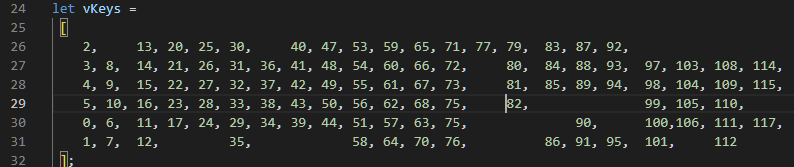
Agora que temos as nossas teclas mapeadas corretamente, o nosso plugin está completo! Se quiser que o seu layout de teclado seja incluído oficialmente no SignalRGB, envie o seu ficheiro de plugin modificado para [email protected].