Macros
As Macros do SignalRGB permitem automatizar efeitos de iluminação, personalizar experiências em jogos, otimizar fluxos de trabalho e muito mais. Este guia aborda como criar macros, configurar gatilhos e ações, e organizá-las em perfis.
Criar uma macro
Seção intitulada “Criar uma macro”- Navegue até à página Macros.
- Clique em Create Macro.
Aparecerá um widget com dois lados: When e Then.
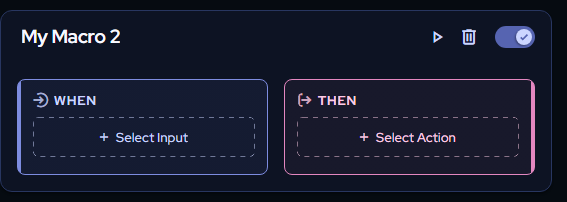
Em When, selecione a entrada que aciona a sua macro.
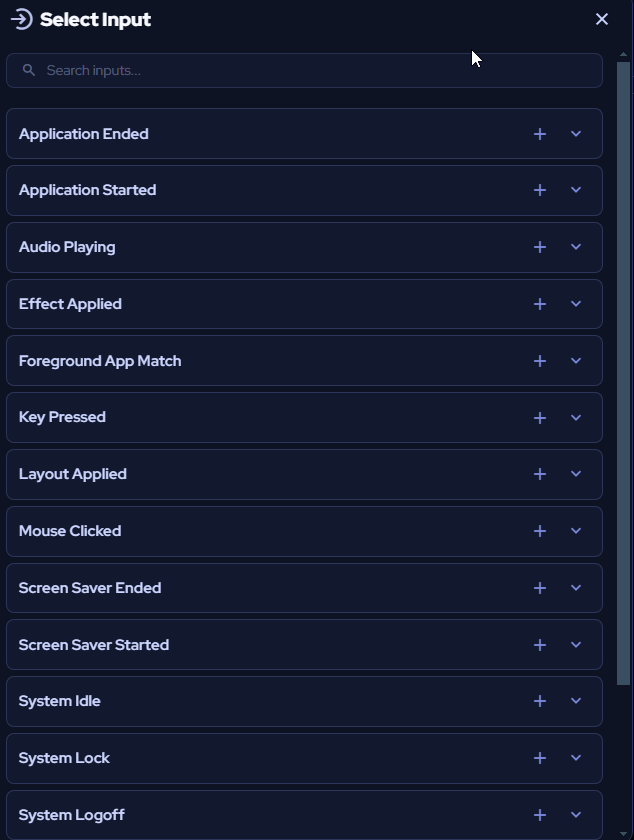
Em Then, escolha a ação que será executada quando o gatilho for ativado.
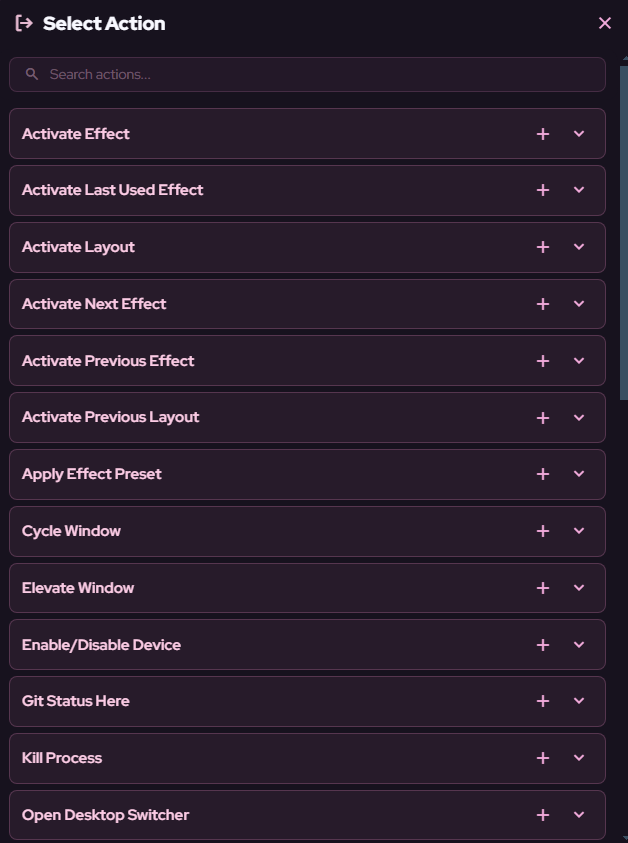
Cada macro segue esta mesma estrutura: uma entrada que a aciona e uma ação que executa.
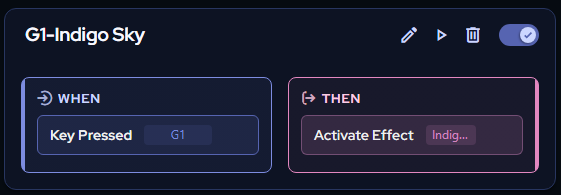
Exemplo: Macro de substituição de tecla
Seção intitulada “Exemplo: Macro de substituição de tecla”Esta macro substitui um pressionamento de tecla por outro.
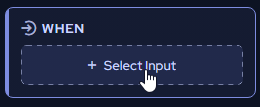
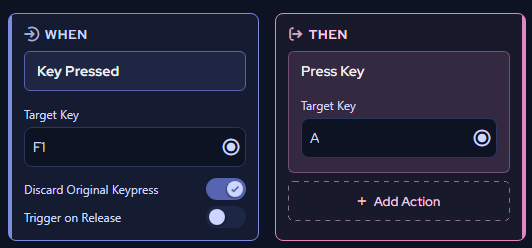
- No menu suspenso Select Input, escolha Key Pressed.

- Prima gravar em Target Key e prima a tecla no seu dispositivo (por exemplo, F1).
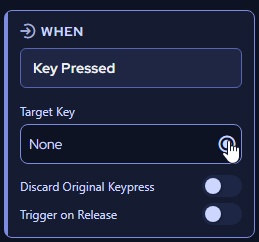
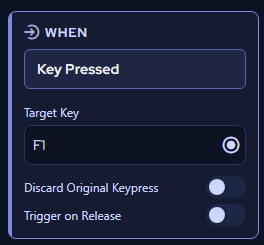
- Ative o interruptor Discard Original Keypress. Isto descarta a entrada original de F1 para que apenas a tecla substituta seja registada.

- No menu suspenso Action, escolha Press Key.
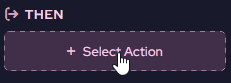

- Selecione a tecla substituta (por exemplo, A).
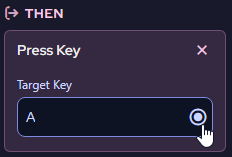
Com esta macro ativa, premir F1 introduzirá A no lugar.
Exemplo: Ativação automática de um efeito de Integração de Jogo
Seção intitulada “Exemplo: Ativação automática de um efeito de Integração de Jogo”Esta macro muda automaticamente para um efeito de iluminação de Integração de Jogo quando inicia um jogo.
- No menu suspenso Select Input, escolha Application Started.
- Introduza o nome da aplicação que deve acionar a macro. O nome tem de corresponder exatamente, pelo que se recomenda copiar e colar o nome da aplicação.
- No menu suspenso Action, escolha Activate Effect.
- Selecione o efeito de iluminação de Integração de Jogo correspondente ao jogo.
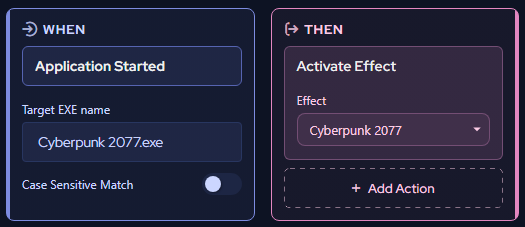
Agora, sempre que iniciar o jogo, o SignalRGB mudará automaticamente para o efeito de iluminação correto.
Gerir macros
Seção intitulada “Gerir macros”Renomeie uma macro clicando no seu título.

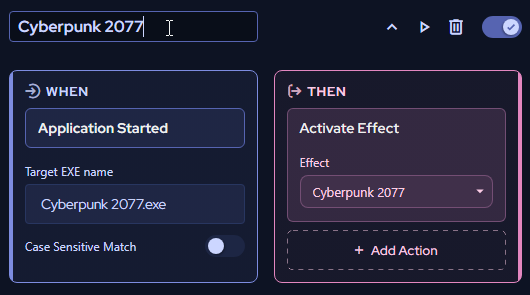
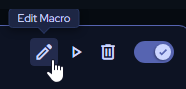
Os botões no canto superior direito de cada macro permitem:
- Ajustar as entradas e ações da macro
- Testar a macro
- Eliminar a macro
- Ativar ou desativar a macro
Perfis de macro
Seção intitulada “Perfis de macro”Os perfis permitem criar novos conjuntos de macros e alternar entre eles facilmente utilizando o menu suspenso de perfis no canto superior esquerdo da página de Macros.
Criar um perfil
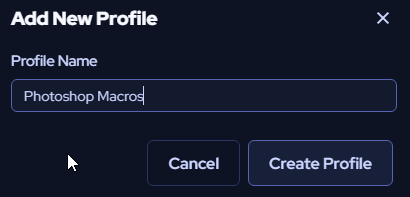
Seção intitulada “Criar um perfil”- Clique em + New Profile.
- Introduza um nome para o seu perfil.
- Clique em Create Profile.
Alternar perfis
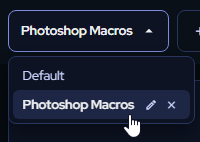
Seção intitulada “Alternar perfis”Clique no menu suspenso de perfis e selecione a partir da sua lista de perfis personalizados.
Pausar macros
Seção intitulada “Pausar macros”Para pausar todas as macros no perfil selecionado, clique no interruptor Macros Enabled.