

Como Instalar o SignalRGB
Siga estes passos para instalar o SignalRGB no seu computador.
Antes de Começar
Seção intitulada “Antes de Começar”Antes de começar, certifique-se de ter:
- Um PC com Windows 10 (64 bits, versão 1903 ou posterior) ou Windows 11
- ~500 MB de espaço de armazenamento livre
- Uma ligação à internet
- Qualquer outro software RGB (iCUE, Synapse, Aura Sync, etc.) fechado ou desinstalado
Consulte Requisitos do Sistema para detalhes completos.
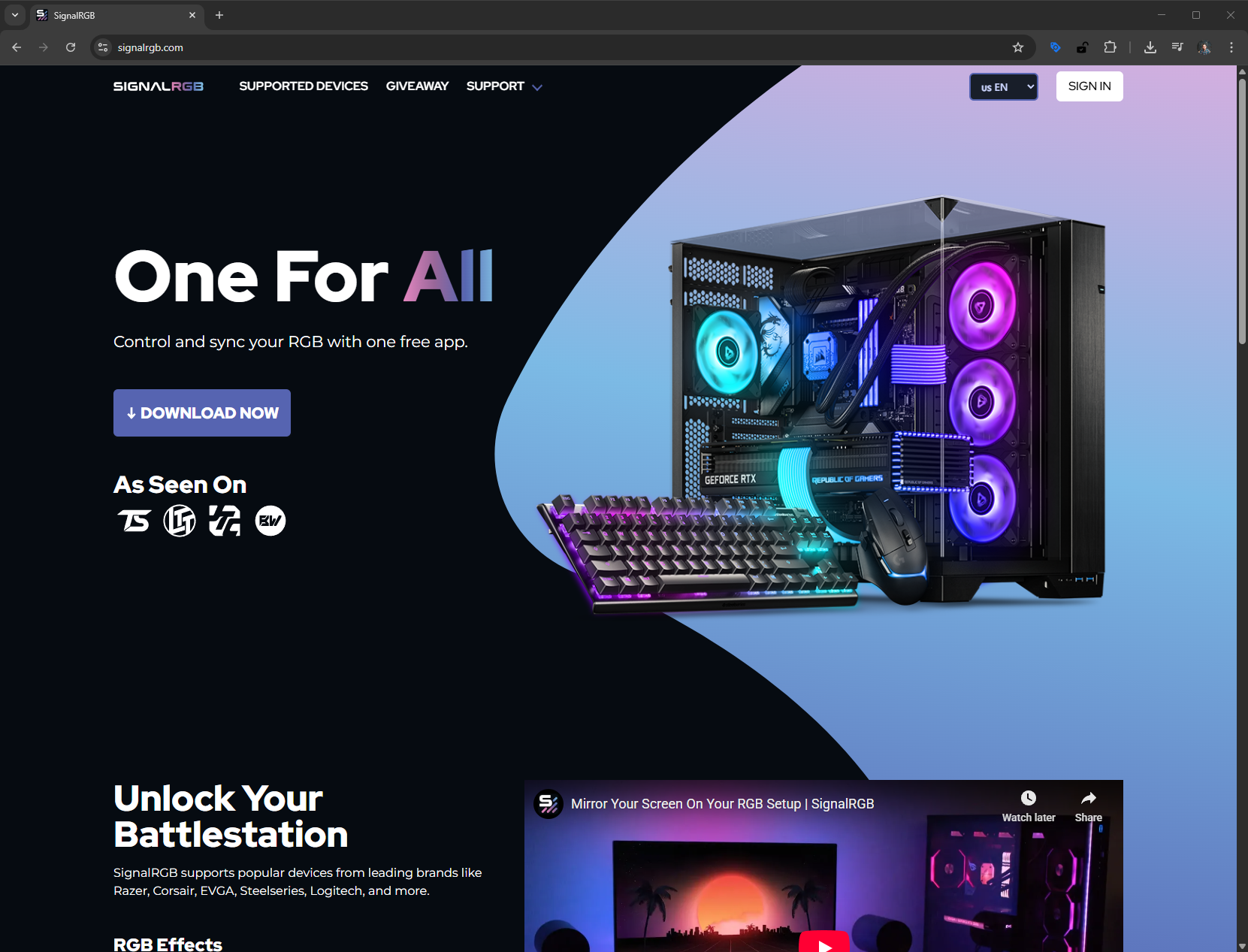
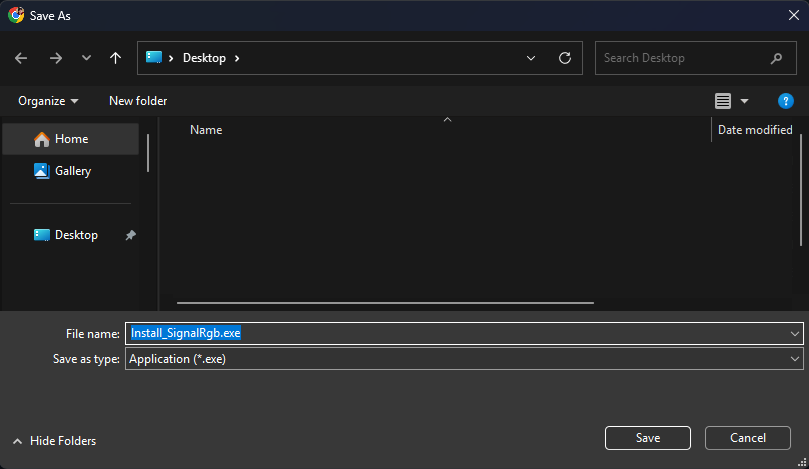
1. Transfira o Instalador
Seção intitulada “1. Transfira o Instalador”Aceda ao site do SignalRGB e transfira o instalador mais recente.
2. Execute o Instalador
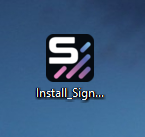
Seção intitulada “2. Execute o Instalador”Localize o ficheiro transferido e faça duplo clique para iniciar a instalação.
O instalador pode solicitar permissões de administrador. Clique em Sim para permitir que continue.
3. Siga o Assistente de Instalação
Seção intitulada “3. Siga o Assistente de Instalação”O assistente de instalação guia-o pelo processo. Aceite o contrato de licença quando solicitado.
Escolha o local de instalação pretendido ou deixe o predefinido. Clique em Seguinte para avançar em cada ecrã.
4. Aguarde a Conclusão da Instalação
Seção intitulada “4. Aguarde a Conclusão da Instalação”O instalador copia os ficheiros necessários para o seu sistema. Isto normalmente demora menos de um minuto.
Não feche a janela do instalador enquanto este estiver a ser executado.
5. Inicie o SignalRGB
Seção intitulada “5. Inicie o SignalRGB”O SignalRGB inicia automaticamente assim que a instalação termina. Não é necessário abri-lo manualmente.
Se não abrir automaticamente, localize o SignalRGB no menu Iniciar e abra-o a partir daí.
6. Crie ou Inicie Sessão na Sua Conta
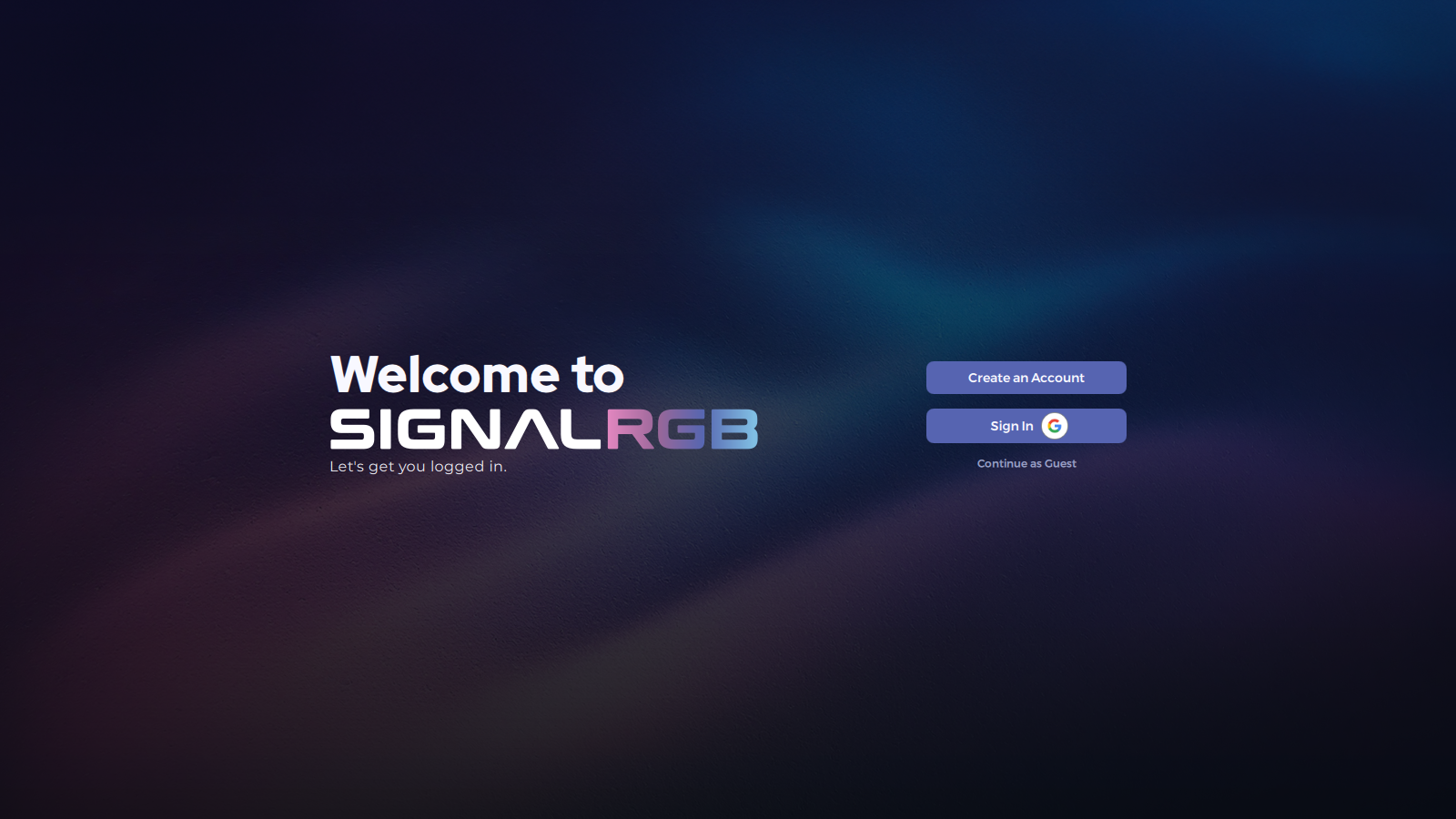
Seção intitulada “6. Crie ou Inicie Sessão na Sua Conta”O SignalRGB pedirá que inicie sessão. Iniciar sessão dá acesso à biblioteca completa de efeitos e às funcionalidades Pro. Pode continuar sem uma conta — inicie sessão quando estiver pronto.
Consulte Como Criar uma Conta para um passo a passo completo.
Dicas e Boas Práticas
Seção intitulada “Dicas e Boas Práticas”- Feche ou desinstale outros softwares RGB antes de instalar o SignalRGB. Serviços em segundo plano de programas como iCUE ou Synapse podem interferir na deteção de dispositivos desde o primeiro lançamento.
- Se o Windows SmartScreen alertar sobre um editor desconhecido, clique em Mais informações e depois em Executar assim mesmo — isto é esperado para software novo.
- Não precisa de criar uma conta para começar. Inicie sessão mais tarde para desbloquear a biblioteca completa de efeitos e as funcionalidades Pro.
Resolução de Problemas
Seção intitulada “Resolução de Problemas”- O instalador não executa / SmartScreen bloqueia — clique em Mais informações, depois em Executar assim mesmo
- A instalação falha ou fica bloqueada — clique com o botão direito no instalador e selecione Executar como administrador
- O SignalRGB não abre após a instalação — encontre-o no menu Iniciar ou verifique a área de notificação
Para mais ajuda, consulte a secção de Resolução de Problemas.
Artigos Relacionados
Seção intitulada “Artigos Relacionados”- Requisitos do Sistema
- Configuração Inicial do SignalRGB
- Programas Conflituantes
- Sobre as Funcionalidades Pro
Precisa de mais ajuda? Entre em contacto com o Suporte ao Cliente.