

Como Configurar os Efeitos de Integração com Jogos
As integrações com jogos do SignalRGB sincronizam a sua iluminação RGB com eventos no jogo. O SignalRGB analisa regiões críticas do seu ecrã, como barras de vida e mana, para determinar quando acionar efeitos. Este método funciona bem na maioria dos casos e permite-nos também criar rapidamente integrações para os jogos mais recentes, mas tem algumas restrições que são abordadas neste guia.
Requisitos para Integrações com Jogos
Seção intitulada “Requisitos para Integrações com Jogos”-
Subscrição Pro ou compra de Light Points para cada integração
-
Modo de ecrã Ecrã inteiro sem moldura
-
Definições de UI padrão do jogo (sem mods de UI ou escalonamento personalizado)
-
HDR desativado (recomendado para maior precisão nos ativadores da integração)

-
Filtros de cor desativados (modos para daltónico, f.lux, opções de acessibilidade, etc.)
-
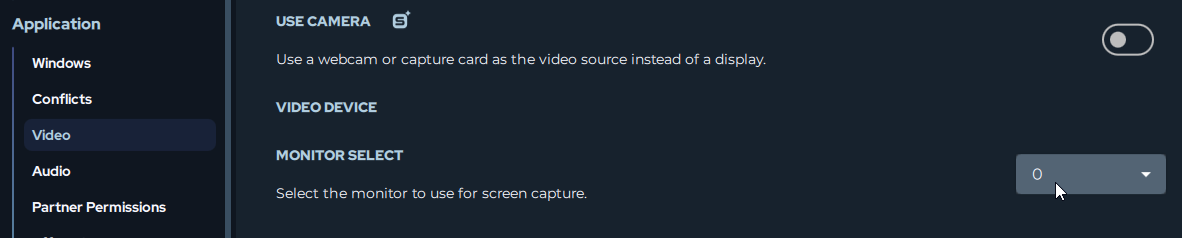
Selecione o monitor no qual o jogo está a correr nas definições de vídeo do SignalRGB — Definições > Aplicação > Vídeo
Camadas
Seção intitulada “Camadas”Os efeitos de integração com jogos operam em camadas:
Camada de Fundo: O fundo predefinido de todas as integrações com jogos é o screen ambience, que espelha o seu ecrã.
Ativadores de Eventos: São as animações personalizadas que são exibidas sobre a camada de fundo quando ocorrem eventos específicos no jogo, como salpicos vermelhos na sua configuração RGB quando sofre dano.
Ecrãs HUD: Muitas integrações podem exibir informações importantes do jogo diretamente nos seus dispositivos, como uma barra de vida. Estes elementos ajustáveis podem ser colocados em qualquer lugar, como no teclado. Mais informações sobre como configurar estes HUDs estão disponíveis mais abaixo neste guia.
Jogos Suportados
Seção intitulada “Jogos Suportados”O SignalRGB oferece efeitos de integração com jogos para uma biblioteca crescente de títulos populares. Navegue por todas as integrações disponíveis no separador Loja na secção Integrações de Jogos, ou veja a lista completa em marketplace.signalrgb.com/tags/game-integration.
Instalar Integrações com Jogos
Seção intitulada “Instalar Integrações com Jogos”-
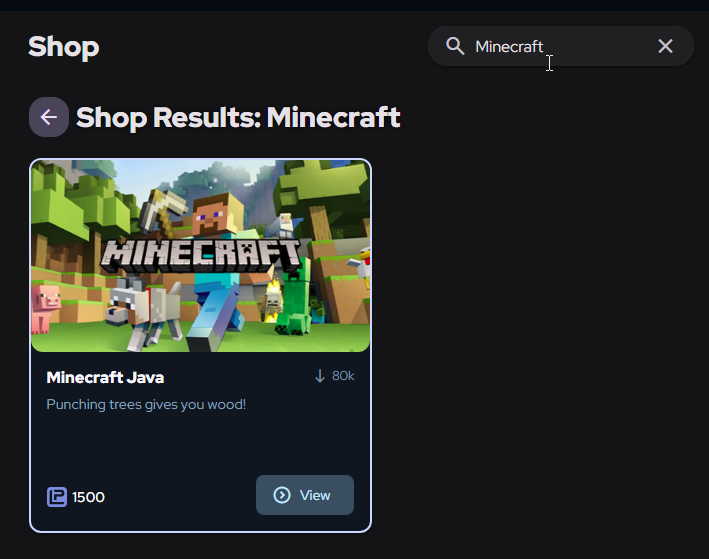
No separador Loja à esquerda, navegue até à barra de pesquisa no topo do ecrã.
-
Pesquise pelo efeito de integração com jogo que pretende usar, ou percorra a secção Integrações de Jogos da Loja para descobrir para que títulos temos integrações.
-
Clique no efeito que pretende usar.
- Se for um Subscritor Pro, verá um botão Transferir para transferir e instalar o efeito.
- Se não for um Subscritor Pro, verá o custo em Light Points do efeito para o comprar.
Personalizar Integrações
Seção intitulada “Personalizar Integrações”Após instalar uma integração, navegue até ao separador Iluminação no lado esquerdo da aplicação e certifique-se de que está na página Efeito no canto superior direito.
Nesta página pode:
-
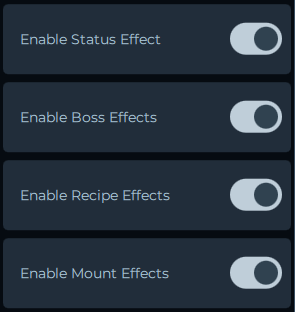
Ativar/desativar ativadores específicos — desative efeitos que não pretende.
-
Posicionar Elementos HUD — coloque barras de vida, ecrãs de mana e outros efeitos HUD onde pretender.
-
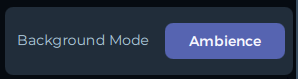
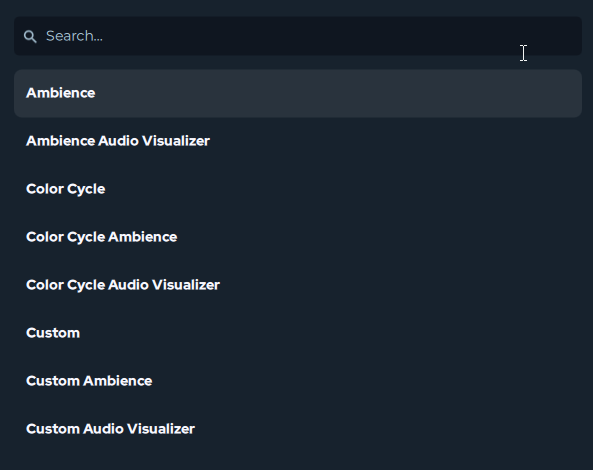
Alterar o Modo de Fundo — se não gostar da camada de fundo predefinida de screen ambience, há vários outros modos de fundo disponíveis.
-
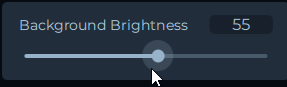
Controlar o Brilho do Fundo — ajuste ou remova completamente a camada de fundo.
-
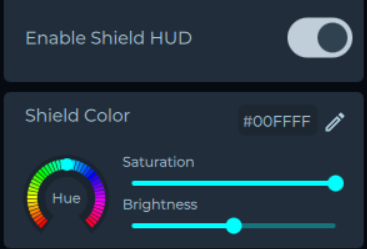
Personalização de Cores — algumas cores de efeitos podem ser personalizadas. Ajuste as cores de acordo com a sua preferência. Se um efeito puder ter as suas cores personalizadas, verá a opção abaixo do efeito.
Efeitos de Habilidades
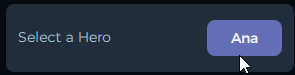
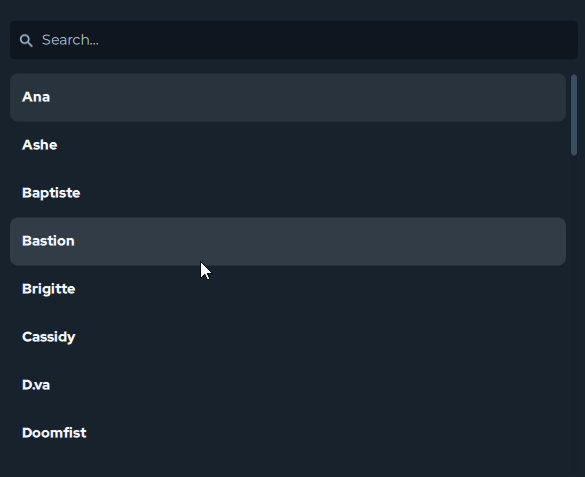
Seção intitulada “Efeitos de Habilidades”Integrações com efeitos de habilidades, como League of Legends, Valorant, Overwatch, etc., exigem que selecione o personagem que está a jogar antes do início da partida para que os efeitos de habilidades sejam ativados corretamente.
Configurar Efeitos HUD
Seção intitulada “Configurar Efeitos HUD”Muitas integrações com jogos permitem exibir medidores importantes, como barras de vida e mana, nos seus dispositivos. Estes são conhecidos como Efeitos HUD e Barras HUD.
Ativar Efeitos HUD para Configurar
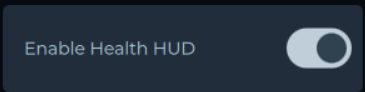
Seção intitulada “Ativar Efeitos HUD para Configurar”Ative a alternância chamada Botão de ajuste para entrar no modo de visualização, que permite ver onde as barras HUD estarão quando estiver no jogo. Quando terminar de as ajustar, certifique-se de desativar esta alternância, caso contrário serão sempre exibidas!

Posicionar Barras HUD
Seção intitulada “Posicionar Barras HUD”A forma como posiciona as barras HUD é totalmente sua. Pode exibi-las apenas no teclado, ou mesmo numa parte do teclado como as teclas F1–F12, ou pode fazer toda a sua configuração de PC reagir à barra HUD.
Para posicionar as Barras HUD nos seus dispositivos:
-
Ative o Botão de ajuste associado para tornar as Barras HUD visíveis.
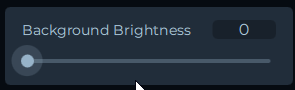
- Defina o Brilho do Fundo como 0 para que apenas as barras sejam visíveis, o que facilita o ajuste.
-
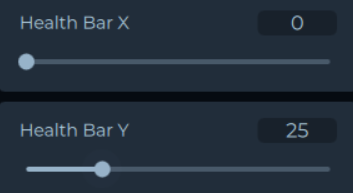
Use os controlos de posição X e Y para mover as Barras HUD.
- Cada Barra HUD precisará de ser posicionada de forma independente.
-
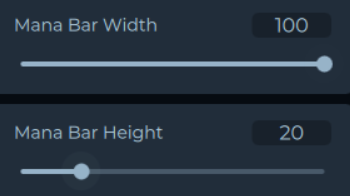
Use os controlos de altura e largura para ajustar o tamanho e a escala das Barras HUD.
-
Desative o Botão de ajuste quando terminar.
- Se reduziu o Brilho do Fundo, certifique-se de o voltar a definir para o valor pretendido.
- O predefinido é Brilho do Fundo 100.
Configurar Layouts
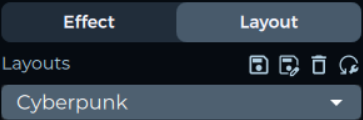
Seção intitulada “Configurar Layouts”Pode configurar as Barras HUD para que sejam exibidas apenas em dispositivos específicos configurando o seu layout:
-
Vá para o separador Layouts.
-
Posicione o dispositivo alvo (ex.: teclado) numa área isolada.
-
Organize os outros dispositivos para que não se sobreponham ao dispositivo alvo.
-
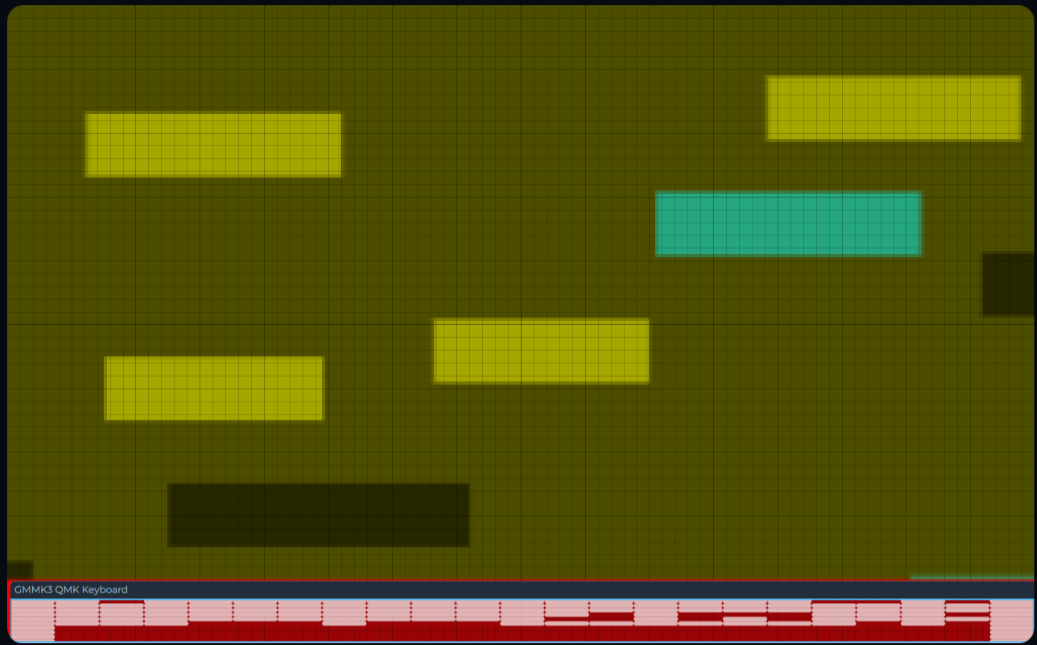
Posicione a Barra HUD sobre o dispositivo alvo. Agora, apenas o dispositivo alvo exibirá as Barras HUD enquanto os outros dispositivos mostram efeitos padrão.
Otimização de Desempenho
Seção intitulada “Otimização de Desempenho”Se notar que o SignalRGB está a afetar os seus FPS no jogo, pode reduzir os recursos do sistema usados pelas integrações.
-
Vá para Definições > Aplicação > Vídeo.
-
Ajuste o controlo deslizante na configuração Taxa de fotogramas de captura para controlar com que frequência o ecrã é verificado.

Também pode reduzir o uso de recursos fechando a janela do SignalRGB para a área de notificação. Clicar no X no canto superior direito minimiza o SignalRGB para a área de notificação em vez de o fechar — a aplicação continua a correr em segundo plano com uma sobrecarga significativamente menor do que quando a janela está aberta.