Gigabyte
GPU suportada, mas não aparece
Seção intitulada “GPU suportada, mas não aparece”Isto provavelmente significa que a GPU está num estado de bloqueio suave. Veja as possíveis formas de sair desse estado:
Ciclo de energia
Seção intitulada “Ciclo de energia”- Desligue o PC
- Desligue a fonte de alimentação (se não tiver interruptor, remova o cabo)
- Prima o botão de energia várias vezes para eliminar qualquer energia residual
- Aguarde pelo menos 60 segundos
- Ligue a fonte de alimentação (ou reconecte o cabo)
- Inicie o PC
RGBFusion
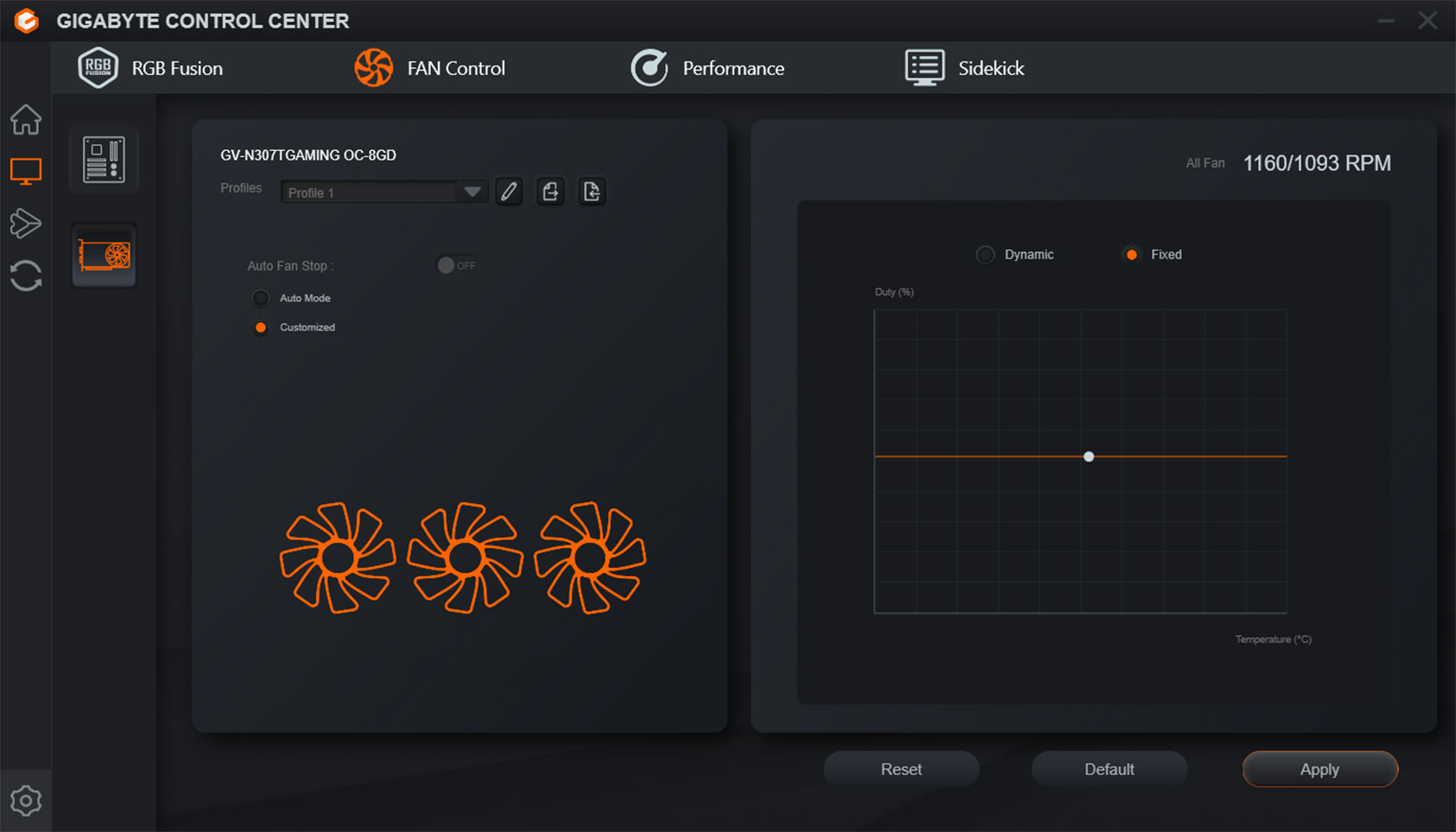
Seção intitulada “RGBFusion”Certifique-se de que a GPU está a ser detetada na aplicação Gigabyte Control Center. Se aparecer lá, avance para o próximo passo. Se não aparecer, contacte o suporte da Gigabyte.
Firmware de LED
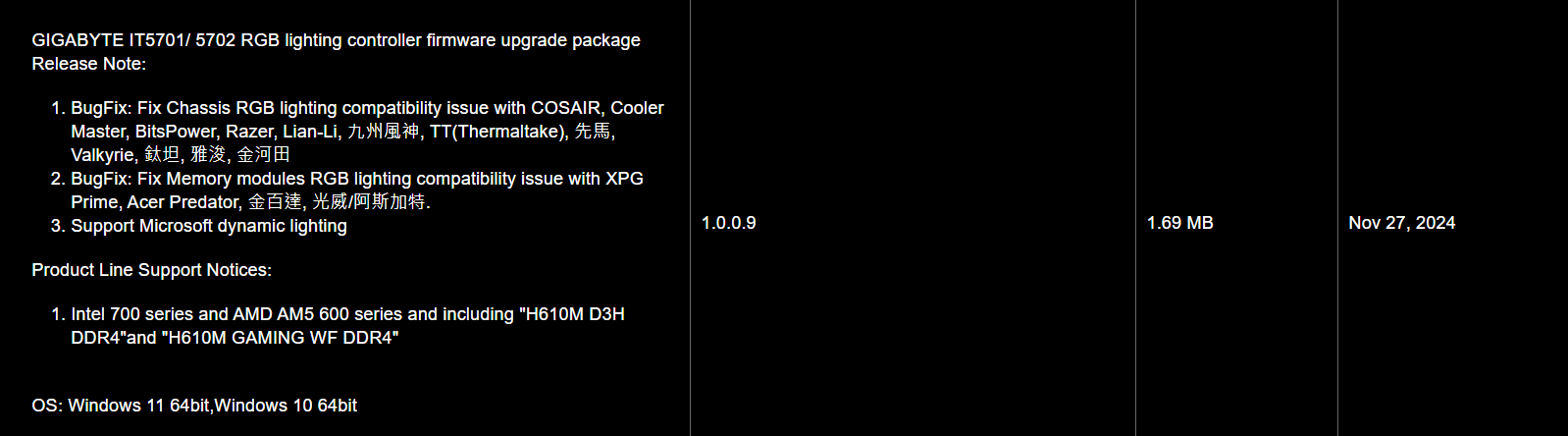
Seção intitulada “Firmware de LED”Algumas GPUs precisam de uma atualização de firmware para ter controlo de LED. Parece que algumas GPUs foram enviadas sem suporte ao controlo de LED. Verifique a página da sua GPU no site da Gigabyte e aceda à transferência de Firmware:

Temos relatos de que, por vezes, após atualizar o driver da GPU Nvidia, o controlo RGB é perdido. Pode tentar atualizar ou fazer downgrade de uma versão para confirmar se está relacionado com o novo driver.
- Transfira o DDU: https://www.guru3d.com/download/display-driver-uninstaller-download/
- Reinicie em Modo de Segurança
- Execute o DDU
- Selecione a opção “Limpar e reiniciar”
- Instale os Drivers novamente
Dica: Se o Windows estiver a instalar um driver genérico após o DDU, talvez queira desativar o adaptador de rede para que o Windows não possa procurar um novo driver. Certifique-se de transferir o instalador do driver antes deste passo.
Atualizar o BIOS
Seção intitulada “Atualizar o BIOS”A Gigabyte fornece um guia escrito sobre como atualizar o BIOS nas placas-mãe deles:
https://global.aorus.com/blog/How-to-Update-Your-BIOS-Part-1.php
Modelo de chipset B600+ não está a funcionar ou não aparece
Seção intitulada “Modelo de chipset B600+ não está a funcionar ou não aparece”Para algumas placas com chipset B600, a Gigabyte lançou-as sem o controlador de firmware RGB.
-
Aceda à página do produto da sua placa-mãe no site da Gigabyte.
-
Na secção de Suporte, verifique na categoria Utilitários o driver “GIGABYTE IT5701/5702 RGB lighting controller firmware upgrade package”
-
Extraia o pacote transferido. Dentro encontrará ITESHFU.exe — este é o utilitário de flashing.
-
Execute ITESHFU.exe como administrador.
-
O utilitário deteta o controlador RGB da sua placa. Clique em Update para fazer o flash do firmware.
-
Aguarde até o flash estar concluído — não feche o utilitário nem reinicie o seu PC durante este processo.
-
Execute o flash.bat fazendo duplo clique nele,
-
Se tiver problemas com drivers em falta, instale o “GIGABYTE Control Center Full Installation Package” para os instalar. Repita o passo 7 depois.
-
Em seguida, faça um ciclo de energia.