Gigabyte
GPU wird unterstützt, aber nicht angezeigt
Abschnitt betitelt „GPU wird unterstützt, aber nicht angezeigt“Dies bedeutet wahrscheinlich, dass sich die GPU in einem Soft-Lock-Zustand befindet. Mögliche Wege, diesen Zustand zu beheben:
Power-Cycle
Abschnitt betitelt „Power-Cycle“- Fahren Sie Ihren PC herunter
- Schalten Sie das Netzteil aus (falls es keinen Schalter hat, ziehen Sie das Kabel heraus)
- Drücken Sie den Einschaltknopf mehrmals, um verbleibende Restladung zu entfernen
- Warten Sie mindestens 60 Sekunden
- Schalten Sie das Netzteil wieder ein (oder stecken Sie das Kabel entsprechend wieder ein)
- Starten Sie Ihren PC
RGBFusion
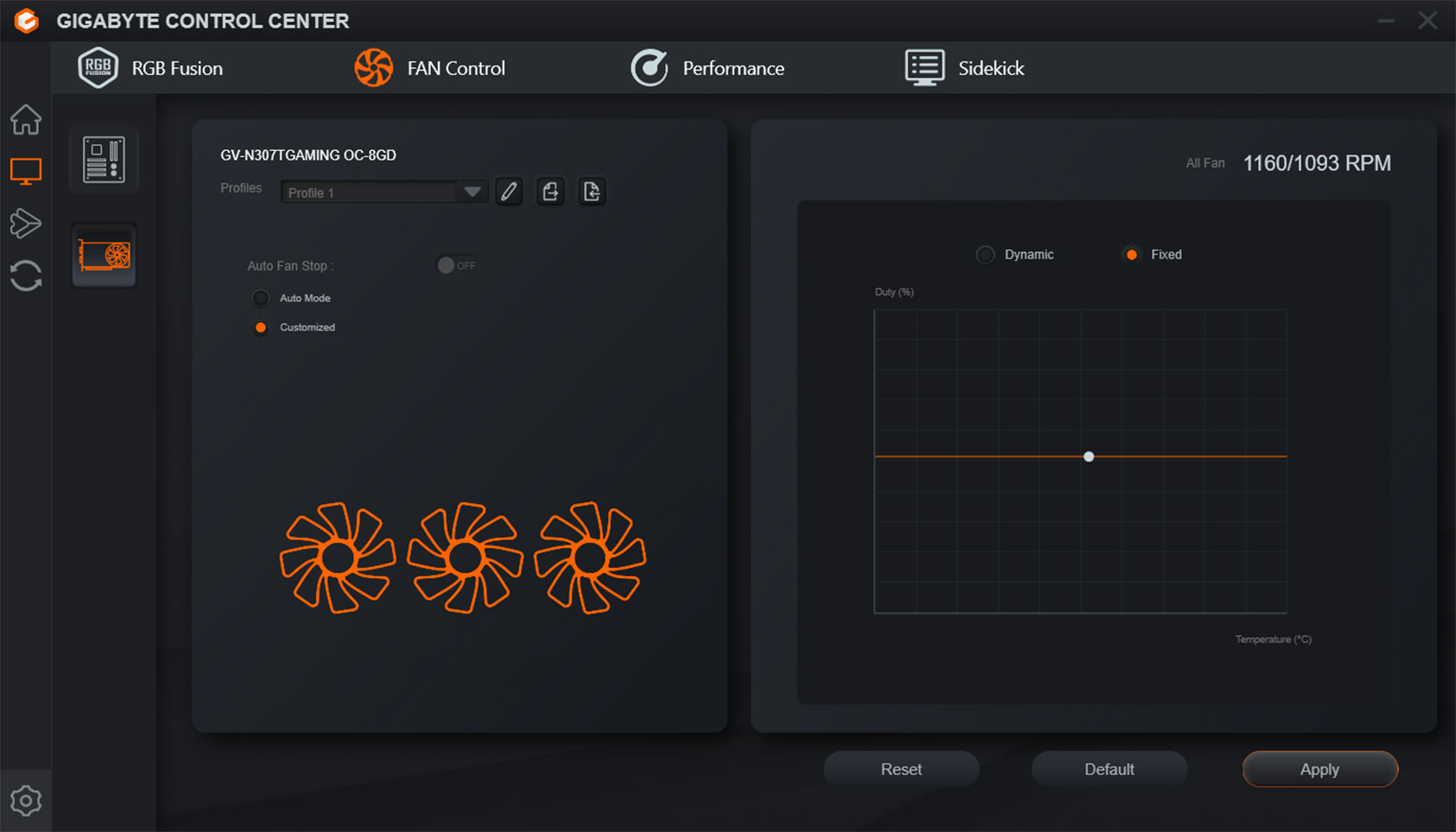
Abschnitt betitelt „RGBFusion“Stellen Sie sicher, dass Ihre GPU in der Gigabyte Control Center-App erkannt wird. Wenn sie dort angezeigt wird, fahren Sie mit dem nächsten Schritt fort. Wenn nicht, wenden Sie sich an den Gigabyte-Support.
LED Firmware
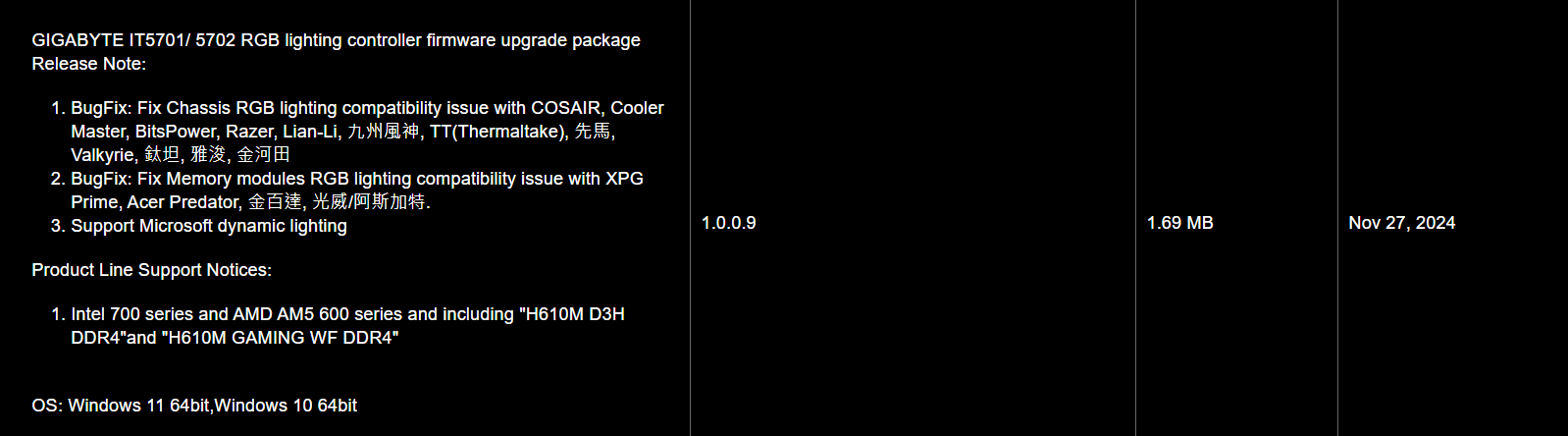
Abschnitt betitelt „LED Firmware“Einige GPUs benötigen ein Firmware-Update für die LED-Steuerung. Es scheint, dass manche GPUs ohne LED-Steuerungsunterstützung ausgeliefert wurden. Überprüfen Sie die Seite Ihrer GPU auf der Gigabyte-Website und gehen Sie zum Firmware-Download:

Es gibt Berichte, dass nach einem Update des Nvidia GPU-Drivers die RGB-Steuerung verloren geht. Sie können versuchen, auf eine neuere oder ältere Version zu wechseln, um zu bestätigen, ob dies mit dem neuen Driver zusammenhängt.
- Laden Sie DDU herunter: https://www.guru3d.com/download/display-driver-uninstaller-download/
- Starten Sie im abgesicherten Modus neu
- Führen Sie DDU aus
- Wählen Sie die Option “Clean and restart”
- Installieren Sie Ihre Drivers erneut
Tipp: Wenn Windows nach DDU einen generischen Driver installiert, können Sie Ihren Netzwerkadapter deaktivieren, damit Windows keinen neuen Driver laden kann. Stellen Sie sicher, dass Sie den Driver-Installer vor diesem Schritt heruntergeladen haben.
BIOS aktualisieren
Abschnitt betitelt „BIOS aktualisieren“Gigabyte bietet eine schriftliche Anleitung zur Aktualisierung des BIOS auf ihren Motherboards:
https://global.aorus.com/blog/How-to-Update-Your-BIOS-Part-1.php
B600+ Chipsatz-Modell funktioniert nicht/wird nicht angezeigt
Abschnitt betitelt „B600+ Chipsatz-Modell funktioniert nicht/wird nicht angezeigt“Bei einigen Boards mit B600-Chipsatz hat Gigabyte diese ohne den RGB-Firmware-Controller ausgeliefert.
-
Rufen Sie die Produktseite Ihres Motherboards auf der Gigabyte-Website auf.
-
Suchen Sie im Bereich Support unter der Kategorie Utility nach dem Treiber “GIGABYTE IT5701/5702 RGB lighting controller firmware upgrade package”
-
Führen Sie die flash.bat per Doppelklick aus.
-
Falls Probleme mit fehlenden Drivers auftreten, installieren Sie das “GIGABYTE Control Center Full Installation Package”. Wiederholen Sie danach Schritt 3.
-
Führen Sie anschließend einen Power-Cycle durch.