

Düzen Nasıl Oluşturulur
Bu kılavuz, aydınlatma efektlerinin cihazlarınızda tek bir sürekli yüzey olarak hareket etmesi için SignalRGB’de düzen oluşturma adımlarını anlatır.
Başlamadan Önce
Section titled “Başlamadan Önce”Aşağıdakilere sahip olduğunuzdan emin olun:
- SignalRGB yüklü ve çalışıyor
- Cihazlar sayfasında algılanmış ve görünür en az bir cihaz
Düzenlerin nasıl çalıştığına dair arka plan bilgisi için Düzenler Hakkında sayfasına bakın.
Düzenler Sayfasını Açın
Section titled “Düzenler Sayfasını Açın”Sol gezinmede Aydınlatma sayfasına tıklayın ve sağ üst köşedeki Düzenler sekmesine tıklayın.
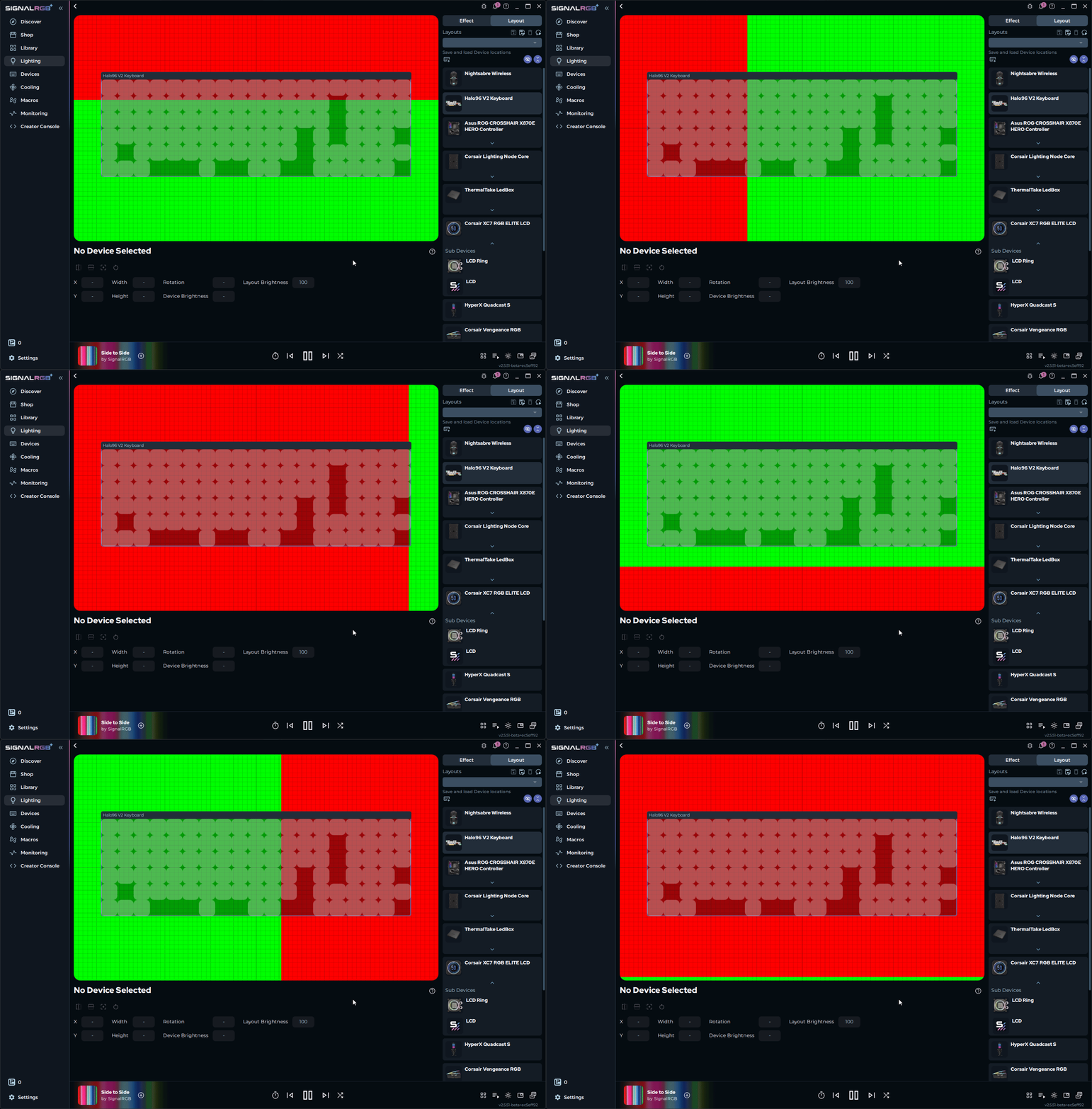
Tuval, kurulumunuzdaki algılanan her cihazı görüntüler. Varsayılan olarak tüm cihazlar tuvalin merkezinde üst üste yığılmıştır.
Cihazları Düzeninize Ekleyin
Section titled “Cihazları Düzeninize Ekleyin”Algılanan tüm cihazlar otomatik olarak tuvalde görünür. Her cihaz etiketli bir kutu olarak temsil edilir.
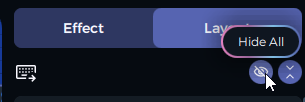
- Tuvali temizlemek için sağ üst köşedeki Tümünü Gizle’ye tıklayın
- Bir seferde bir cihazı gösterin ve bir sonrakine geçmeden önce konumlandırın
Bir cihaz tuvalde görünmüyorsa, Cihazlar sayfasında bağlı ve tanınmış olduğunu kontrol edin.
Cihazlarınızı Konumlandırın
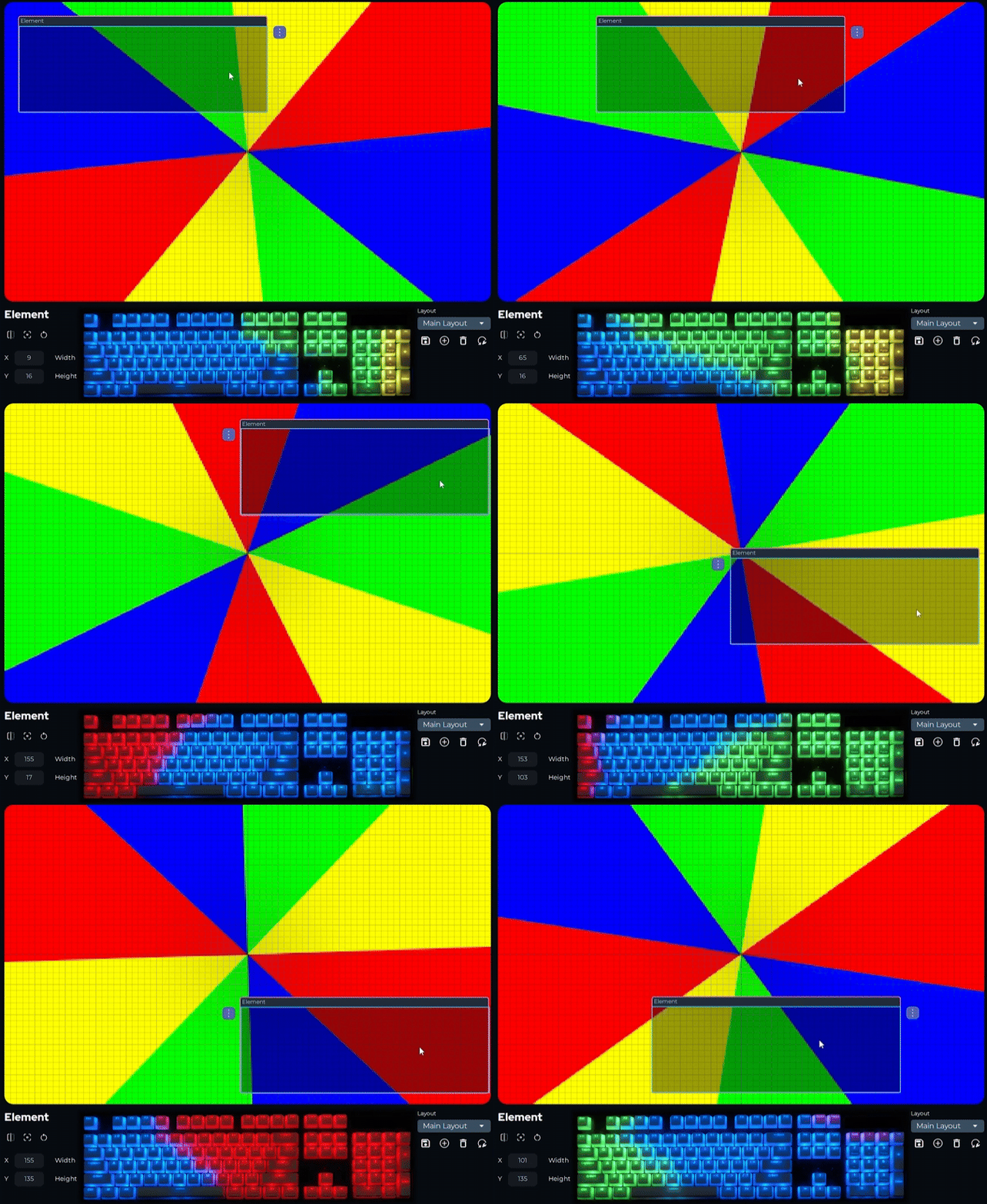
Section titled “Cihazlarınızı Konumlandırın”- Her cihaz kutusunu masanızdaki veya kasanızdaki fiziksel konumuyla eşleşen konuma sürükleyin
- Hassas yerleştirme için sayfanın altındaki ayarlar paneline tam koordinatlar girin
Tuvaldeki bir cihazı taşımak, görüntülediği efektin bölümünü değiştirir.
Cihazları Yeniden Boyutlandırın ve Döndürün
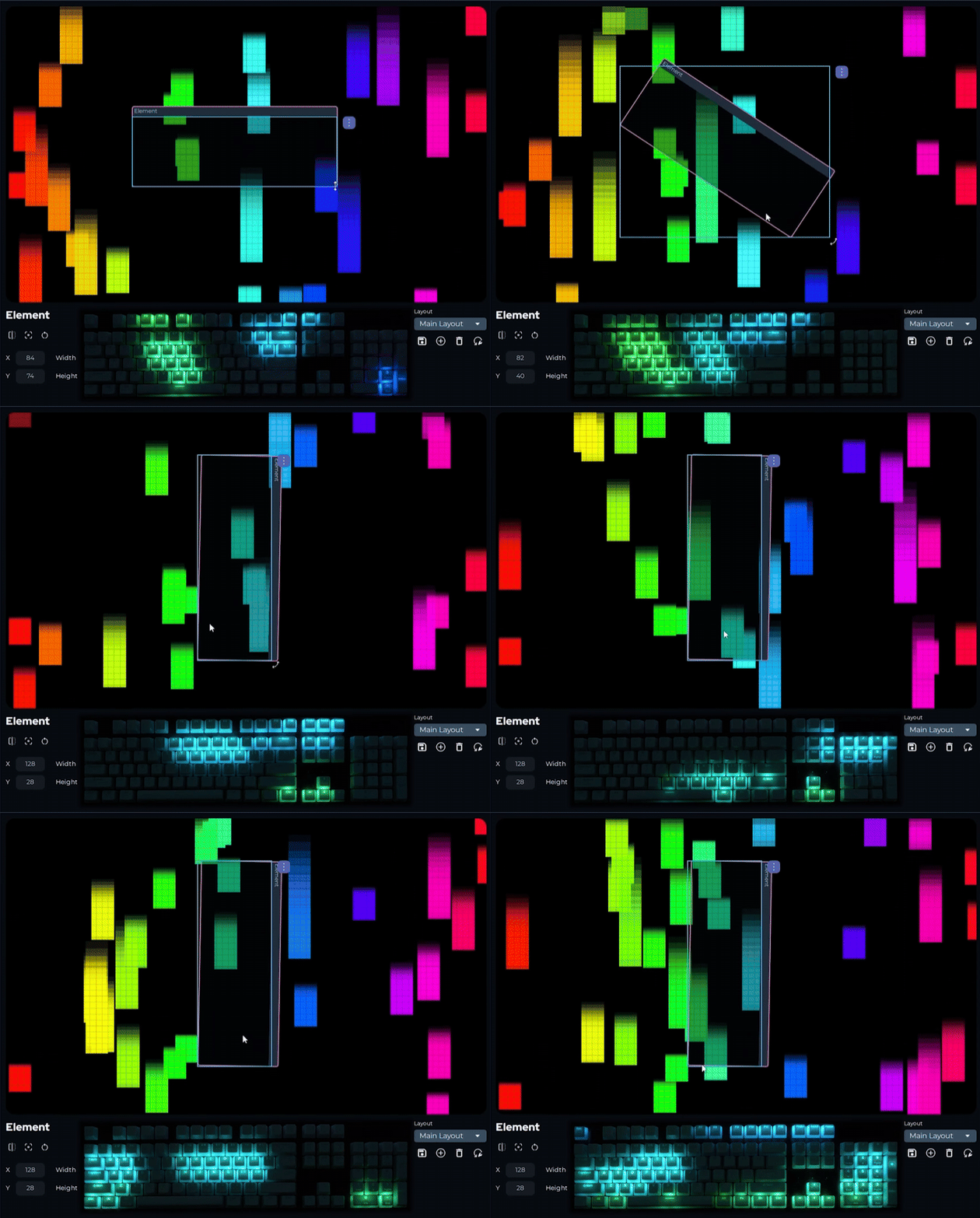
Section titled “Cihazları Yeniden Boyutlandırın ve Döndürün”Bir cihazı ölçeklendirmek, efekt tuvalinden örneklediği miktarı değiştirir. Döndürmek, efektlerin cihaza giriş ve çıkış yönünü değiştirir.
- Yeniden boyutlandırmak için bir cihaz kutusunun köşelerini sürükleyin
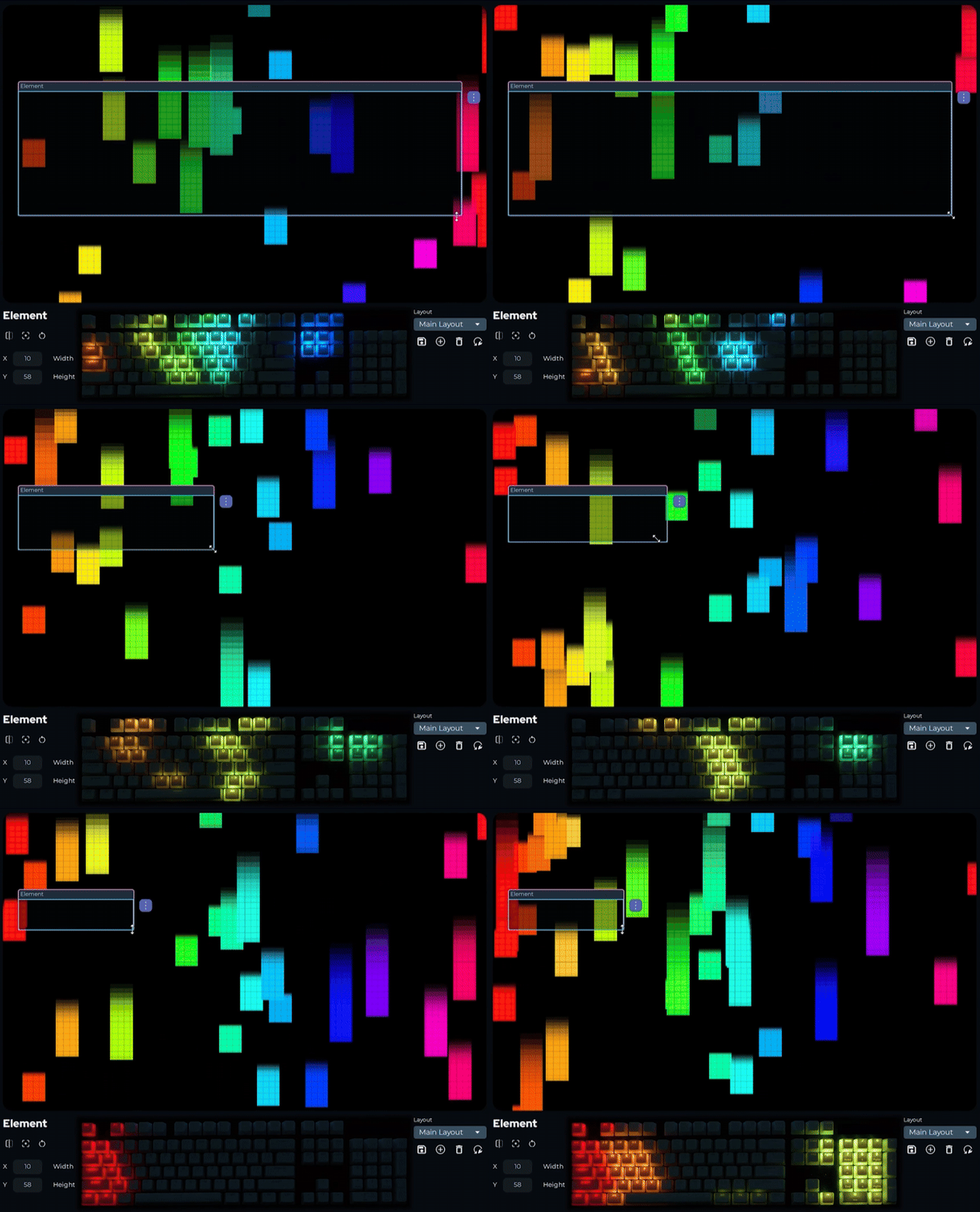
- Döndürmek için köşe tutamaçlarını kullanın veya sayfanın altındaki ayarlar paneline döndürme değeri girin
Bir Cihazı Ters Çevirin
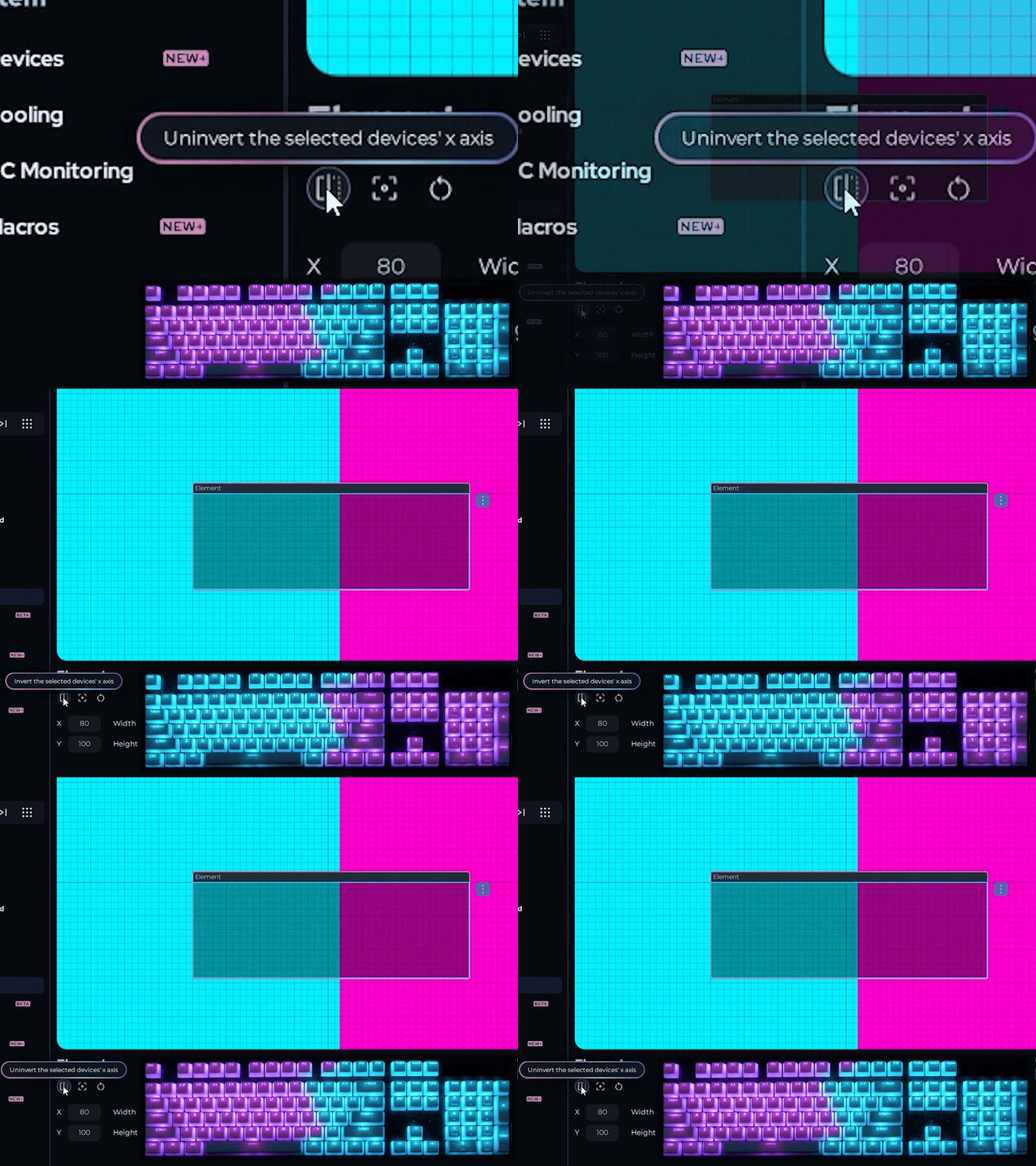
Section titled “Bir Cihazı Ters Çevirin”Bir cihazı x-ekseni üzerinde döndürmek için ters çevirme seçeneğini kullanın. Bu, özellikle ters veya geriye dönük monte edilmiş RGB fanlar için kullanışlıdır.
- Tuvalde cihazı seçin
- Sol alt köşedeki ters çevirme düğmesine tıklayın
Efektlerin cihazda hareket ettiği yön tersine çevrilir.
Düzeninizi Kaydedin
Section titled “Düzeninizi Kaydedin”- Sayfanın sağ alt köşesindeki kaydet kontrolüne tıklayın
- Düzen için açıklayıcı bir ad girin
- Kaydet’e tıklayın
Farklı kurulumlar, oyunlar veya ruh halleri için birden fazla düzen oluşturabilir ve aynı kontrolleri kullanarak istediğiniz zaman aralarında geçiş yapabilirsiniz.
Klavye Kısayolları
Section titled “Klavye Kısayolları”Bu kısayollar Düzenler sayfasında çalışırken kullanılabilir.
| Kısayol | Eylem |
|---|---|
| Ctrl+Z | Geri al |
| Ctrl+Y | Yeniden yap |
| Ctrl+S | Geçerli düzeni kaydet |
| Ctrl+A | Tüm cihazları seç |
| Delete | Seçilen cihazı düzenden kaldır |
| Escape | Geçerli seçimi iptal et |
| F5 | Cihaz listesini yenile |
İlgili Makaleler
Section titled “İlgili Makaleler”Daha fazla yardıma mı ihtiyacınız var? Müşteri Desteğiyle İletişime Geçin