

SignalRGB Nasıl Yüklenir
SignalRGB’yi bilgisayarınıza yüklemek için bu adımları izleyin.
Başlamadan Önce
Section titled “Başlamadan Önce”Başlamadan önce aşağıdakilere sahip olduğunuzdan emin olun:
- Windows 10 (64-bit, sürüm 1903 veya üzeri) veya Windows 11 PC
- ~500 MB boş depolama alanı
- İnternet bağlantısı
- Diğer RGB yazılımları (iCUE, Synapse, Aura Sync, vb.) kapalı veya kaldırılmış
Tam ayrıntılar için Sistem Gereksinimleri sayfasına bakın.
Adımlar
Section titled “Adımlar”1. Yükleyiciyi İndirin
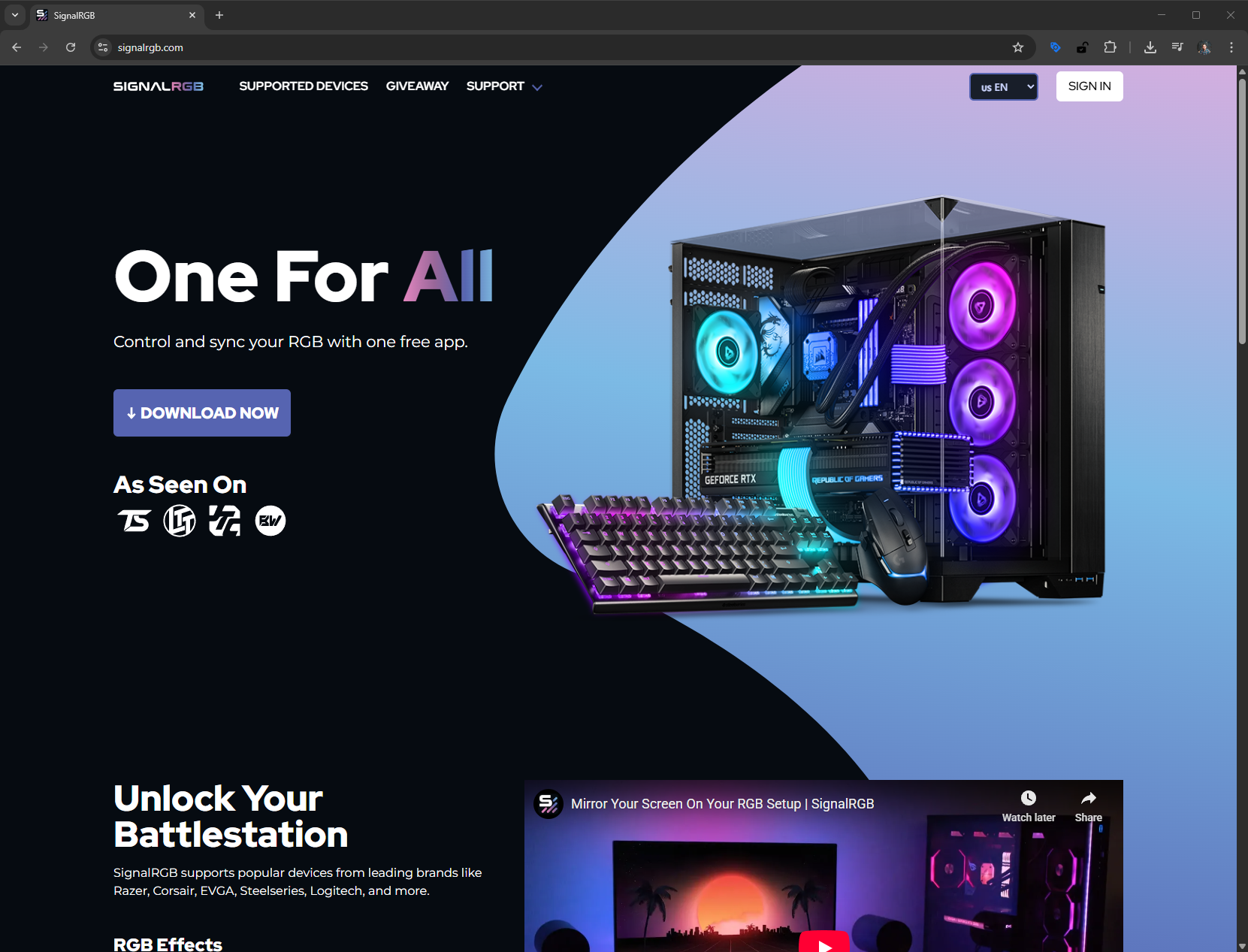
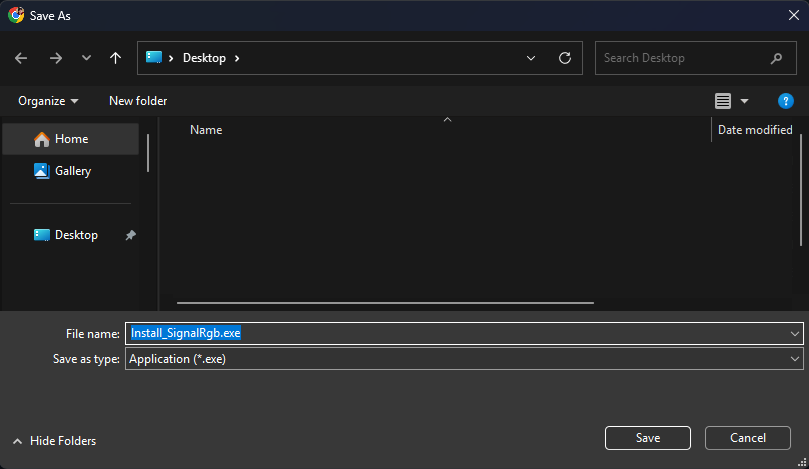
Section titled “1. Yükleyiciyi İndirin”SignalRGB web sitesine gidin ve en son yükleyiciyi indirin.
2. Yükleyiciyi Çalıştırın
Section titled “2. Yükleyiciyi Çalıştırın”İndirilen dosyayı bulun ve yüklemeyi başlatmak için çift tıklayın.
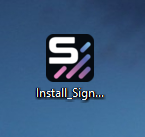
Yükleyici yönetici izni isteyebilir. Devam etmesine izin vermek için Evet’e tıklayın.
3. Kurulum Sihirbazını Takip Edin
Section titled “3. Kurulum Sihirbazını Takip Edin”Kurulum sihirbazı, yükleme işlemi boyunca size rehberlik eder. İstendiğinde lisans sözleşmesini kabul edin.
Tercih ettiğiniz yükleme konumunu seçin veya varsayılan olarak bırakın. Her ekranı geçmek için İleri’ye tıklayın.
4. Yüklemenin Tamamlanmasını Bekleyin
Section titled “4. Yüklemenin Tamamlanmasını Bekleyin”Yükleyici gerekli dosyaları sisteminize kopyalar. Bu işlem genellikle bir dakikadan kısa sürer.
Yükleyici çalışırken penceresini kapatmayın.
5. SignalRGB’yi Başlatın
Section titled “5. SignalRGB’yi Başlatın”Yükleme tamamlandığında SignalRGB otomatik olarak başlar. Manuel olarak bulup açmanıza gerek yoktur.
Otomatik açılmazsa, Başlat menüsünde SignalRGB’yi bulun ve oradan açın.
6. Hesabınızı Oluşturun veya Oturum Açın
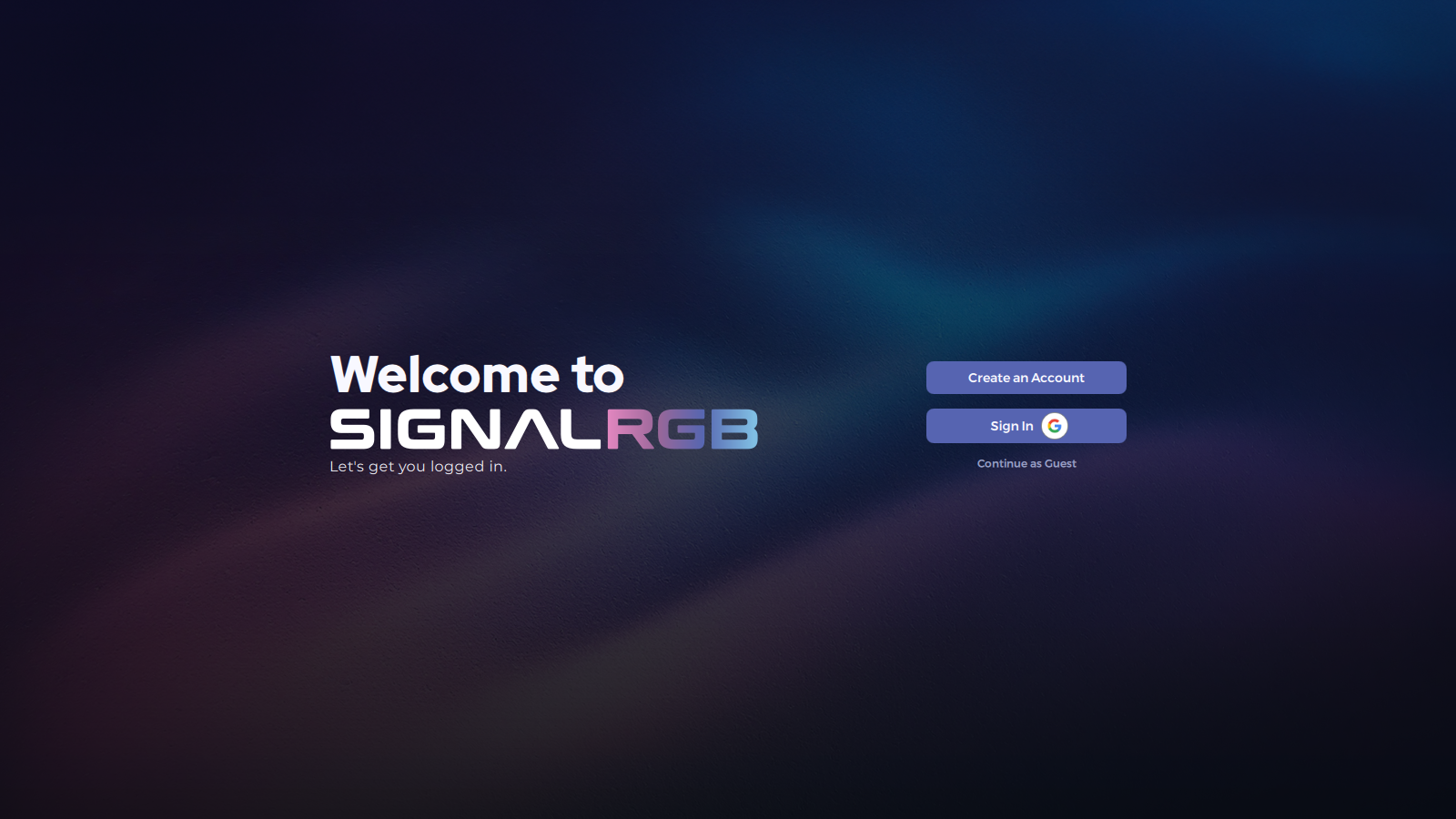
Section titled “6. Hesabınızı Oluşturun veya Oturum Açın”SignalRGB oturum açmanızı isteyecektir. Oturum açmak, tam efekt kitaplığına ve Pro özelliklerine erişim sağlar. Hesap olmadan devam edebilirsiniz — hazır olduğunuzda oturum açın.
Tam bir kılavuz için Hesap Nasıl Oluşturulur sayfasına bakın.
İpuçları ve En İyi Uygulamalar
Section titled “İpuçları ve En İyi Uygulamalar”- SignalRGB’yi yüklemeden önce diğer RGB yazılımlarını kapatın veya kaldırın. iCUE veya Synapse gibi programların arka plan hizmetleri, ilk başlatmadan itibaren cihaz algılamayı engelleyebilir.
- Windows SmartScreen bilinmeyen bir yayıncı hakkında uyarı verirse, Daha fazla bilgi’ye, ardından Yine de çalıştır’a tıklayın — bu, yeni yazılımlar için beklenen bir durumdur.
- Başlamak için bir hesap oluşturmanıza gerek yoktur. Tam efekt kitaplığının ve Pro özelliklerin kilidini açmak için daha sonra oturum açın.
Sorun Giderme
Section titled “Sorun Giderme”- Yükleyici çalışmıyor / SmartScreen engelliyor — Daha fazla bilgi’ye, ardından Yine de çalıştır’a tıklayın
- Yükleme başarısız oluyor veya donuyor — yükleyiciye sağ tıklayın ve Yönetici olarak çalıştır’ı seçin
- SignalRGB yüklemeden sonra başlamıyor — Başlat menüsünde bulun veya sistem tepsisini kontrol edin
Daha fazla yardım için Sorun Giderme bölümüne bakın.
İlgili Makaleler
Section titled “İlgili Makaleler”Daha fazla yardıma mı ihtiyacınız var? Müşteri Desteğiyle İletişime Geçin.