

Sistem Takılma Sorunları
Oyunun ortasında yaşanan takılmalar can sıkıcıdır. Bu kılavuz, en yaygın nedenleri ve her birinin nasıl düzeltileceğini adım adım açıklar.
Başlamadan Önce
Section titled “Başlamadan Önce ”Sorun gidermeye başlamadan önce şu gereksinimlerin karşılandığını kontrol edin:
- SignalRGB en son sürüme güncellenmiştir
- Windows tamamen güncellenmiştir
- Ekran kartı sürücüleriniz günceldir
- Diğer RGB yazılımları (iCUE, Armoury Crate veya MSI Center gibi) kapalıdır
- Windows Oyun Modu kapalıdır
- Windows Ayarlar uygulamasını açın, Oyun seçeneğine, ardından Oyun Modu seçeneğine tıklayın ve kapatın
Bu kılavuzdaki bazı düzeltmeler, SignalRGB’nin aydınlatmanızı kontrol etme şeklini değiştirir. Her bölüm, değişikliği yapmadan önce bunun getirdiği ödünleşimi açıklar.
Önerilen ayarlar için Performans Sorunları bölümüne bakın.
Tüm gereksinimler karşılandığı halde oyunlarınız hâlâ takılıyorsa aşağıdaki çözümlere geçin.
Yaygın Sorunlar ve Çözümleri
Section titled “Yaygın Sorunlar ve Çözümleri ”NVIDIA Ekran Kartlı Bilgisayarlarda Oyunlar Takılıyor
Section titled “NVIDIA Ekran Kartlı Bilgisayarlarda Oyunlar Takılıyor ”Belirtiler: SignalRGB, NVIDIA GPU aydınlatmanızı kontrol ederken oyunlar takılıyor veya kare düşüşleri yaşanıyor.
Çözüm: GPU’nuzu SignalRGB’de devre dışı bırakın.
- SignalRGB uygulamasını açın ve Cihazlar sekmesine tıklayın.
- Cihaz listesinde GPU’nuza tıklayın.
- Ayarlar seçeneğine tıklayın, ardından Cihaz Etkin anahtarını kapatın.
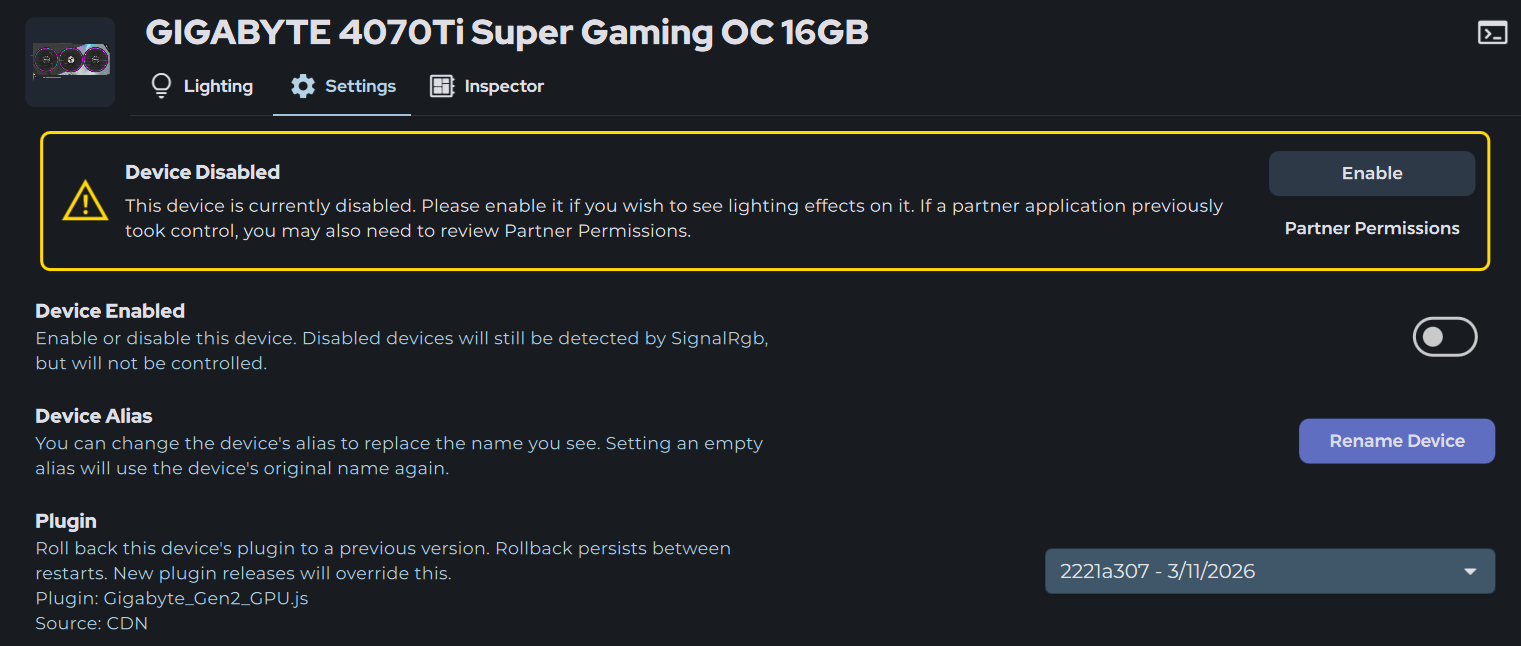
GPU’nuzu SignalRGB’de devre dışı bırakmak, uygulamanın ekran kartınızın aydınlatmasını kontrol etmesini durdurur. Yeniden açmak için Cihaz Etkin anahtarını tekrar açın.
Bunun nedeni: SignalRGB, ekran kartı aydınlatmasını kontrol etmek için NVIDIA’nın API’sini kullanır. Bu araçlarda, birden fazla kaynak GPU ile iletişim kurmaya çalıştığında bazı bilgisayarlarda takılmalara neden olan bilinen bir hata vardır. NVIDIA bu davranış için henüz bir düzeltme yayınlamamıştır.
Ekran Yakalama Kullanılırken Oyunlar Takılıyor
Section titled “Ekran Yakalama Kullanılırken Oyunlar Takılıyor ”Belirtiler: Takılma yalnızca Screen Ambience veya Game Effect Integrations gibi ekranınızı yakalayan bir efekt çalışırken oluyor.
Çözüm: Yakalama kare hızını düşürün.
- SignalRGB uygulamasını açın ve Ayarlar seçeneğine tıklayın.
- Video seçeneğine tıklayın, ardından Yakalama Kare Hızı kaydırıcısını daha düşük bir değere getirin.
- Oyununuzu başlatın ve takılmanın azalıp azalmadığını kontrol edin.
Daha düşük bir yakalama kare hızı daha az kaynak kullanır, ancak aydınlatmanız ekrandaki değişikliklere biraz daha yavaş tepki verebilir.
Performans Sorunları
Section titled “Performans Sorunları ”Belirtiler: Hangi efekt çalışıyor olursa olsun, SignalRGB açıkken oyunlar daha yavaş çalışıyor veya takılıyor.
Çözüm: İş parçacığı önceliğini düşürmeyi deneyin. Bu, Windows’a oyununuza SignalRGB’den daha fazla işlem süresi vermesini söyler.
- Ayarlar seçeneğine, ardından Ses Ayarları seçeneğine tıklayın.
- İş Parçacığı Önceliği ayarını Normal veya Boşta olarak belirleyin.
- Bilgisayarınızı yeniden başlatın.
Gelişmiş Sorun Giderme
Section titled “Gelişmiş Sorun Giderme ”Ekran Kartı Sürücülerinizi Temiz Kurulumla Yükleyin
Section titled “Ekran Kartı Sürücülerinizi Temiz Kurulumla Yükleyin ”Yukarıdaki adımları denedikten sonra takılma devam ederse bu düzeltmeyi kullanın. Temiz kurulum, çakışmalara neden olabilecek eski sürücü dosyalarını kaldırır.
Adımlar:
- Ekran kartınız için en son sürücüyü NVIDIA veya AMD sitesinden indirin. Daha sonra kullanmak üzere saklayın.
- Display Driver Uninstaller (DDU) aracını indirin.
- DDU aracını çalıştırın ve mevcut ekran kartı sürücünüzü kaldırmak için talimatlarını izleyin.
- Bilgisayarınızı yeniden başlatın.
-
- adımda indirdiğiniz sürücüyü yükleyin.
BIOS ve Yonga Seti Sürücülerinizi Güncelleyin
Section titled “BIOS ve Yonga Seti Sürücülerinizi Güncelleyin ”Temiz sürücü kurulumundan sonra takılma devam ederse bu düzeltmeyi kullanın. BIOS, anakartınızı başlatan yerleşik yazılımdır. Yonga seti sürücüleri, anakartınızın Windows ve diğer donanımlarınızla birlikte çalışmasına yardımcı olur.
Bu güncellemeleri üretici uygulamalarından değil, resmi web sitelerinden indirin. MSI Center, ASUS Armoury Crate ve Gigabyte App Center bazen eski bir sürümü en son sürüm olarak gösterir.
Adımlar:
- Anakart modelinizi bulun.
WIN + Rtuşlarına basın,msinfo32yazın ve Anakart Ürünü (BaseBoard Product) satırını bulun.
- Anakart üreticinizin destek web sitesini ziyaret edin ve en son BIOS’u indirin.
- BIOS güncellemesini yüklemek için üreticinin talimatlarını izleyin.
- BIOS güncellemesi sırasında bilgisayarınızı kapatmayın.
- En son yonga seti sürücülerini indirin:
- Intel: Anakart üreticinizin destek web sitesi
- AMD: AMD’nin destek web sitesi
- Yonga seti sürücülerini yükleyin ve bilgisayarınızı yeniden başlatın.
Hâlâ Çalışmıyor mu?
Section titled “Hâlâ Çalışmıyor mu? ”Bu adımları denediyseniz ve oyunlarınız hâlâ takılıyorsa lütfen destek ekibimizle iletişime geçin.
Bildirirken eklenmesi gerekenler:
- Oynadığınız oyun
- Ekran kartı modeliniz
- SignalRGB sürümünüz
- Takılma sırasında çalışan efekt
- SignalRGB kapatıldığında takılmanın durup durmadığı
- Zaten denediğiniz şeyler
Nasıl yardım alınır:
- Uygulamadaki hata bildirme düğmesini kullanın (sağ üst köşe)
- Bu bağlantı üzerinden gönderin
- Müşteri Desteğiyle İletişime Geçin
Destek ekibimiz sizinle iletişime geçecek ve sorunu çözmek için sizinle birlikte çalışacaktır.
İlgili Makaleler
Section titled “İlgili Makaleler ”Daha fazla yardıma mı ihtiyacınız var? Müşteri Desteğiyle İletişime Geçin