

Başlangıç Sorunları
- “Başlangıç Davranışı”nın AÇIK ve “Her Zaman Yönetici Olarak Başlat”ın KAPALI olduğundan emin olun
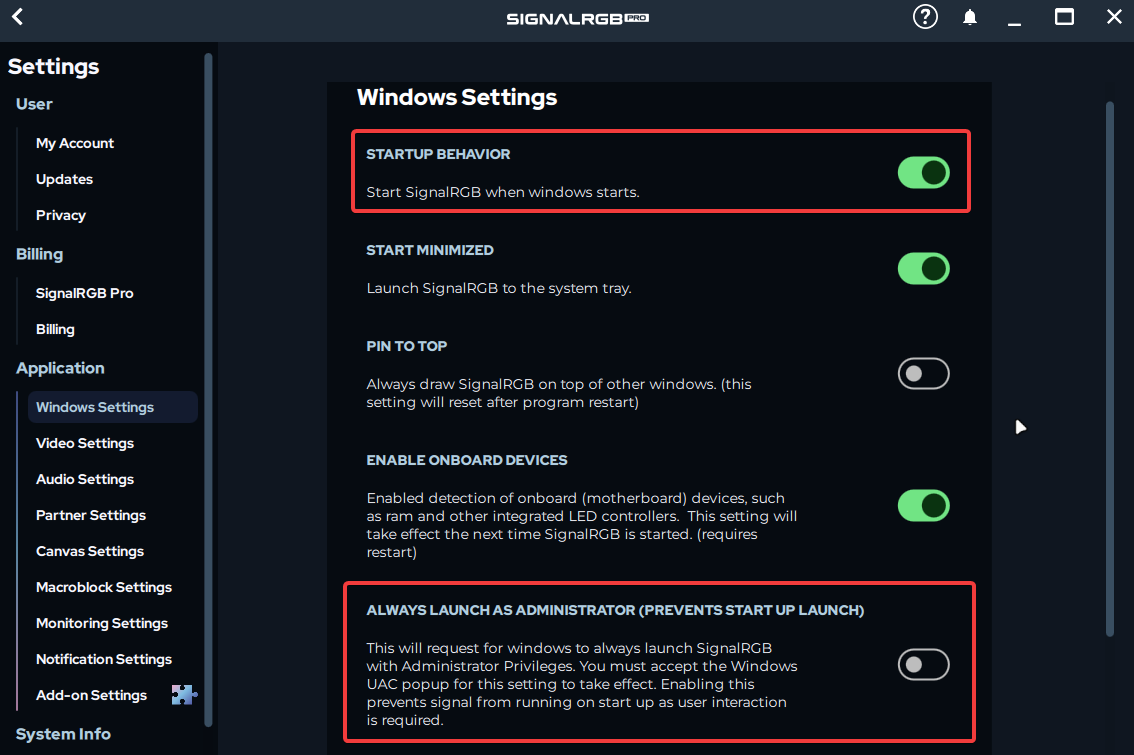
- Yukarıdaki ayar SignalRGB’yi başlangıçta hâlâ başlatmıyorsa herhangi bir .exe dosyasının yönetici olarak başlatılmak üzere işaretlenip işaretlenmediğini kontrol etmeniz gerekebilir; UAC kısıtlamaları nedeniyle bu durum SignalRGB’nin önyüklemede başlamasını engeller
- Aşağıdaki yollardaki tüm çalıştırılabilir dosyaların “Yönetici olarak başlat” seçeneğinin KALDIRILI olduğunu kontrol edin
%localappdata%\VortxEngine\SignalRgbLauncher.exe%localappdata%\VortxEngine\app-SÜRÜM\SignalRgbLauncher.exe%localappdata%\VortxEngine\app-SÜRÜM\Signal-x64\SignalRgb.exe
Yönetici olarak başlat
Section titled “Yönetici olarak başlat”SignalRGB içindeki yerleşik “Yönetici Olarak Çalıştır” düğmesi çalışmıyorsa SignalRGB’yi başlatmada yönetici olarak çalıştırmak için aşağıdaki yöntemi deneyin.
- Tepsi simgesine sağ tıklayıp Çıkış’ı seçerek SignalRGB’den çıkın.
- Signal’de otomatik başlatmayı kapatın (Ayarlar -> Windows Ayarları -> Başlangıç Davranışı)
- Ardından
WIN + Rtuşlarına basın ve açılan kutuyashell:startupgirin. Tamam’a basın. - Açılan klasörde
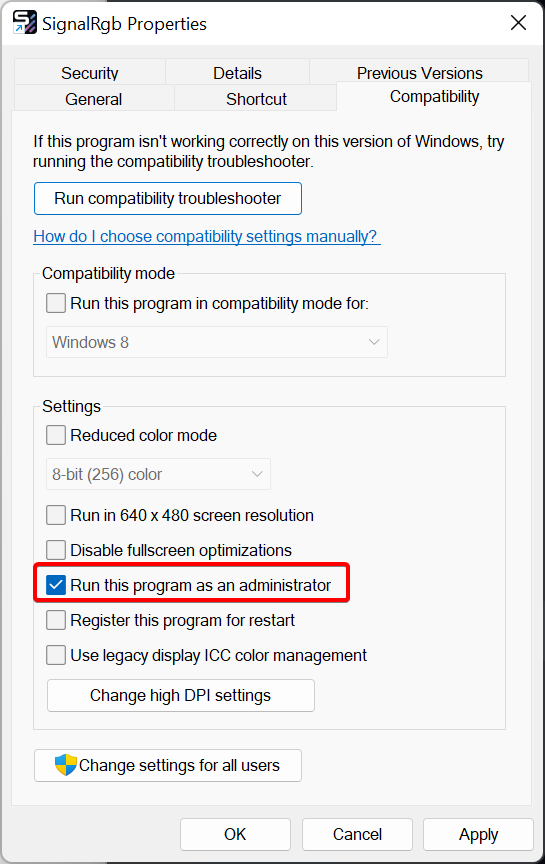
%localappdata%\VortxEngine\SignalRgbLauncher.exeyoluna işaret eden bir kısayol oluşturun - Yeni kısayola sağ tıklayın ve Uyumluluk sekmesine gidin. “Yönetici olarak çalıştır” kutusunun işaretlendiğinden emin olun.
Gecikmeli başlatma
Section titled “Gecikmeli başlatma”Bazı durumlarda SignalRGB’nin otomatik başlatmasını geciktirmek gerekebilir. Bunu yapmak için lütfen aşağıdaki adımları izleyin:
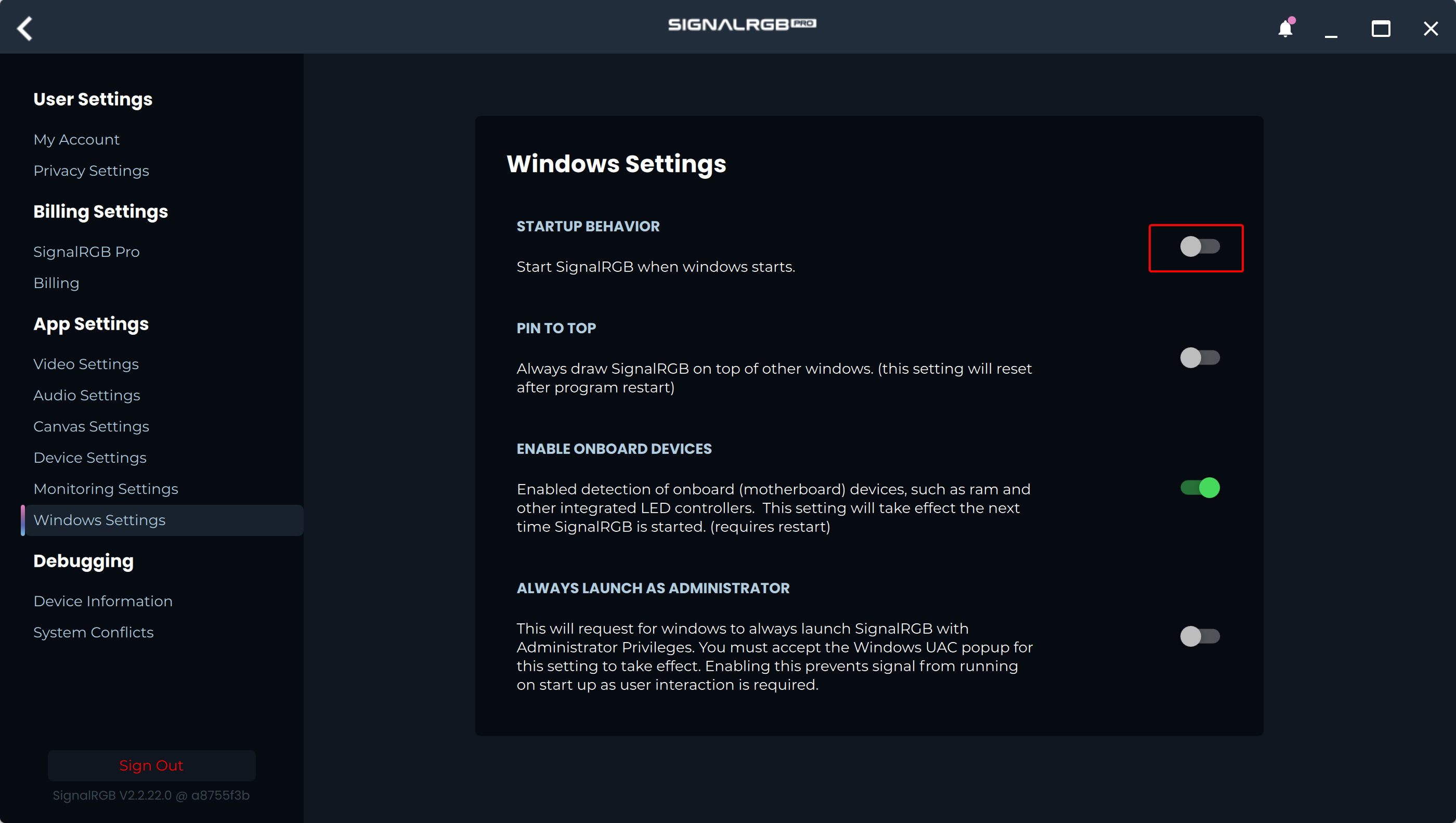
- SignalRGB’de Ayarlar -> Windows Ayarları bölümüne gidin ve
Windows başladığında SignalRGB'yi başlatseçeneğinin kapalı olduğundan emin olun.
- Başlat menüsünde arayarak veya
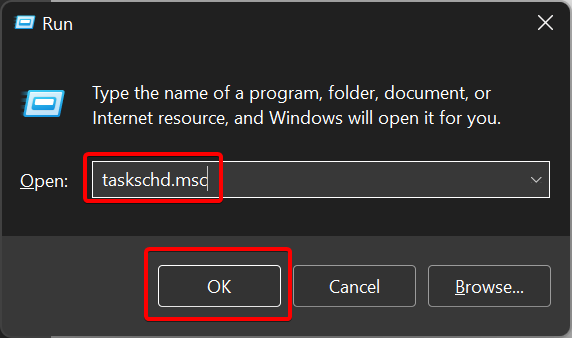
WIN + Riletaskschd.msckomutunu kullanarak Görev Zamanlayıcı’yı açın.
- Görev Zamanlayıcı uygulamasında sağ kenar çubuğunda görünen Basit Görev Oluştur seçeneğine tıklayın.
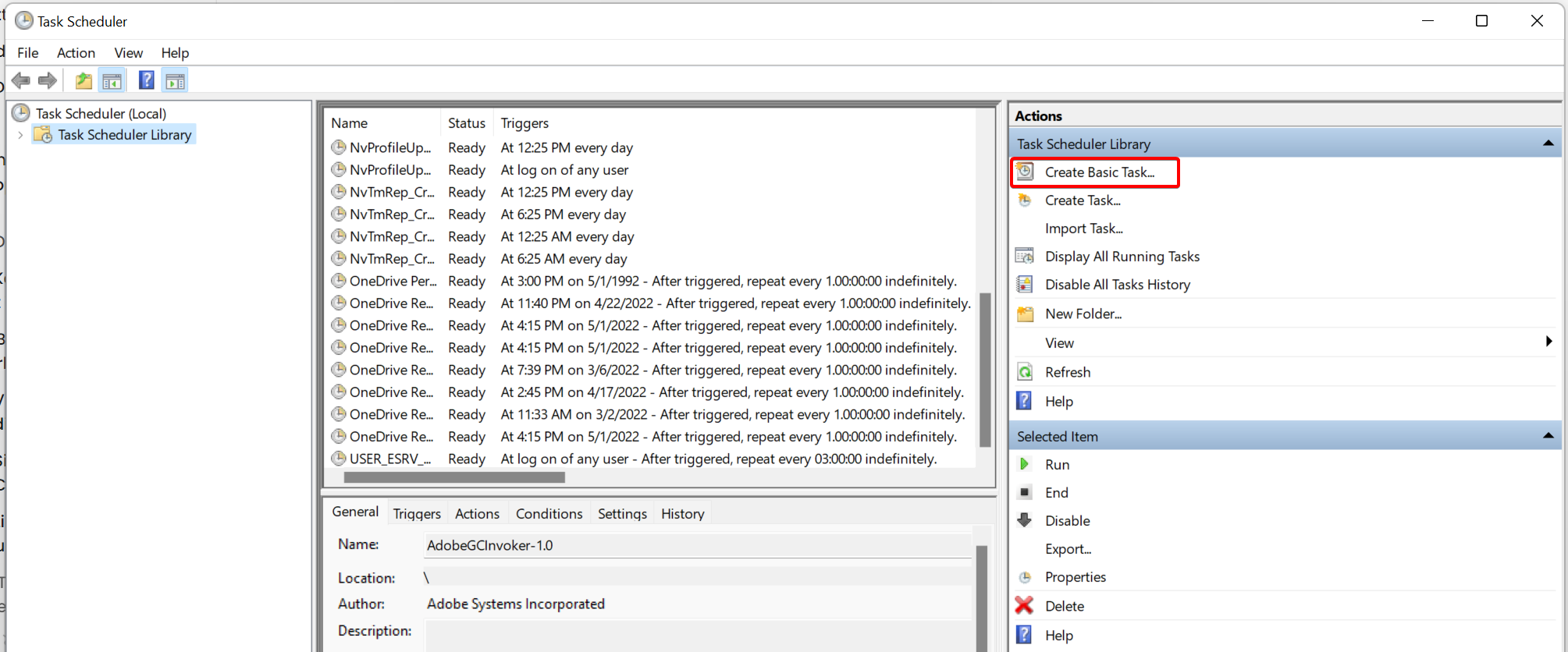
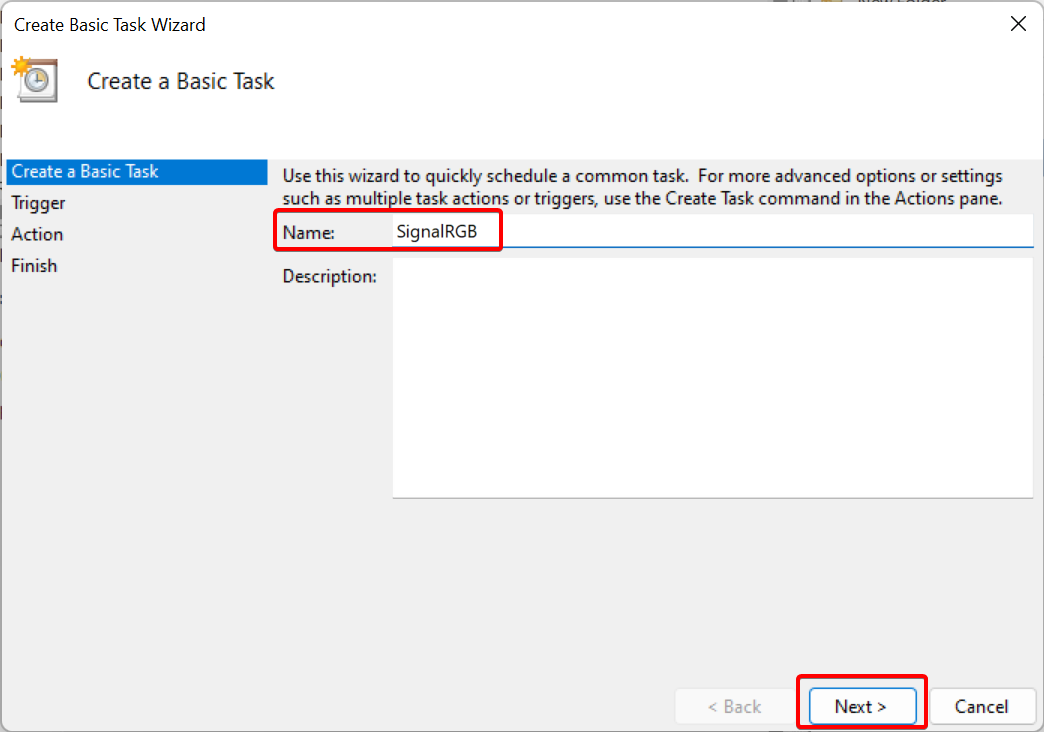
- Göreve
SignalRGBadını verin ve İleri’ye tıklayın.
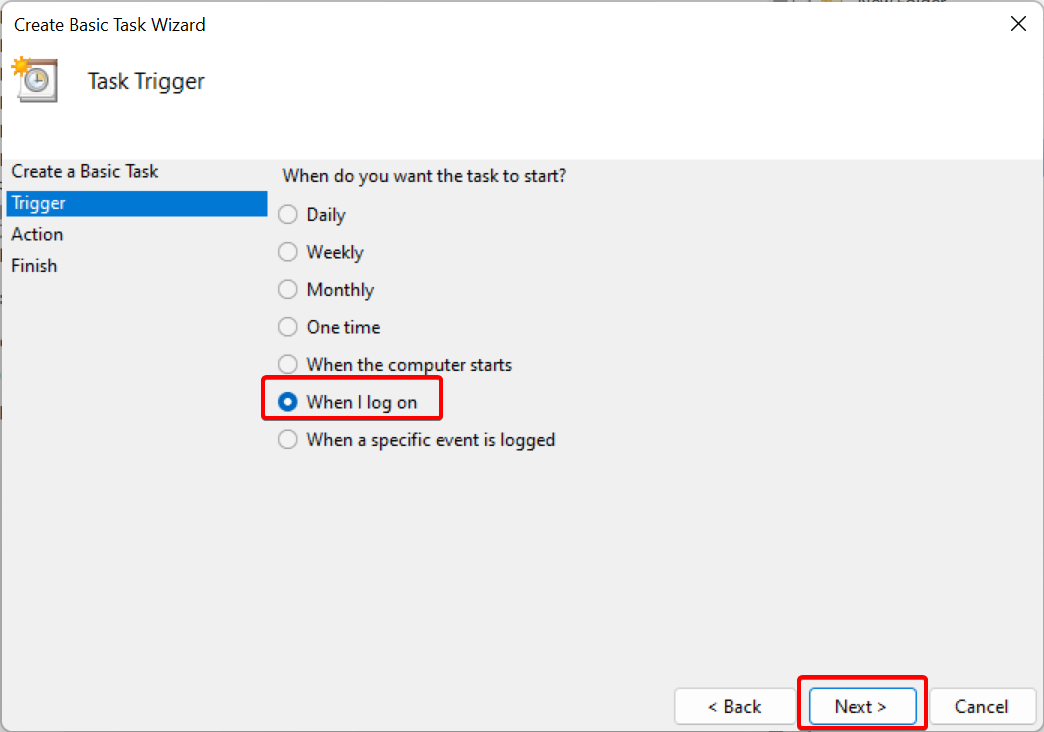
Oturum açtığımdaseçeneğini belirleyin ve İleri’ye tıklayın.
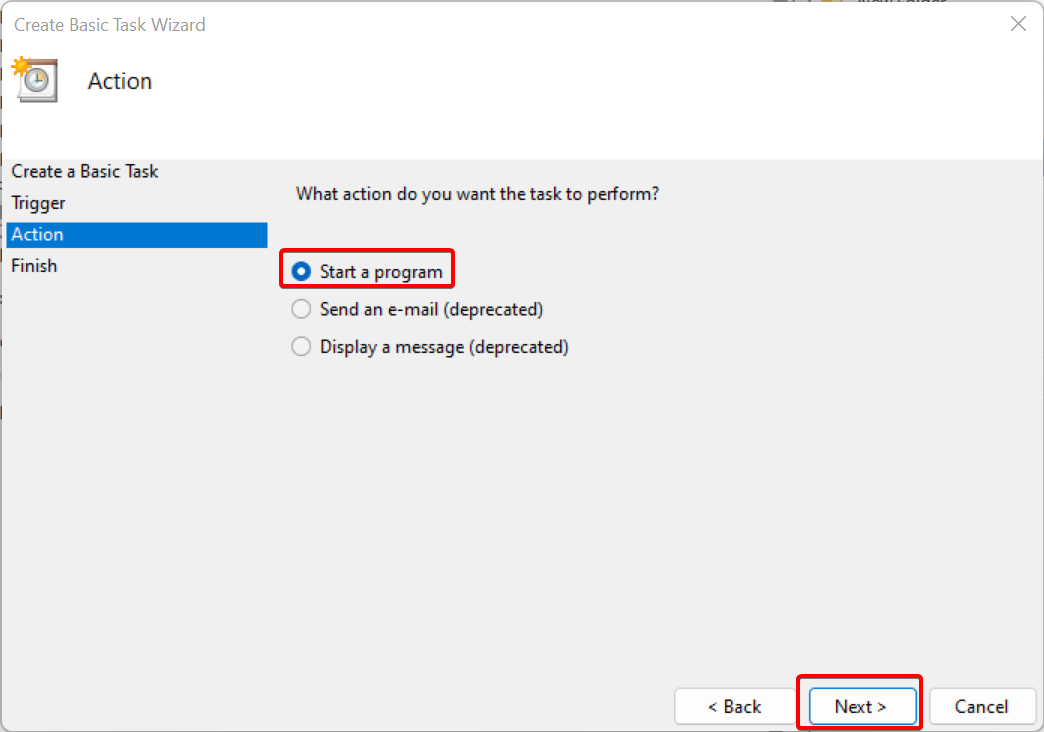
Program başlatseçeneğini belirleyin ve İleri’ye tıklayın.
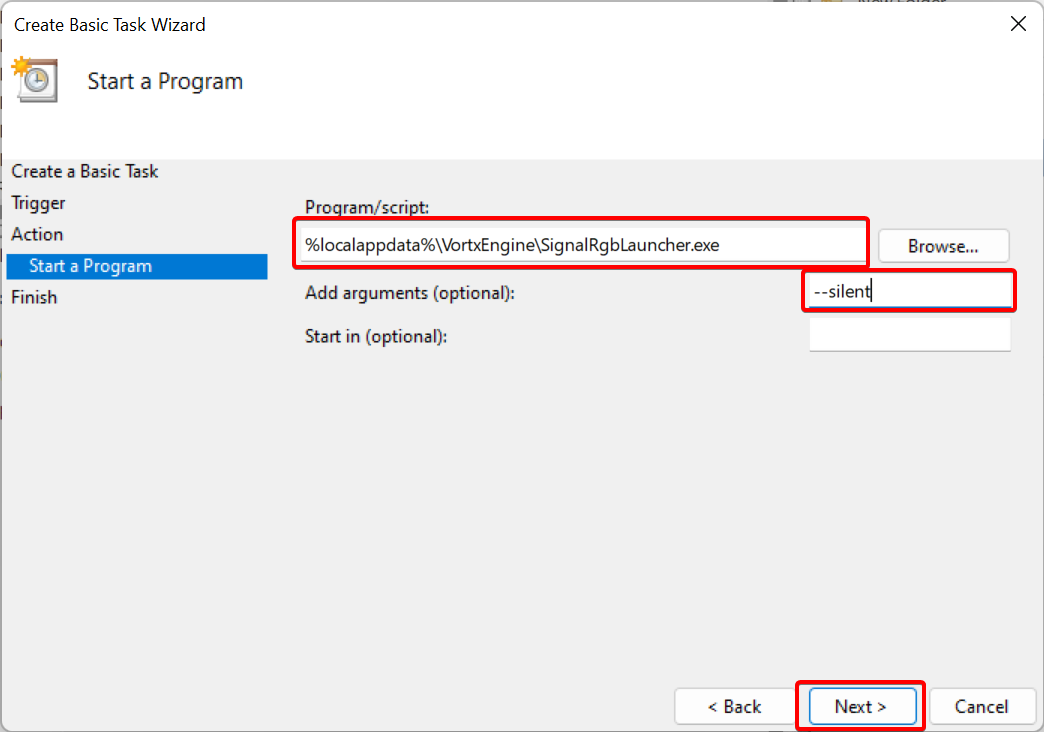
Program/Betikkutusuna şunu yapıştırın:%localappdata%\VortxEngine\SignalRgbLauncher.exe.Bağımsız değişken eklekutusuna--silentekleyin. Ardından İleri’ye tıklayın.
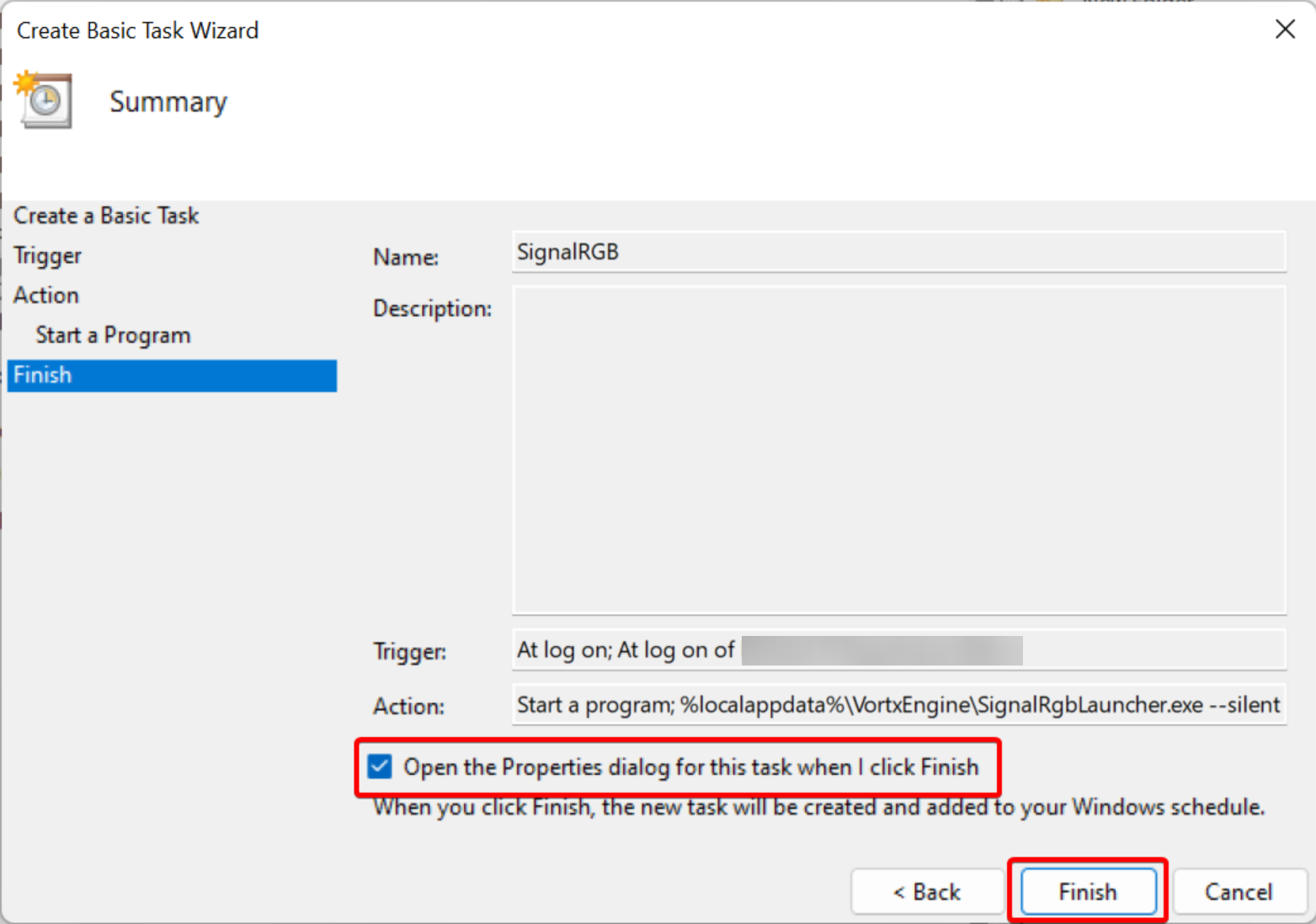
Bitir'e tıkladığımda bu görevin Özellikler iletişim kutusunu açkutusunu işaretleyin ve Bitir düğmesine tıklayın.
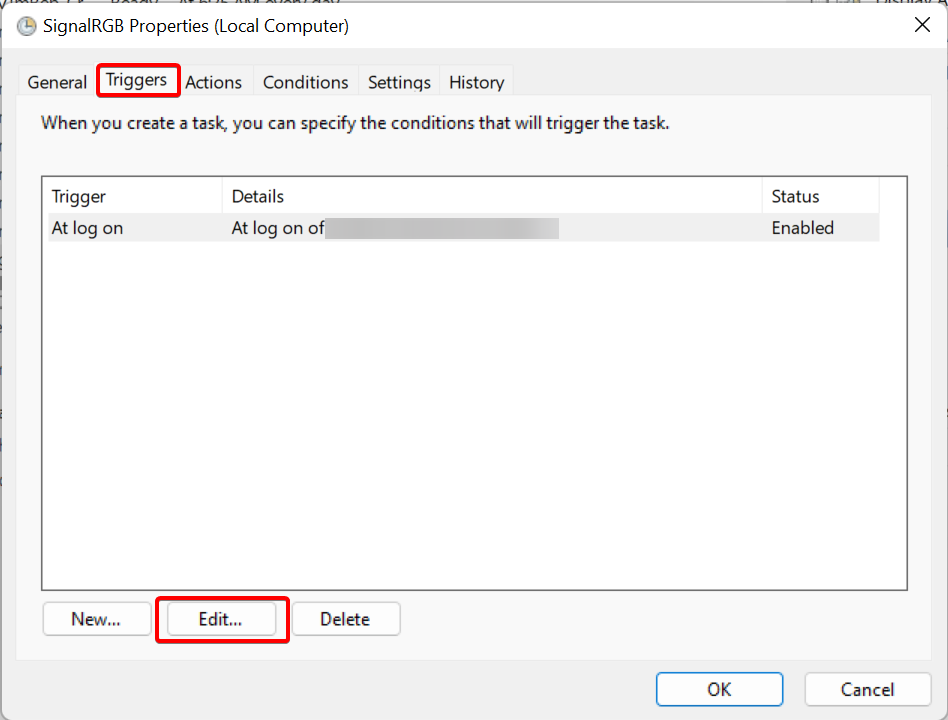
- Açılan Özellikler penceresinde Tetikleyiciler sekmesine ve ardından Düzenle’ye tıklayın.
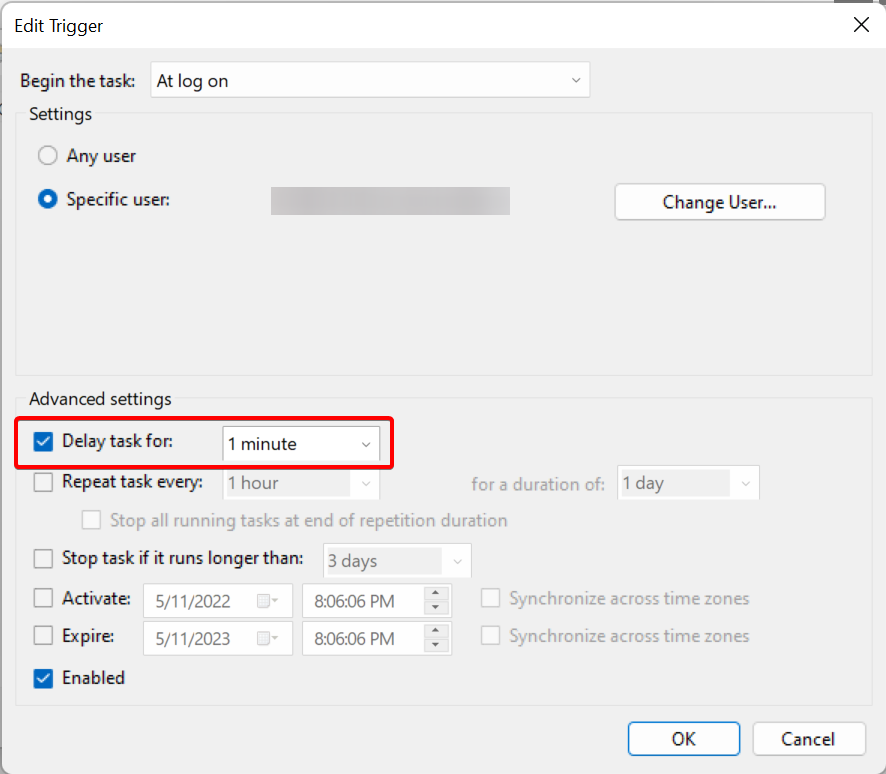
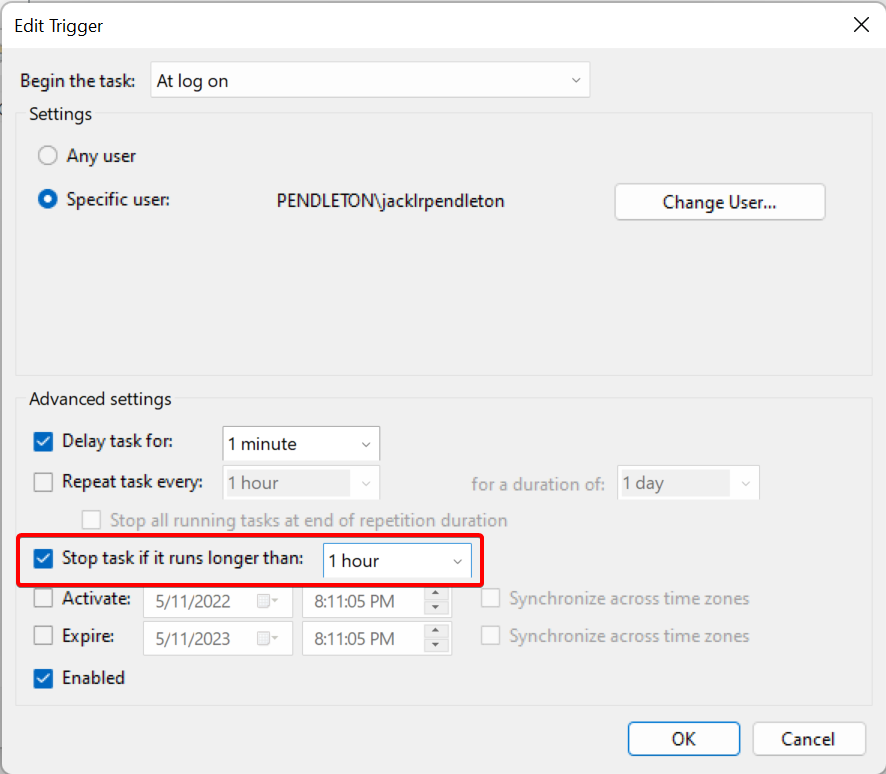
Görevi şu kadar geciktirseçeneğini işaretleyin ve açılır listeden1 dakikaseçin.
Görev şu kadar uzun çalışıyorsa durdurkutusunu işaretleyin ve açılır listeden1 saatseçin. Ardından Tamam’a tıklayın.
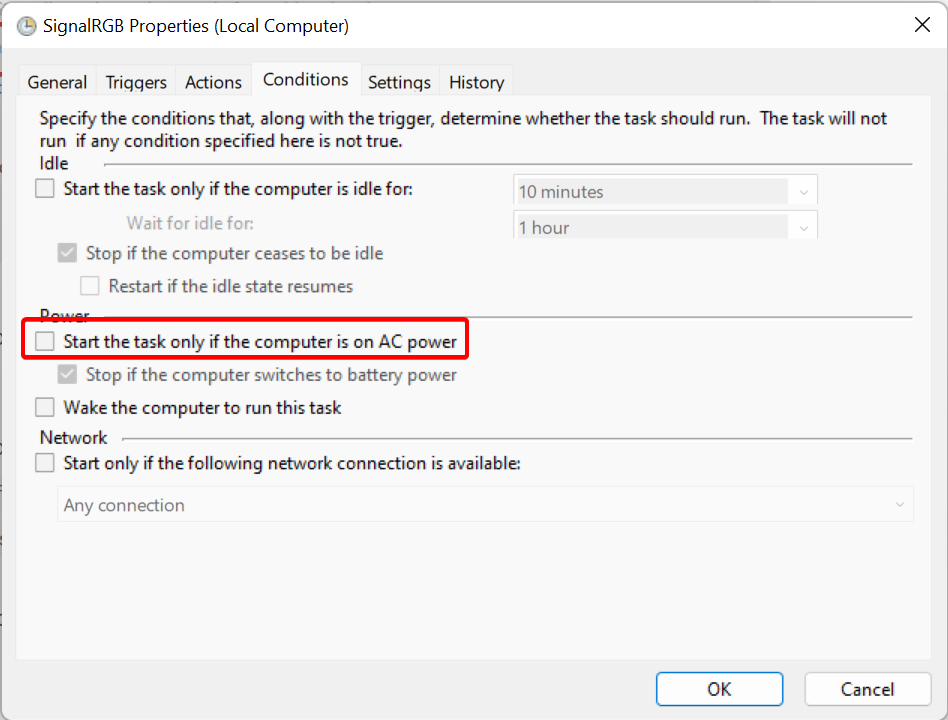
Koşullarsekmesine gidin veGörevi yalnızca bilgisayar AC güçteyken başlatseçeneğinin işaretini kaldırın.
Ayarlarbölümüne gidin ve sayfanın aşağıda gösterilen tüm değerlerle eşleştiğinden emin olun:
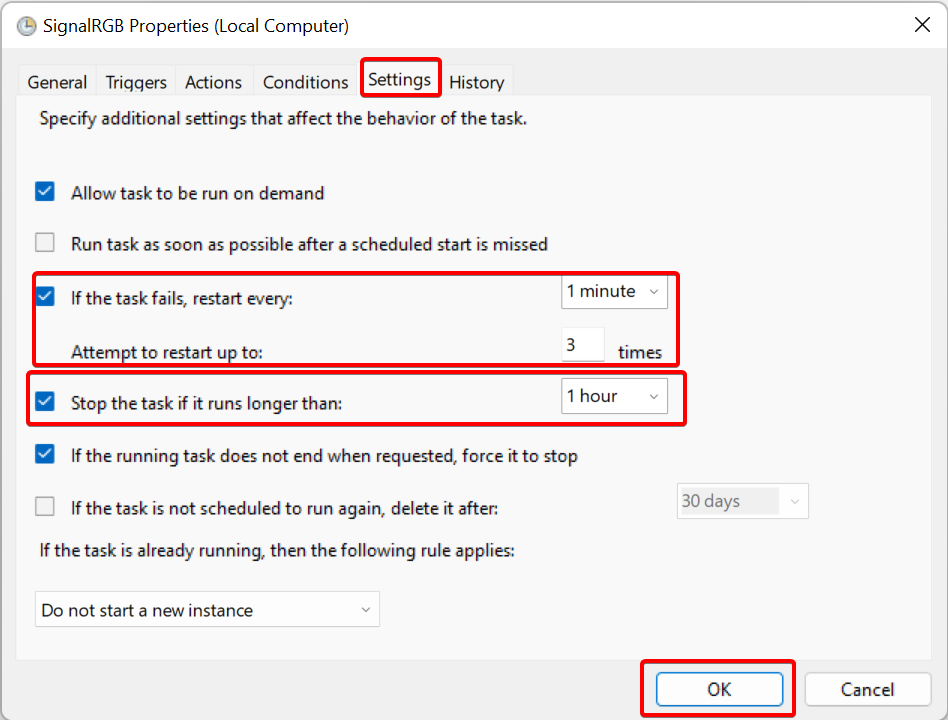
- Tamam’a tıklayın ve Görev Zamanlayıcı penceresini kapatın. SignalRGB artık 1 dakika gecikmeyle otomatik olarak başlamalıdır.