

Test Gereksinimleri
Bu kılavuz, lightscript’lerimiz için test ve doğrulama standartlarını kapsamlı şekilde açıklamaktadır. Bunu dikkatlice okuyun ve her adımı harfiyen uygulayın.
Son efekt kontrol listesi için buraya bakın: https://signalrgb.atlassian.net/wiki/spaces/LD/pages/105414657/Effect+Release+Checklist
Lightscript Temelleri
Section titled “Lightscript Temelleri”Bir LightScript, efektler oluşturmak için HTML canvas kitaplığını kullanan temel bir web sayfasıdır. Kod ve kontrol karmaşıklığı açısından çok basit (Renk Geçişi) ile çok karmaşık (Fractals, Multiverse) arasında değişirler. Bir efektin geçmesi için her kontrolün her durumda çalışması ve temiz bir konsola sahip olmamız gerekir. Ayrıca gerçek efekte dikkat edin ve efekt donmasa veya çökmese bile tuhaf görünen şeyleri not edin. Aşağıdaki birkaç görüntü size burada neye baktığımız konusunda hızlı bir anlayış kazandıracaktır:
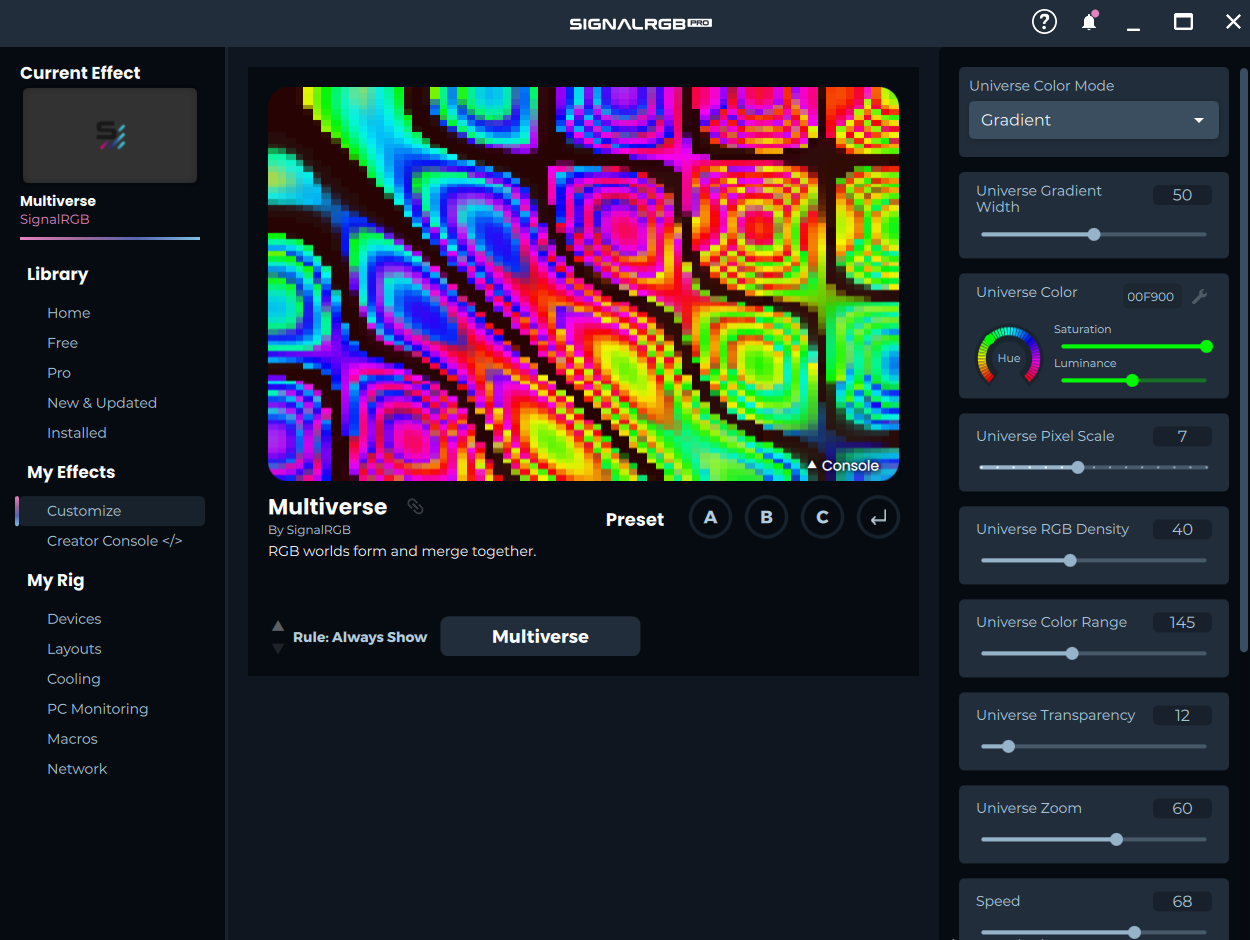
↑ Bu, bu durumda Multiverse olmak üzere bir efekt yüklenmiş SignalRGB’nin nasıl göründüğüdür.
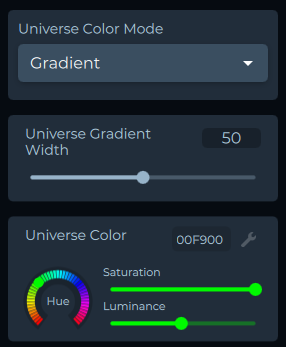
↑ Sağ tarafta bireysel kullanıcı kontrollerini görebilirsiniz. Yukarıdan aşağıya bir açılır kutu, bir sayısal kaydırıcı ve bir renk seçici var.
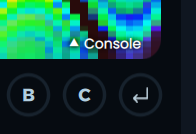
↑ Konsol buradaki “Console” okuna tıklanarak görülebilir.
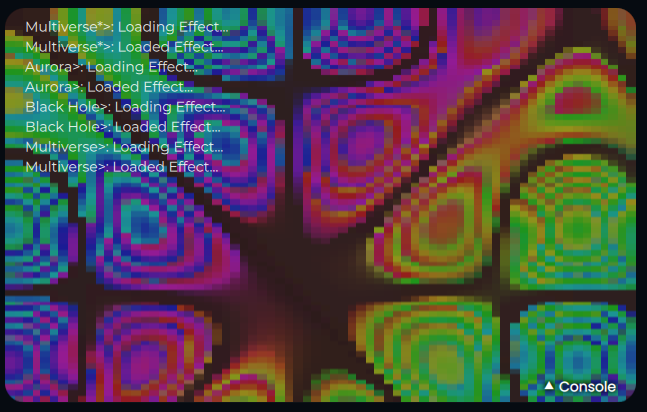
↑ Burada açık konsolu, görünür günlüklerle görebilirsiniz.
Tüm Kontrollerin Mükemmel Çalışması Gerekir
Section titled “Tüm Kontrollerin Mükemmel Çalışması Gerekir”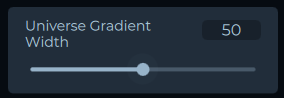
Kaydırıcılar
Section titled “Kaydırıcılar”Sayısal bir aralığı kontrol eder. İdeal olarak, bunu koda entegre etmek imkânsız olmadıkça her kaydırıcı 0 ile 100 arasında değişmelidir. Kaydırıcıda hız, ölçek, ekran öğelerinin miktarı vb. şeyler kontrol edilebileceğinden her olası değeri test etmek önemlidir. Hatalar en çok kaydırıcının aşırı uçlarında (0 veya 100) oluşur, ancak özellikle efektte etkileşimli öğeler varsa her yerde olabilir.
Listeler
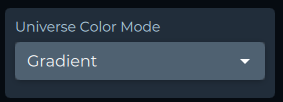
Section titled “Listeler”Önceden belirlenmiş bir seçenekler listesinden seçim yapmanızı sağlar. Başka birçok kullanımı olsa da en yaygın olarak efektteki renk paletleri için kullanılır. Her seçeneğin her durumda çalışması gerekir. Örneğin, genel bir hız kaydırıcısı ve gösterilen animasyonu değiştiren bir liste varsa, her animasyonun hız kaydırıcısının her değeriyle test edilmesi gerekir. Bu, liste seçenekleriyle etkileşime giren diğer kontrollerle de geçerlidir.
Renk Seçiciler
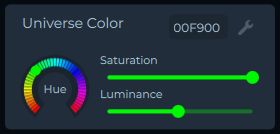
Section titled “Renk Seçiciler”Her renk seçici üç değeri kontrol eder: ton, doygunluk ve parlaklık. Her birinin tam kapsamıyla test edilmesi gerekir. Kontrol açıklaması neyin değiştiğini açıkça belirtmiyorsa not alın. Ton kaydırıcısı renklerin tam spektrumunu görüntülemiyorsa da bunu not edin. Bazı renk seçiciler yalnızca “Özel” renk paletine veya yalnızca arka plan öğelerine veya yalnızca geçiş yapılabilen öğelere uygulanacaktır, bu nedenle dikkat edin.
Geçiş Düğmeleri
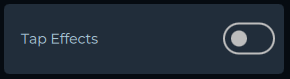
Section titled “Geçiş Düğmeleri”Bunlar basit açma-kapama anahtarlarıdır. En yaygın geçiş düğmeleri, kullanıcının tuş vuruşlarına tepki veren “Dokunma Efektlerimizi” kontrol edecektir. Kontrol açıklamasının net olduğundan ve çalıştığından emin olun.
Konsol Günlükler ve Hatalardan Temizdir
Section titled “Konsol Günlükler ve Hatalardan Temizdir”Efekt çöküyorsa konsolda bir hata göreceksiniz. Hatayı ve oluştuğu satırı not edin. Ayrıca tüm günlükleri koddan kaldırmamız gerekiyor, bu nedenle “Loading Effect” dışında herhangi bir günlük görürseniz not alın.
Geliştirici Merkezindeki Efekt Notlarını Güncelleyin
Section titled “Geliştirici Merkezindeki Efekt Notlarını Güncelleyin”Şuraya gidin: https://signalrgb.atlassian.net/wiki/spaces/LD/pages/edit-v2/5275668
Üst bölümde tüm hesaplar ve giriş bilgileri listelenir. Altında tüm oyun entegrasyonlarını listeleyen bir grafik bulunur. Onun altında ise tüm entegrasyon dışı efektleri listeleyen bir grafik yer alır. Her iki grafiğin en sağdaki sütunu notlar bölümüdür. Entegrasyon dışı efekt bölümünde bulduğunuz her sorunu yazın ve aciliyet durumuna göre not bölümünü renk kodlayın.
- Yeşil her şeyin çalıştığı anlamına gelir.
- Sarı bazı sorunlar olduğu ancak çökmediği anlamına gelir.
- Kırmızı efektin çöktüğü anlamına gelir.
Oyun Entegrasyonu Talimatları
Section titled “Oyun Entegrasyonu Talimatları”Oyun entegrasyon testi uzun ve hassas bir süreçtir. Her efektin desteklediğimiz her çözünürlükte test edilmesi gerekir. Bu, 10 efektli bir oyunda oyunun 10 çözünürlük sunması halinde bitirmeden önce 100 efekti test etmeniz gerektiği anlamına gelir. Bu pazarlık götürmez.
Adım 1
Section titled “Adım 1”Oyunu bilgisayarınıza indirin. Tüm oyun hesapları https://signalrgb.atlassian.net/wiki/spaces/LD/pages/6684677/Game+Accounts adresinde bulunabilir. Bir hesap bulamazsanız Cub ile konuşun.
Adım 2
Section titled “Adım 2”Monitörünüzün test ettiğiniz çözünürlüğe ayarlandığından emin olun. Bu zorunludur. Bir oyunu açıp çözünürlüğünü 2560x1440 olarak ayarlarsam ve monitörüm 4k çözünürlüğe ayarlanmışsa, entegrasyon 4k çözünürlüğü görecektir. O çözünürlüğü doğru şekilde test etmek için hem oyun hem de monitör aynı çözünürlüğe ayarlanmalıdır.
Monitör çözünürlüğünü her ayarladığınızda, çözünürlüğü ve bilgisayarınızda görüntülenen saat ve tarihi içeren bir ekran görüntüsü alın. Ardından oyun içi çözünürlük ayarının ekran görüntüsünü alın. Bu ekran görüntülerini daha sonra kullanmak üzere kaydedin.
Adım 3
Section titled “Adım 3”Test edeceğiniz efekti seçin. Efekt açıklamaları https://docs.google.com/spreadsheets/d/1Ft8ezKdKAZQXToxcpVA9sLaFNN5wc4nab2hu7XH-VNo/edit#gid=275801353 adresinde bulunabilir.
Her entegrasyon, her efekti açıp kapatan geçiş düğmelerinin listesini içerir. Her seferinde, test ettiğiniz dışındaki tüm efektleri kapattığınızdan emin olun. Efektin oyun içinde işlemi gerçekleştirirken tetiklendiğini doğrulayın.
Zamanın %80’inde tetikleniyorsa çalışıyor sayılır, ancak mümkünse her zaman bunu iyileştirmek isteriz. Efektin yanlış tetiklenip tetiklenmediğinden emin olun. Bu, karakterinizi diyalog veya envanter gibi birden fazla ortam ve menü ekranı boyunca koşturmayı gerektirecektir.
Karanlık alanları, aydınlık alanları, renkli alanları kontrol edin. Zıplayın ve kaçının, silahlarınızı kullanın, eylemler gerçekleştirin; yapılabilecek her şeyi yapın. Bunu her efekt için, her çözünürlükte, her test ettiğinizde yapın.
Tetiklenmeyen veya yanlış tetiklenen efektler için notlar alın; efektin bozulduğu çözünürlüğü ve durumu eklediğinizden emin olun.
Adım 4
Section titled “Adım 4”Tüm efektleri açın ve oyunu oynayın. Oyunun içerdiği her şeyle bir tam oyun modu, görev, macera tamamladığınızdan emin olun. Bu noktada genel oyun içi kullanıcı arayüzünün başka bir ekran görüntüsünü alın ve daha sonra kullanmak üzere kaydedin. Bu adım yanlış tetikleme olmamasını doğrulamak ve efektlerin tipik bir oyun ortamında çalıştığından emin olmak içindir. Herhangi bir sorun için notlar alın ve test ettiğiniz çözünürlüğü ekleyin.
Adım 5
Section titled “Adım 5”Bir çözünürlükte her efekti test etmeyi tamamladıktan sonra, oyunun sunduğu her çözünürlükte 2-4. adımları tekrarlayın. Hedefimiz, entegrasyonu olan her oyun için her olası çözünürlüğü desteklemektir. Çalışmayan çözünürlükleri not edin; oyun desteğimizi genişletmemize yardımcı olacaksınız.
Adım 6
Section titled “Adım 6”Tüm ekran görüntülerini şu klasör yapısını takip eden bir .zip dosyasında düzenleyin: GameName > Resolution > SDR ve HDR, karşılık gelen görüntüleri her klasöre yerleştirerek. Herhangi bir not veya gözlem Slack üzerinden Cub’a doğrudan gönderilmelidir. Ayrıca her entegrasyonu test etmenin toplam süresini not edin. Her saniyeyi gerekçelendirmenizi istemeyeceğiz, ancak kapsamlı olmanızı ihtiyaç duyuyoruz, bu nedenle bu testi aceleyle bitirmeyin. Sadece her kutuyu işaretleyin ve her adımı düzenli bir şekilde takip edin.
Düzenledikten sonra son .zip dosyasını incelenmek üzere Cub’a gönderin.