

Corsair
Corsair Klavyenizi Sıfırlama
Section titled “Corsair Klavyenizi Sıfırlama”Kablolu Klavyeler:
Section titled “Kablolu Klavyeler:”K95 RGB Platinum veya herhangi bir MK2 klavyeniz varsa:
- Klavyeyi fişten çekin.
- Klavye fişi çekiliyken ESC tuşunu basılı tutun.
- ESC tuşunu basılı tutarken klavyeyi bilgisayara tekrar takın.
- Klavye yanıp sönmeye başlayana kadar ESC tuşunu basılı tutmaya devam edin.
- Klavyeyi tekrar fişten çekin, ardından tekrar takın.
K55 klavyeniz varsa:
- Klavyenizi fişten çekin.
- FN ve F4 tuşlarını basılı tutun ve klavyenizi bilgisayara takın.
- 10 saniye sonra FN ve F4 tuşlarını bırakın. Klavye bu noktada yanıp sönmelidir.
- iCUE’yu açın ve klavyenizin firmware’ini güncelleyin.
- Açılan uyumsuzluk uyarılarını dikkate almayın.
Diğer tüm klavyeler için:
- Klavyenizi fişten çekin.
- Klavye fişi çekiliyken ESC tuşunu basılı tutun.
- ESC tuşunu basılı tutarken klavyeyi bilgisayara tekrar takın.
- Yaklaşık 5 saniye sonra ESC tuşunu bırakın. Sıfırlama başarılıysa klavye aydınlatmasının yanıp söndüğünü göreceksiniz.
Kablosuz Klavyeler:
Section titled “Kablosuz Klavyeler:”- Klavyenizi kapatın.
- Klavye kapalıyken ESC tuşunu basılı tutun.
- ESC tuşunu basılı tutarken klavyenizi açın.
- Yaklaşık 5 saniye sonra ESC tuşunu bırakın. Sıfırlama başarılıysa klavye aydınlatmasının yanıp söndüğünü göreceksiniz.
Corsair Cihaz Sorun Giderme
Section titled “Corsair Cihaz Sorun Giderme”Cihaz iCUE’da görünüyorsa:
- iCUE donanım profillerini yedekleyin.
- Corsair cihazlarınızdan tüm donanım profillerini kaldırın.
- iCUE ve SignalRGB’yi kapatın.
- Yalnızca SignalRGB’yi yeniden başlatın.
Cihaz iCUE’da görünmüyorsa:
- iCUE ve SignalRGB’yi tamamen kapatın.
- Corsair cihazlarınızdan tüm donanım profillerini kaldırın.
- Cihazın fişini çekin, ardından tekrar takın.
- Cihaz hâlâ algılanmıyorsa yazılım sıfırlaması yapın.
Firmware Güncelleme
Section titled “Firmware Güncelleme”Corsair cihazında firmware güncellemek için bu kılavuzu izleyin:
https://help.corsair.com/hc/en-us/articles/360025278572-Update-device-firmware-with-iCUE
Firmware güncellendikten sonra tam güç döngüsü gerçekleştirin.
iCUE Otomatik Başlatmayı Devre Dışı Bırakma
Section titled “iCUE Otomatik Başlatmayı Devre Dışı Bırakma”iCUE’nun başlangıçta çalışmasını önlemek için dişli simgesini seçin ve ardından Sistem Başlangıcında Başlat düğmesinin devre dışı olduğundan emin olun.

iCUE ile SignalRGB’yi Aynı Anda Kullanma
Section titled “iCUE ile SignalRGB’yi Aynı Anda Kullanma”İkisini aynı anda kullanmayı tercih ederseniz lütfen şunları yapın:
- İkisini de açık tutmak istiyorsanız önce iCUE, ardından SignalRGB açmayı öneririz. Son açılan yazılım cihazın kontrolünü alır.
- iCUE’da izin veren tüm cihazlardan tüm aydınlatma katmanlarını silin, izin vermiyorlarsa tüm cihaz efektlerini düz siyah olarak ayarlayın
- iCUE’da Node’lar, Commander’lar, LS100’ler vb. gibi tüm kontrolörleri “Bağlı cihaz yok” olarak ayarlayın
- iCUE’da, iCUE ayarlarından Eklentiler’i devre dışı bırakın.
Corsair RGB RAM de kullanıyorsanız oluşabilecek titreşimi azaltmak/gidermek için SignalRGB’den önce veya sonra iCUE başlatmayı denemeniz gerekebilir.
Makrolara ihtiyaç duymuyorsanız iCUE çalıştırmak yerine tüm fanları sabit RPM’e ayarlayabilirsiniz, bu kontrolöre kaydedilecektir ve artık iCUE çalıştırmanız gerekmeyecektir. Ayrıca fanları kontrol etmek için bunun yerine FanControl kullanmayı deneyebilirsiniz.
Commander Core (XT/ST) - HWiNFO64
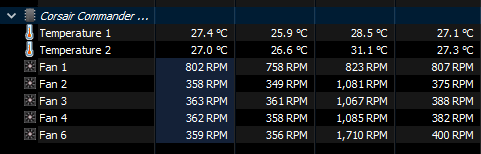
Section titled “Commander Core (XT/ST) - HWiNFO64”HWiNFO64, SignalRGB ile uyumsuz hale getiren 7.42 sürümünde Commander Core serisi için izleme desteği ekledi. Bu izleme etkinleştirildiğinde HWiNFO64, her güncellemeden sonra Commander Core’u donanım moduna geri alır; bu da SignalRGB’nin cihazın RGB VEYA fan hızlarını kontrol edememesine neden olur.
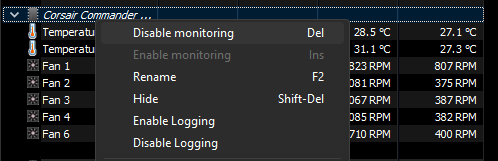
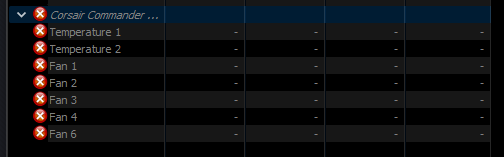
HWiNFO64’te Commander Core’a sağ tıklayıp ‘İzlemeyi Devre Dışı Bırak’a tıklayarak bu davranışı devre dışı bırakabilirsiniz. Bunu yaptıktan sonra SignalRGB’yi yeniden başlatmanız gerekecektir.
Commander Core — Tek Renk Sınırlaması
Section titled “Commander Core — Tek Renk Sınırlaması”Corsair Commander Core (XT ve ST varyantları dahil), bazı firmware durumlarında her fan başlığında yalnızca tek bir düz renk görüntüleyebilir. Bu, SignalRGB’nin değil Commander Core’un donanım sınırlamasıdır. Commander Core bu modda olduğunda LED başına adresleme gerektiren efektler, tam animasyon yerine tek bir ortalanmış renk olarak görünür.
Bu sınırlamayı aşmak için SignalRGB’ye geçmeden önce iCUE aracılığıyla Commander Core firmware’inizin güncel olduğundan emin olun. Firmware güncellemesinden sonra tek renk sınırlaması devam ederse, donanım o kontrolör modeli için tam LED başına kontrolü desteklemeyebilir.
Corsair LCD’ye Donanım Gif Kurulumu
Section titled “Corsair LCD’ye Donanım Gif Kurulumu”iCUE çalıştırmaya gerek kalmayacak şekilde Corsair LCD’ye donanım gif kurabilirsiniz:
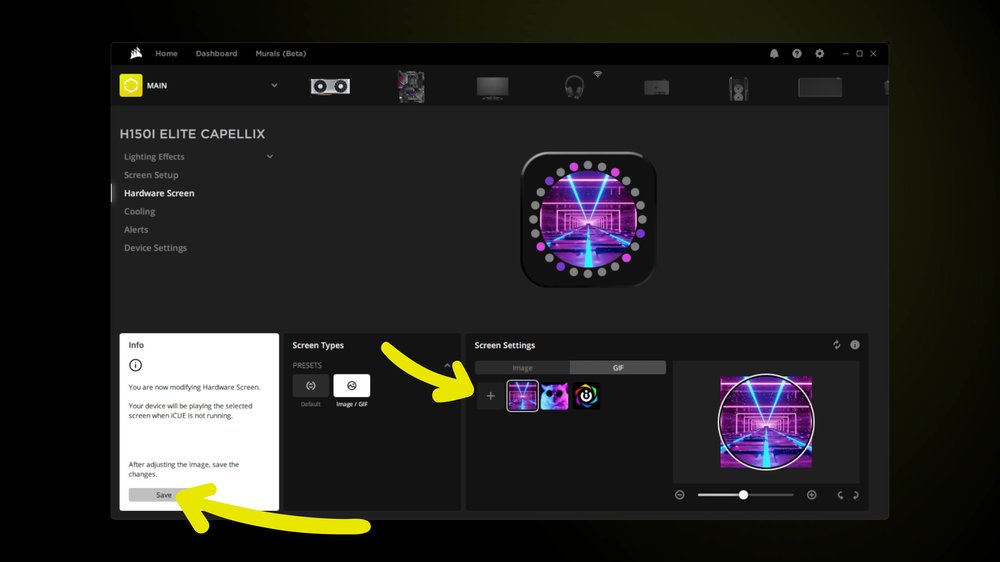
- SignalRGB cihazlarında LCD’yi devre dışı bırakın
- SignalRGB’yi kapatın ve iCUE’yu açın
- LCD cihazınıza gidin ve ardından Donanım Ekranı’na gidin
- Görüntünüzü/gifinizi LCD’ye ayarlayın ve ardından “Kaydet”e basın; bu, gifinizi LCD belleğine kaydedecektir ve ardından iCUE’yu kapatabilir/kaldırabilirsiniz