Gigabyte
GPU destekleniyor ancak görünmüyor
Section titled “GPU destekleniyor ancak görünmüyor”Bu muhtemelen GPU’nun yumuşak kilitli durumda olduğu anlamına gelir; bu durumdan çıkmanın olası yollarını kontrol edin:
Güç Döngüsü
Section titled “Güç Döngüsü”- PC’nizi kapatın
- PSU’nuzu kapatın (anahtarı yoksa kabloyu çıkarın)
- Kalan enerjiyi boşaltmak için güç düğmesine birkaç kez basın
- En az 60 saniye bekleyin
- PSU’nuzu açın (veya kabloyu tekrar takın)
- PC’nizi başlatın
RGBFusion
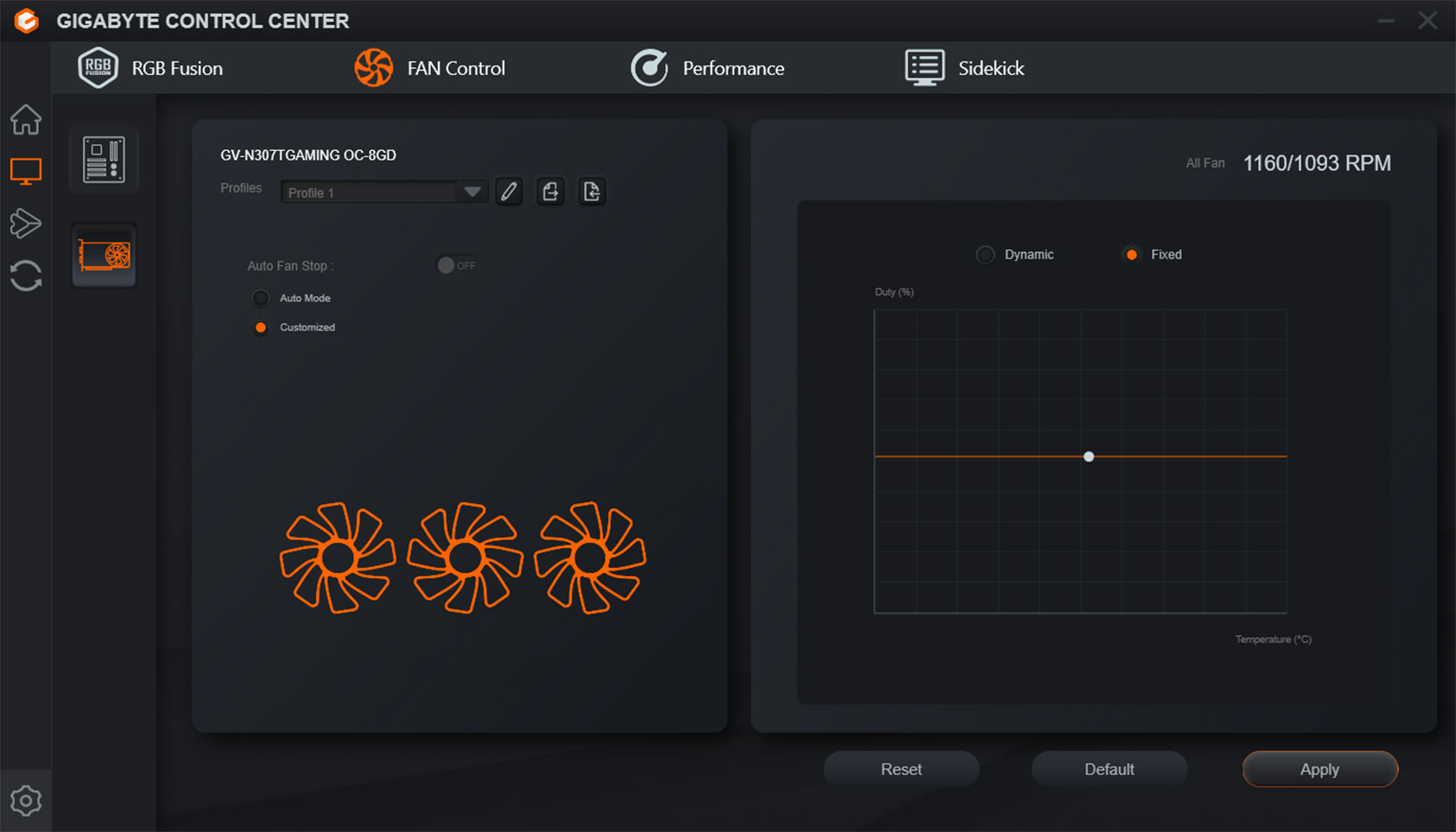
Section titled “RGBFusion”GPU’nun Gigabyte Control Center uygulamasında algılandığından emin olun; orada görünüyorsa sonraki adıma geçin, görünmüyorsa Gigabyte destek ekibiyle iletişime geçin.
LED Firmware
Section titled “LED Firmware”Bazı GPU’ların LED kontrolüne sahip olması için firmware güncellemesi gerekir; bazı GPU’ların LED kontrol desteği olmadan sevk edildiği anlaşılıyor. Gigabyte web sitesindeki GPU sayfanızı kontrol edin ve Firmware indirme bölümüne gidin:

Sürücü
Section titled “Sürücü”Bazen Nvidia GPU Sürücüsü güncellemesinden sonra RGB kontrolünün kaybolduğuna dair raporlarımız var; yeni sürücüyle ilgili bir şey olup olmadığını doğrulamak için bir sürüm güncellemeyi veya eski sürüme geçmeyi deneyebilirsiniz.
- DDU’yu indirin: https://www.guru3d.com/download/display-driver-uninstaller-download/
- Güvenli modda yeniden başlatın
- DDU’yu çalıştırın
- “Temizle ve yeniden başlat” seçeneğini belirleyin
- Sürücülerinizi yeniden yükleyin
İpucu: DDU’dan sonra Windows genel bir sürücü yüklüyorsa Windows’un yeni bir sürücü getirememesi için internet bağdaştırıcınızı devre dışı bırakmak isteyebilirsiniz; bu adımdan önce sürücü yükleyiciyi indirdiğinizden emin olun.
BIOS Güncelleme
Section titled “BIOS Güncelleme”Gigabyte, anakartlarında BIOS güncellemesi için yazılı bir kılavuz sunmaktadır:
https://global.aorus.com/blog/How-to-Update-Your-BIOS-Part-1.php
B600+ Yonga Seti Modeli Çalışmıyor/Görünmüyor
Section titled “B600+ Yonga Seti Modeli Çalışmıyor/Görünmüyor”Bazı B600 yonga setli kartlar için Gigabyte bunları RGB firmware kontrolörü olmadan piyasaya sürmüştür.
-
Gigabyte web sitesinde anakart ürün sayfanıza gidin.
-
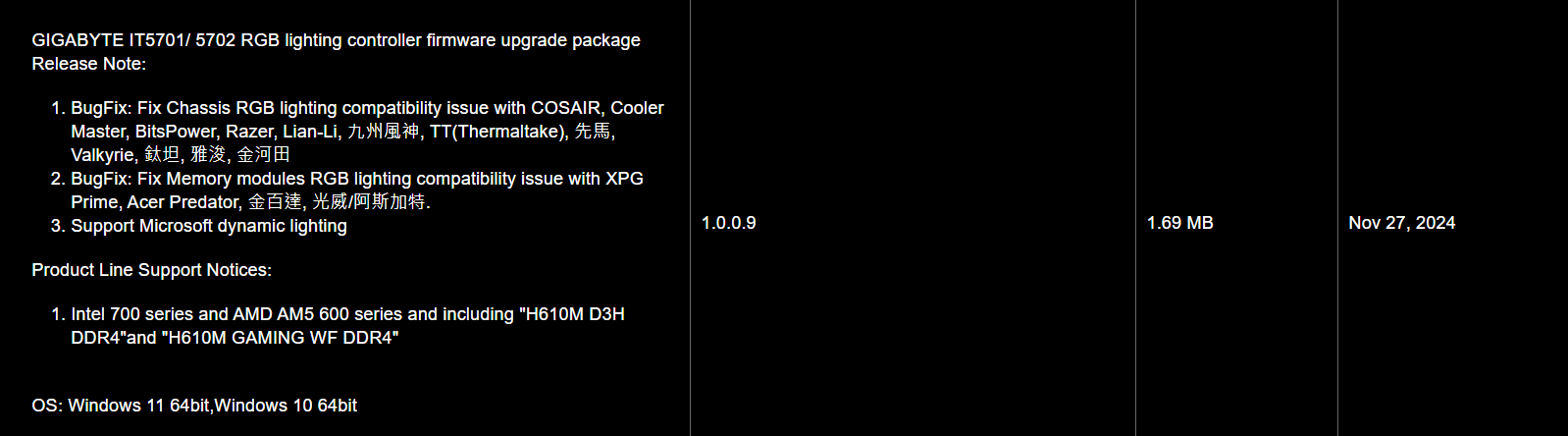
Ardından Destek bölümünde, Yardımcı Program kategorisi altında “GIGABYTE IT5701/5702 RGB lighting controller firmware upgrade package” sürücüsünü kontrol edin
-
İndirilen paketi çıkartın. İçinde ITESHFU.exe bulacaksınız — bu, flashing yardımcı programıdır.
-
ITESHFU.exe dosyasını yönetici olarak çalıştırın.
-
Yardımcı program kartınızın RGB denetleyicisini algılar. Firmware’i güncellemek için Update düğmesine tıklayın.
-
Güncelleme tamamlanana kadar bekleyin — bu işlem sırasında yardımcı programı kapatmayın veya bilgisayarınızı yeniden başlatmayın.
-
flash.bat dosyasına çift tıklayarak çalıştırın,
-
Eksik sürücülerle ilgili sorun yaşıyorsanız bunları yüklemek için “GIGABYTE Control Center Full Installation Package” paketini yükleyin. Ardından 7. adımı tekrarlayın.
-
Ardından güç döngüsü gerçekleştirin.