Makrolar
SignalRGB Makroları, ışık efektlerini otomatikleştirmenize, oyun deneyimlerini özelleştirmenize, iş akışlarını kolaylaştırmanıza ve çok daha fazlasını yapmanıza olanak tanır. Bu kılavuz, makro oluşturmayı, tetikleyicileri ve eylemleri yapılandırmayı ve bunları profillere düzenlemeyi kapsar.
Makro oluşturma
Section titled “Makro oluşturma”- Macros sayfasına gidin.
- Create Macro seçeneğine tıklayın.
İki bölümlü bir pencere öğesi görünecektir: When ve Then.
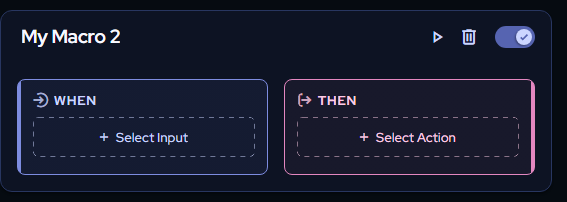
When bölümünde, makronuzu tetikleyen girişi seçin.
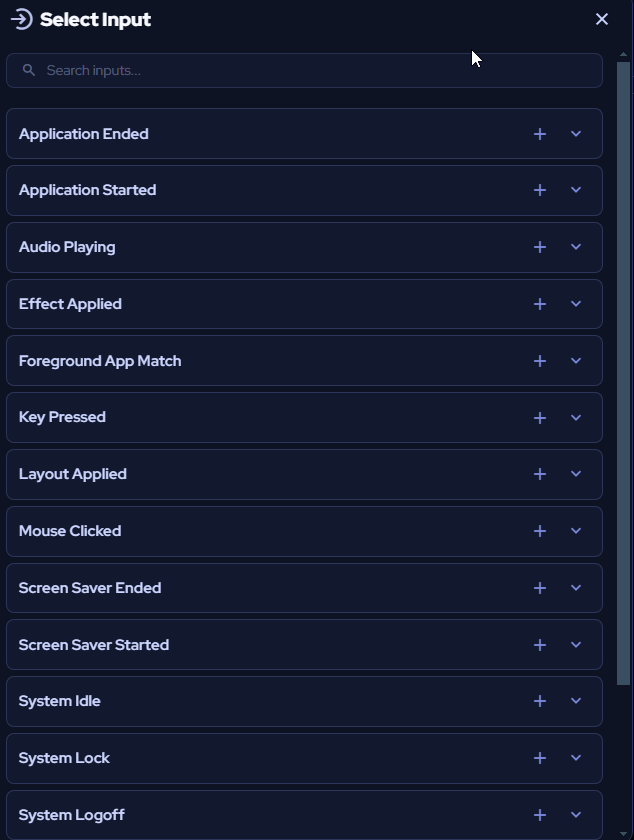
Then bölümünde, tetikleyici etkinleştiğinde çalışacak eylemi seçin.
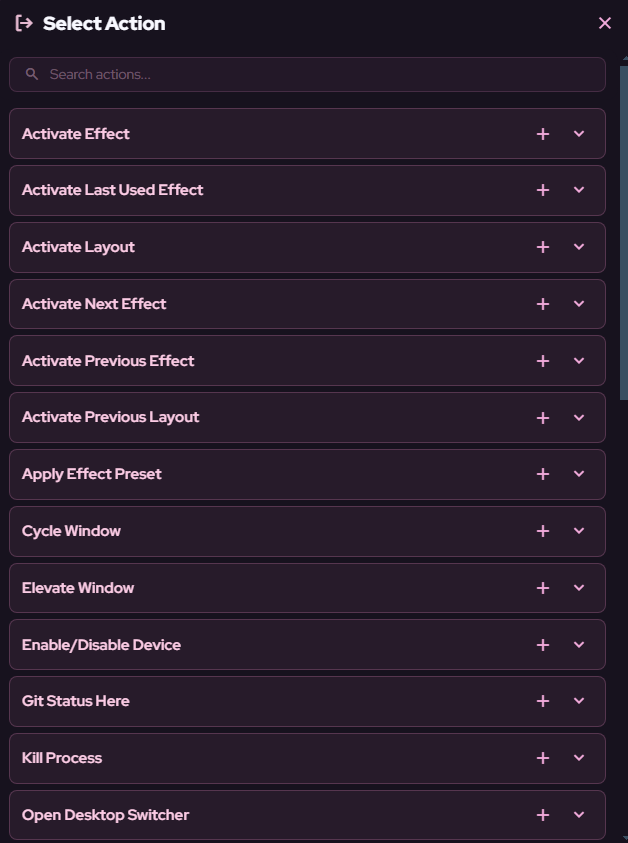
Her makro aynı yapıyı takip eder: onu tetikleyen bir giriş ve gerçekleştirdiği bir eylem.
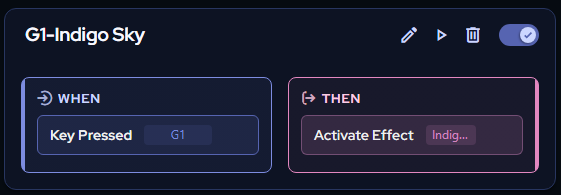
Örnek: Tuş değiştirme makrosu
Section titled “Örnek: Tuş değiştirme makrosu”Bu makro, bir tuş basışını başka bir tuş basışıyla değiştirir.
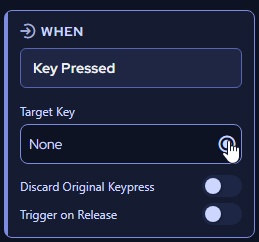
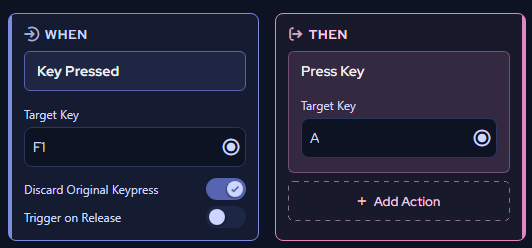
- Select Input açılır menüsünden Key Pressed seçeneğini belirleyin.
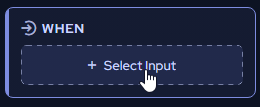

- Target Key bölümünde kayıt düğmesine basın ve cihazınızdaki tuşa basın (örneğin F1).
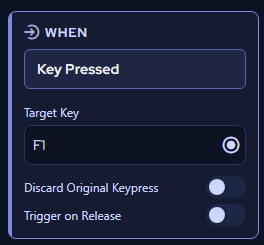
- Discard Original Keypress geçiş düğmesini etkinleştirin. Bu, orijinal F1 girişini atar ve yalnızca değiştirme tuşunun kaydedilmesini sağlar.

- Action açılır menüsünden Press Key seçeneğini belirleyin.
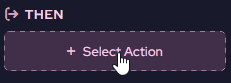

- Değiştirme tuşunu seçin (örneğin A).
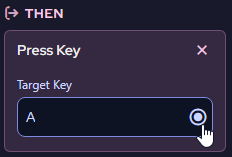
Bu makro etkinken F1’e basmak, F1 yerine A girişini sağlar.
Örnek: Otomatik Game Integration efekti etkinleştirme
Section titled “Örnek: Otomatik Game Integration efekti etkinleştirme”Bu makro, bir oyun başlattığınızda otomatik olarak Game Integration ışık efektine geçer.
- Select Input açılır menüsünden Application Started seçeneğini belirleyin.
- Makroyu tetiklemesi gereken uygulamanın adını girin. Ad tam olarak eşleşmeli olduğundan, uygulamanın adını kopyalayıp yapıştırmanız önerilir.
- Action açılır menüsünden Activate Effect seçeneğini belirleyin.
- Oyunun karşılık gelen Game Integration ışık efektini seçin.
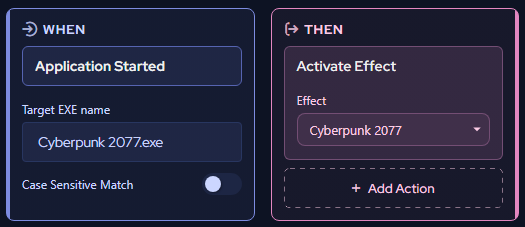
Artık oyunu her başlattığınızda SignalRGB otomatik olarak doğru ışık efektine geçecektir.
Makroları yönetme
Section titled “Makroları yönetme”Başlığına tıklayarak bir makroyu yeniden adlandırın.

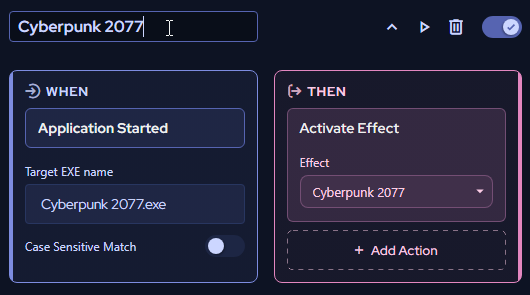
Her makronun sağ üst köşesindeki düğmeler şunları yapmanızı sağlar:
- Makronun girişlerini ve eylemlerini Ayarlama
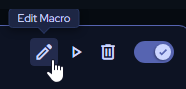
- Makroyu Test etme
- Makroyu Silme
- Makroyu açıp Kapatma
Makro profilleri
Section titled “Makro profilleri”Profiller, yeni makro kümeleri oluşturmanıza ve Macros sayfasının sol üst köşesindeki profil açılır menüsünü kullanarak aralarında kolayca geçiş yapmanıza olanak tanır.
Profil oluşturma
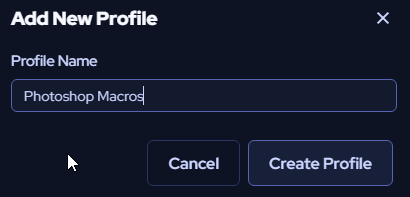
Section titled “Profil oluşturma”- + New Profile seçeneğine tıklayın.
- Profiliniz için bir ad girin.
- Create Profile seçeneğine tıklayın.
Profil değiştirme
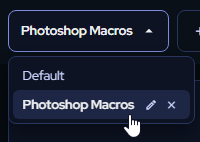
Section titled “Profil değiştirme”Profil açılır menüsüne tıklayın ve özel profilleriniz listesinden seçim yapın.
Makroları duraklatma
Section titled “Makroları duraklatma”Seçili profildeki tüm makroları duraklatmak için Macros Enabled geçiş düğmesine tıklayın.