

RGB Kontrolörleri Nasıl Yapılandırılır
Bileşenler, RGB kontrolörlerine veya anakart başlıklarına bağlı herhangi bir cihazdır — RGB fanlar, LED şeritler, su blokları, CPU soğutucular ve kasa aydınlatması dahil. SignalRGB, her kanala fiziksel olarak hangi ürünün bağlı olduğunu algılayamaz. Her bileşeni manuel olarak yapılandırmanız gerekir.
Başlamadan Önce
Section titled “Başlamadan Önce”Aşağıdaki bilgileri toplayın:
- Her kontrolör kanalına hangi cihazların bağlı olduğu
- Özel şeritler için LED sayısı
- Kasadaki her cihazın fiziksel konumu
Bileşenlerin nasıl çalıştığına dair arka plan bilgisi için Cihaz Algılama Hakkında sayfasına bakın.
Cihazlar Sayfasını Açın
Section titled “Cihazlar Sayfasını Açın”Sol kenar çubuğu gezinmesinde Cihazlar sekmesine tıklayın
Anakartınızı, fan ve RGB kontrolörlerinizi sayfanın üstünde Fan/RGB Kontrolörleri altında listelediğini görmelisiniz.
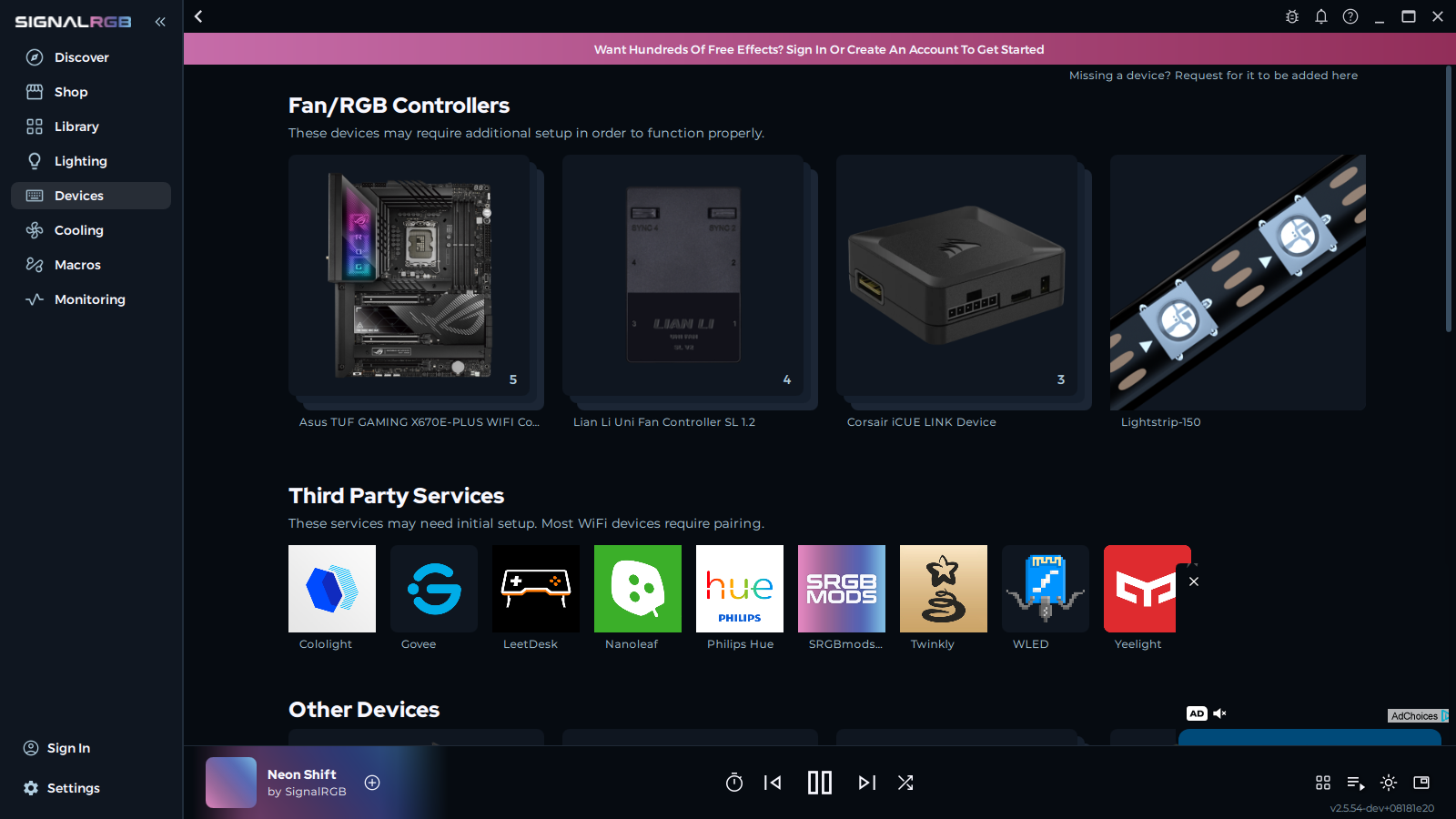
Yapılandırma sayfasını açmak için bir kontrolöre tıklayın
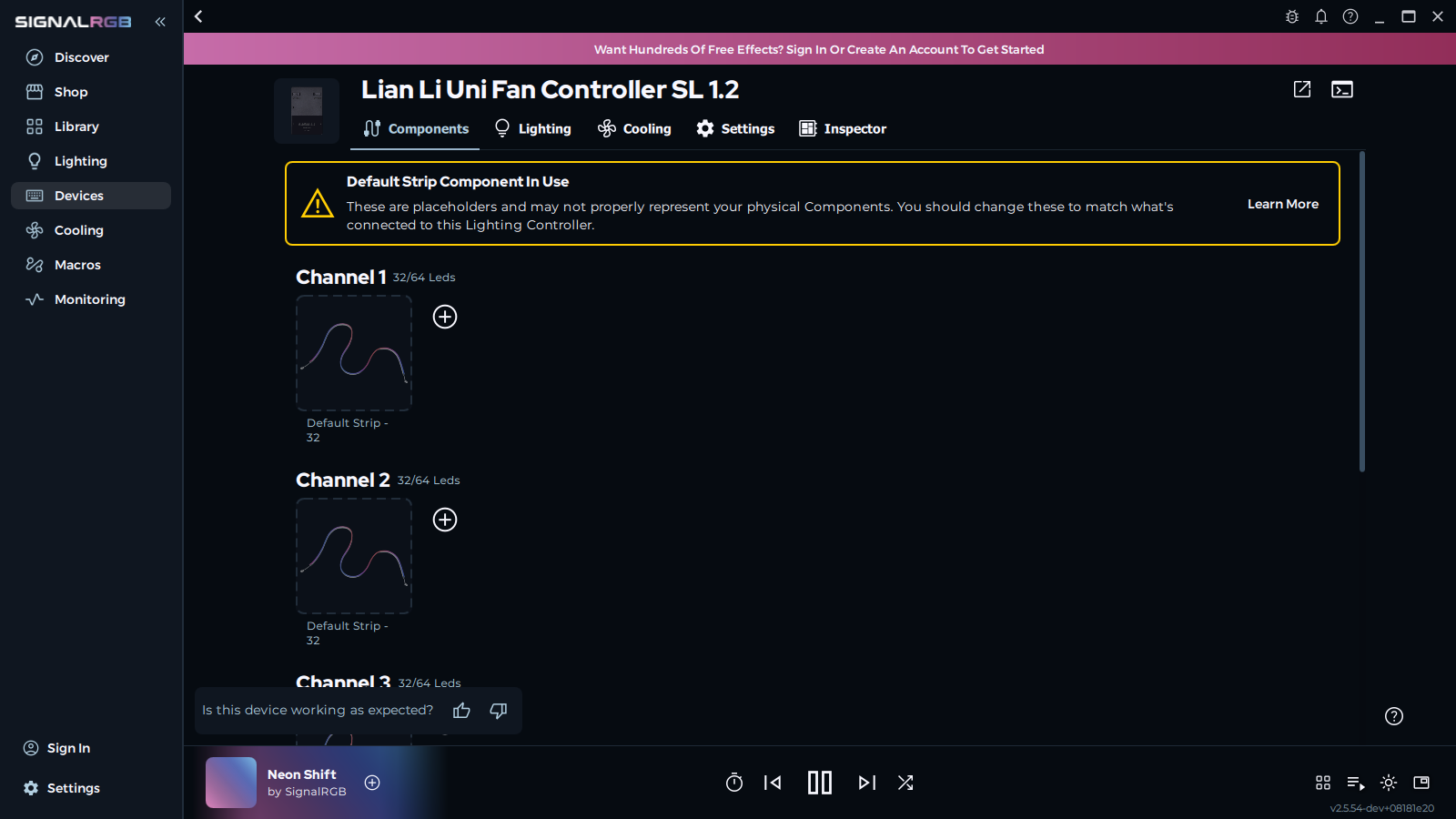
Tüm kontrolör kanalları, her biri varsayılan bir yer tutucu şerit tarafından doldurulmuş şekilde gösterilir.
Her Kanalı Tanımlayın
Section titled “Her Kanalı Tanımlayın”Değişiklik yapmadan önce her kanalın hangi fiziksel bileşene karşılık geldiğini doğrulamak için Cihazı Titreştir işlevini kullanın.
- Bir yer tutucu şeridin üzerine gelin
- Cihazı Titreştir’e tıklayın
O kanala bağlı bileşen kasanızın içinde mavi titreşir.
Yer Tutucu Şeridi Kaldırın
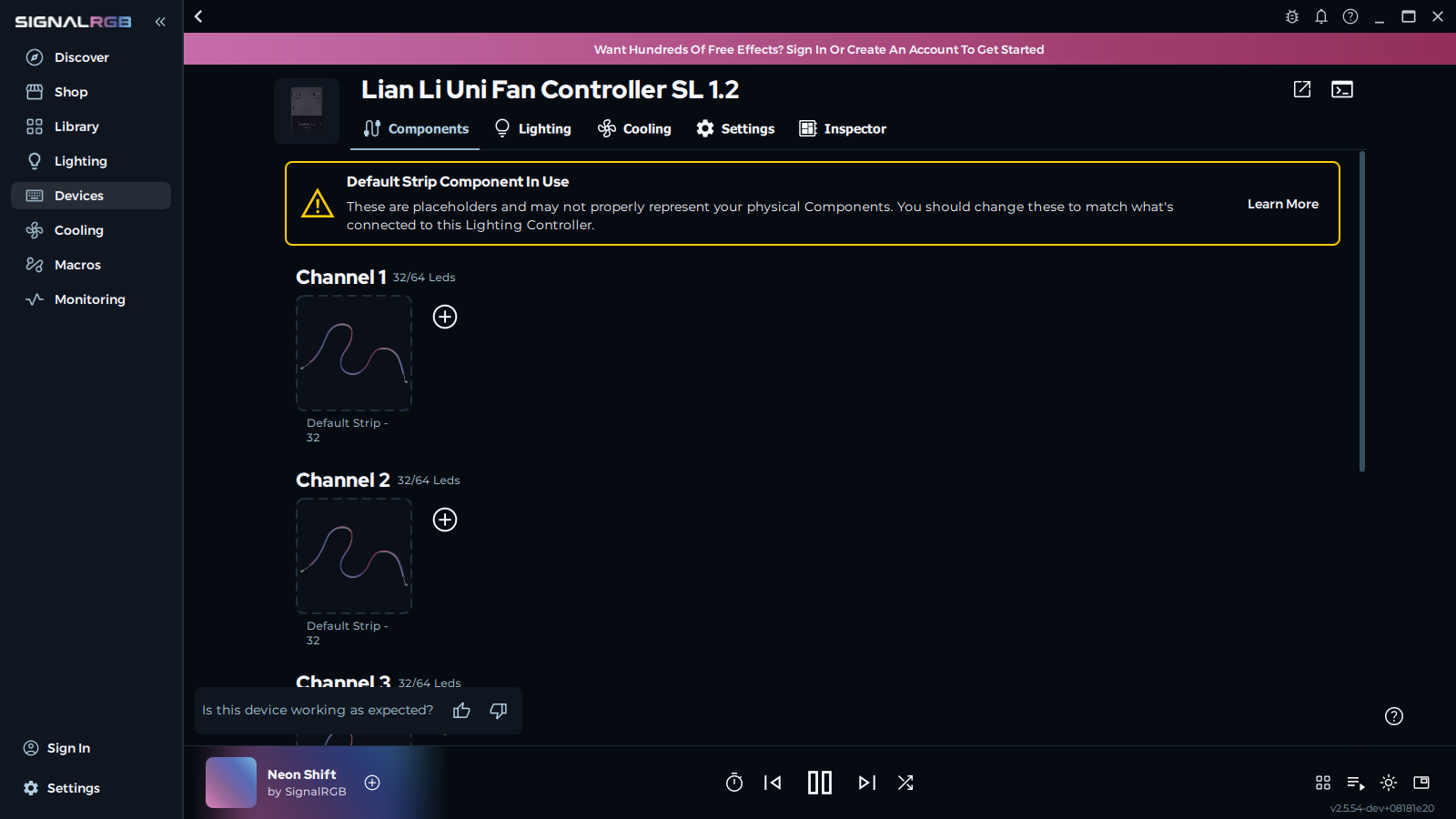
Section titled “Yer Tutucu Şeridi Kaldırın”- Tanımlanan kanaldaki yer tutucu şeridin üzerine gelin
- Kaldır’a tıklayın
Kanala Bileşen Ekleyin
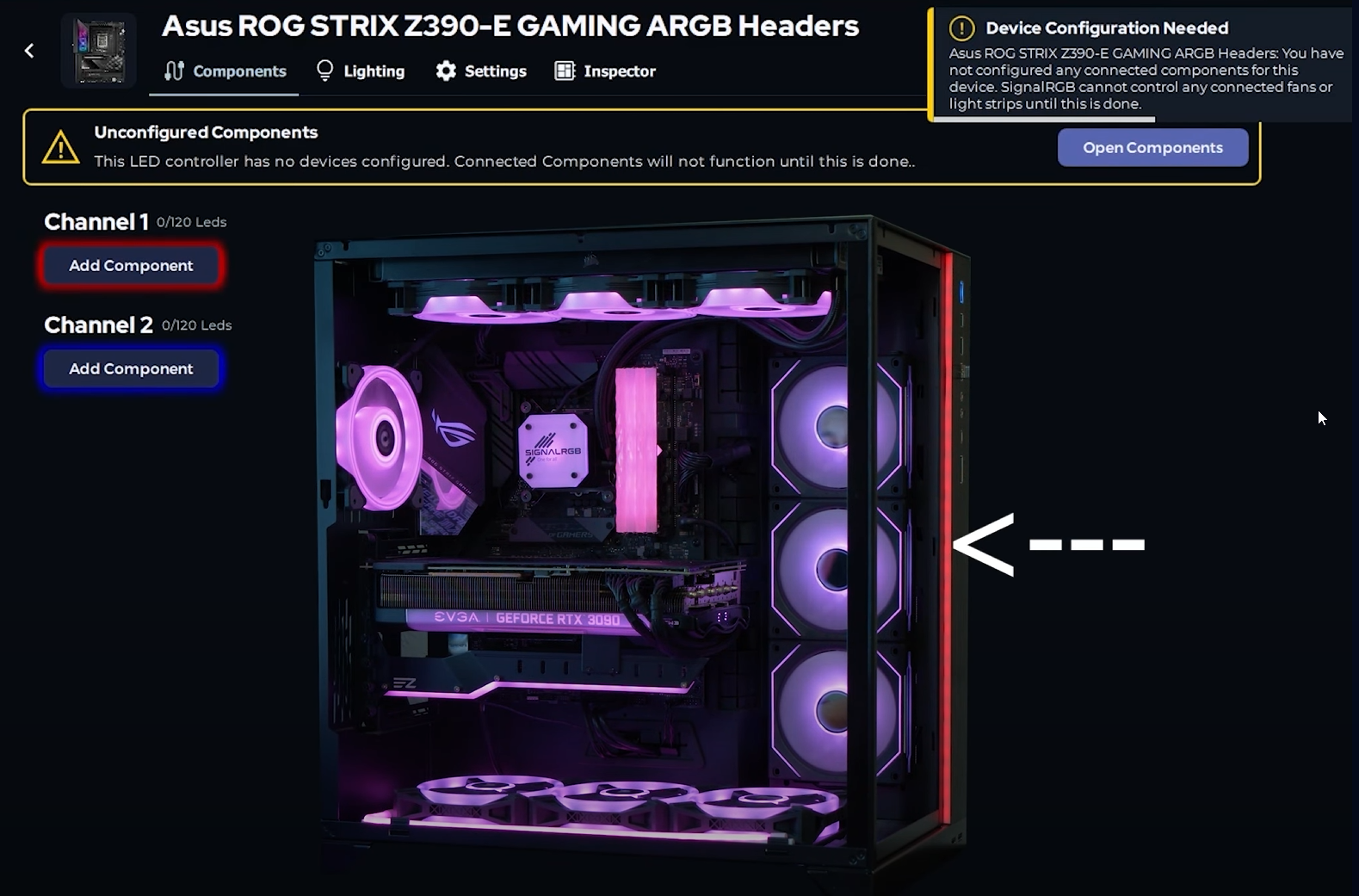
Section titled “Kanala Bileşen Ekleyin”- Zincire Bileşen Ekle’ye tıklayın
- Listede bileşeninizi arayın
- Seçmek için bileşene tıklayın
Seçilen bileşen artık yapılandırma sayfasındaki kanalı doldurur.
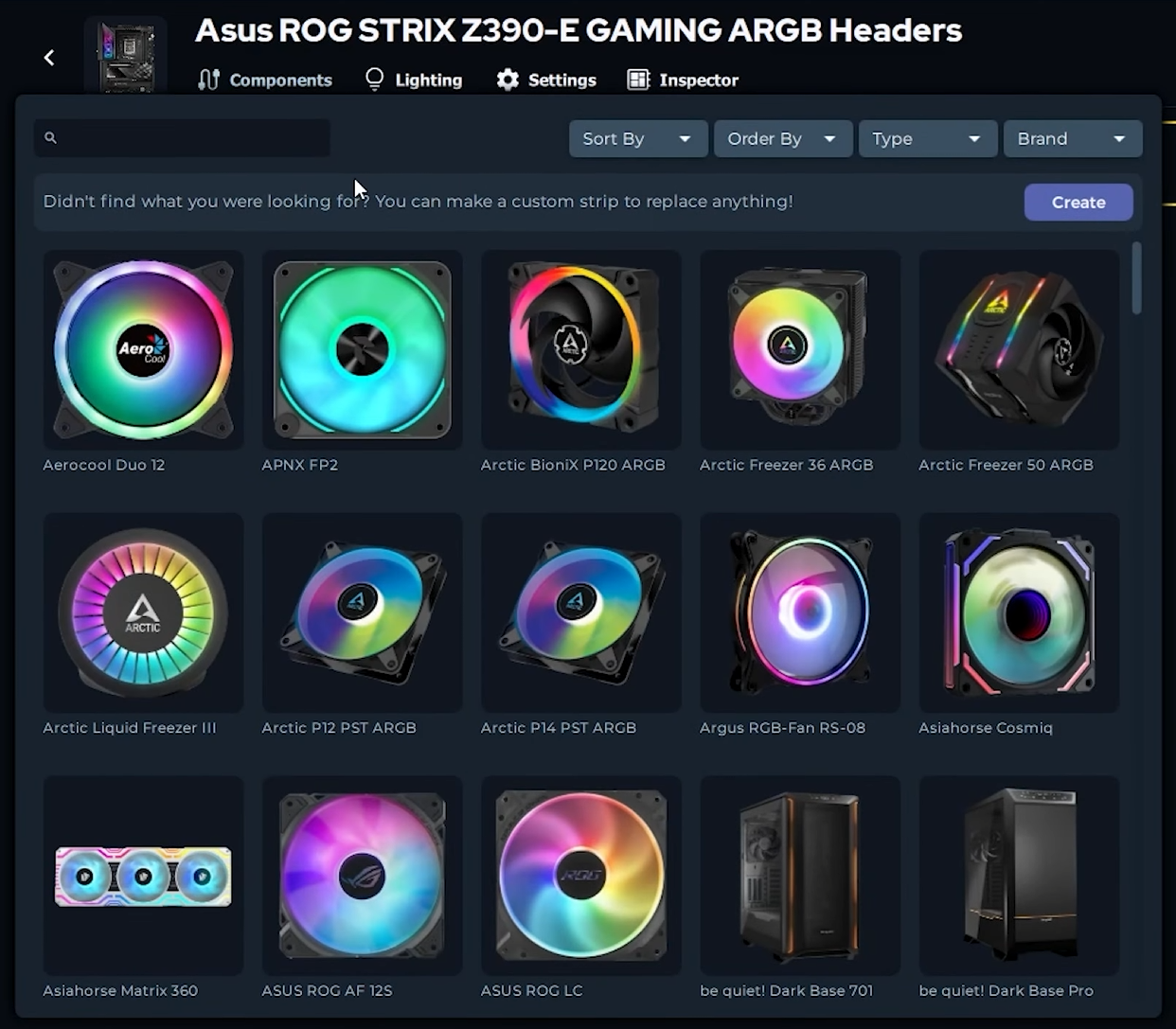

Özel Şerit Oluşturun (Bileşeniniz Listede Yoksa)
Section titled “Özel Şerit Oluşturun (Bileşeniniz Listede Yoksa)”Bileşeniniz listede görünmüyorsa, doğru LED sayısıyla özel bir şerit oluşturun.
- Bileşen menüsünde özel şerit seçeneğini seçin
- Şeridinizdeki LED sayısını girin
- Oluştur’a tıklayın
Özel şerit artık belirttiğiniz LED sayısıyla kanalı doldurur.

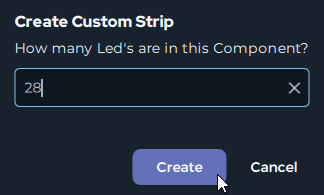
Tüm Kanallar ve Kontrolörler İçin Tekrarlayın
Section titled “Tüm Kanallar ve Kontrolörler İçin Tekrarlayın”Tüm bileşenler yapılandırılana kadar her kontrolördeki her kanal için yukarıdaki adımları tekrarlayın.
Tüm kanallar, yer tutucu şeritler yerine doğru bileşenleri gösterir. SignalRGB artık her bileşeni ayrı ayrı kontrol eder.
Sorun Giderme
Section titled “Sorun Giderme”Bileşen listede değil: Doğru LED sayısıyla özel bir şerit oluşturun veya Genel ARGB fan seçin.
Yanlış renk titreşiyor veya hiç titreşmiyor: Kanalın kontrolörünüzdeki fiziksel bağlantıyla eşleştiğini kontrol edin.
Yapılandırmadan sonra aydınlatma yanlış görünüyor: LED sayısının bileşeninizin gerçek LED sayısıyla eşleştiğini doğrulayın.
Sonraki Adımlar
Section titled “Sonraki Adımlar”Bileşenleriniz yapılandırıldığında, bunları tuvalde düzenlemeye hazırsınız. Aydınlatma efektlerinin tüm kurulumunuzda doğal akması için cihazlarınızı konumlandırmak üzere Düzen Nasıl Oluşturulur sayfasına bakın.
İlgili Makaleler
Section titled “İlgili Makaleler”Daha fazla yardıma mı ihtiyacınız var? Müşteri Desteğiyle İletişime Geçin