

SignalRGB'de Gezinme
SignalRGB’nin arayüzü, tüm cihazlarınızda aynı anda tek bir efekt çalıştıran tek bir tuval etrafında tasarlanmıştır. Bu kılavuz, uygulamanın her bölümünü ve ne işe yaradığını açıklamaktadır.
SignalRGB Arayüzü Nedir?
Section titled “SignalRGB Arayüzü Nedir?”SignalRGB üç kalıcı alan etrafında düzenlenmiştir: sayfalar arasında geçiş yapmak için sol gezinme menüsü, bildirimler ve destek araçları için üst çubuk ve uygulamanın her yerinden aydınlatma oynatmasını kontrol etmek için alttaki Efekt Oynatıcı. Etkin efektiniz, gezinirken arka planda çalışmaya devam eder.
Arayüz Nasıl Çalışır
Section titled “Arayüz Nasıl Çalışır”SignalRGB’deki her bölüme sol gezinme menüsünden erişilebilir. Sayfalar arasında geçiş yapmak için bir simgeye tıklayın. Hangi sayfada olursanız olun etkin efektiniz arka planda çalışmaya devam eder ve alttaki Efekt Oynatıcı her zaman görünür kalır, böylece oynatmayı istediğiniz zaman ayarlayabilirsiniz.
Gezinme Menüsü
Section titled “Gezinme Menüsü”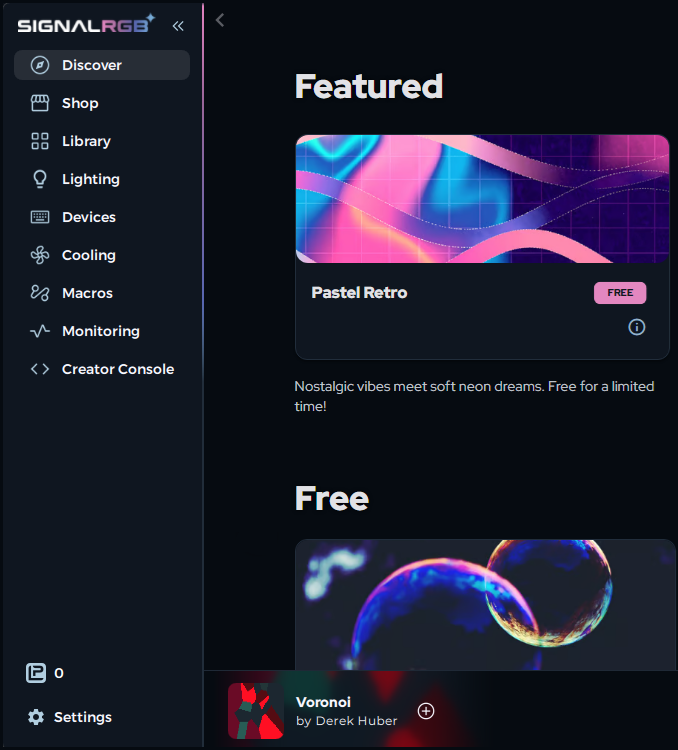
Keşfet
Section titled “Keşfet”Keşfet sayfası, aydınlatma efektlerine göz attığınız, arama yaptığınız ve indirdiğiniz yerdir. Ücretsiz efektler, Pro’ya özel içerikler, oyun entegrasyonları ve daha fazlasını bulun. Daha fazla bilgi edinmek ve yüklemek için herhangi bir efekte tıklayın.
Tam bir döküm için Keşfet Sayfası Hakkında sayfasına bakın.
Mağaza
Section titled “Mağaza”Mağaza, Pro efektlere göz attığınız ve satın aldığınız yerdir. Pro aboneliğiniz varsa buradan efekt indirebilirsiniz. Light Points, abonelik olmadan bireysel oyun entegrasyonlarının ve premium efektlerin kilidini açmanızı sağlar.
Kitaplık
Section titled “Kitaplık”Kitaplık, yüklü efektlerinizin kişisel koleksiyonudur. Daha önce indirdiğiniz herhangi bir efekti başlatın, çalma listelerinizi yönetin ve efektler arasında hızlıca geçiş yapın.
Aydınlatma
Section titled “Aydınlatma”Aydınlatma sayfası, etkin efekti özelleştirdiğiniz yerdir. Uyguladığınız efekte özgü renkleri, hızı, ölçeği, parlaklığı ve diğer parametreleri ayarlayın. Değişiklikler cihazlarınızda gerçek zamanlı olarak görünür.
Tam kılavuz için Efektleri Özelleştirme sayfasına bakın.
Cihazlar
Section titled “Cihazlar”Cihazlar sayfası, SignalRGB’nin sisteminizde algıladığı her RGB cihazını gösterir. Yapılandırma gerektiren veya sorun yaşayan cihazlar listenin üstünde görünür.
Daha fazla bilgi için RGB Kontrolörlerini Yapılandırma ve Cihaz Algılama Hakkında sayfalarına bakın.
Soğutma
Section titled “Soğutma”Soğutma sayfası, desteklenen RGB kontrolörleri ve soğutma donanımında fan hızlarını kontrol etmenizi sağlar. Özel fan eğrileri oluşturun veya sabit hızlar ayarlayın.
Soğutma, SignalRGB Pro aboneliği gerektirir. Daha fazla bilgi için Fan Kontrolü sayfasına bakın.
Makrolar
Section titled “Makrolar”Makrolar sayfası, klavye makrolarını oluşturmanıza ve yönetmenize olanak tanır. Tuş vuruşu veya eylem dizilerini kaydedin ve desteklenen bir cihazdaki bir tuşa bağlayın.
Daha fazla bilgi için Makrolar Hakkında sayfasına bakın.
İzleme
Section titled “İzleme”İzleme sayfası, CPU sıcaklığı, GPU sıcaklığı, kullanım yüzdeleri ve diğer donanım ölçümleri dahil sisteminizdeki canlı sensör verilerini görüntüler.
İzleme, SignalRGB Pro aboneliği gerektirir. Daha fazla bilgi için Sistem İzleme Hakkında sayfasına bakın.
Ayarlar
Section titled “Ayarlar”Ayarlar sayfası, uygulama tercihlerini, güncelleme seçeneklerini, hesap ayrıntılarını ve cihaz izinlerini yönettiğiniz yerdir.
Üst Çubuk Araçları
Section titled “Üst Çubuk Araçları”Uygulamanın sağ üst köşesindeki üst çubuk, sorun bildirme, bildirimler ve yardım kaynaklarına hızlı erişim sağlar.

Sorun Bildirin ve Özellik Talep Edin
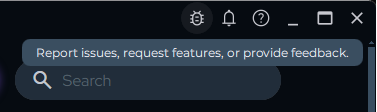
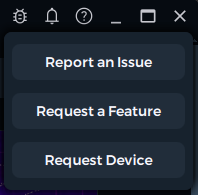
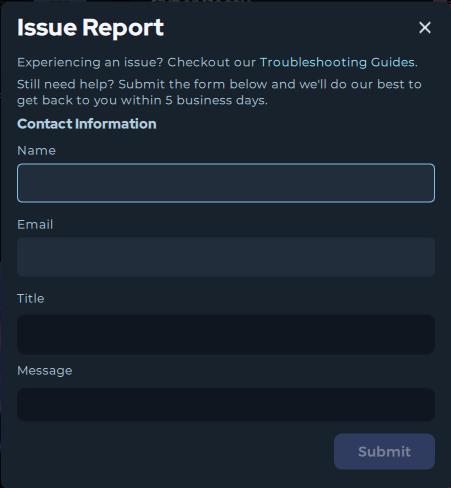
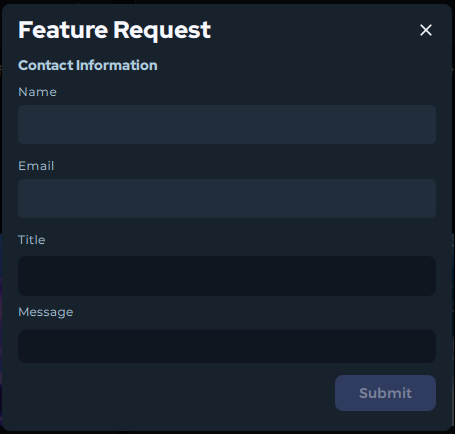
Section titled “Sorun Bildirin ve Özellik Talep Edin”Doğrudan SignalRGB ekibine hata raporu göndermek veya yeni özellik talep etmek için seçenekler içeren bir menü açmak üzere Sorun Bildir düğmesine tıklayın.
Bildirimler
Section titled “Bildirimler”Zil simgesi, güncellemeler, duyurular ve uyarılar için uygulama içi bildirimleri gösterir.
Uygulama İçi Yardım
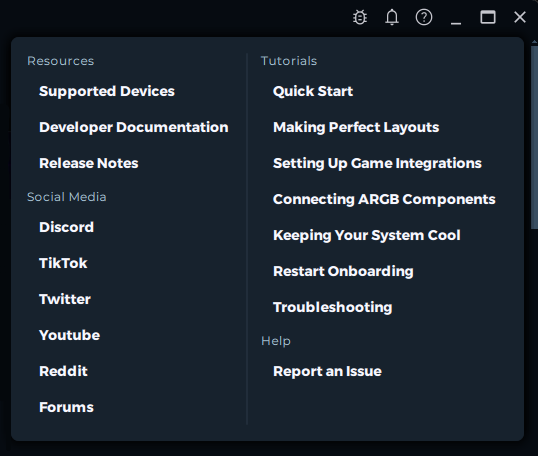
Section titled “Uygulama İçi Yardım”Yardım düğmesi, öğretici belgeler, sorun bildirme, sosyal medya kanalları, geliştirici sürüm notları ve geliştirici belgelerine bağlantılar içeren bir panel açar.
Efekt Oynatıcı
Section titled “Efekt Oynatıcı”Efekt Oynatıcı, SignalRGB penceresinin altındaki kontrol çubuğudur. Herhangi bir sayfayı terk etmeden aydınlatma efektlerinizin oynatılmasını yönetmenizi sağlar.

Sol Taraf: Geçerli Efekt ve Çalma Listesi
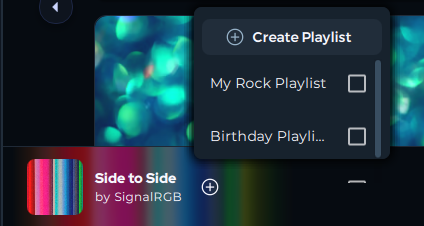
Section titled “Sol Taraf: Geçerli Efekt ve Çalma Listesi”Sol taraf, şu anda etkin olan efekti gösterir. Doğrudan Aydınlatma sayfasına gidip özelleştirmek için efekt adına tıklayın.
+ düğmesi, bir çalma listesi seçmenize veya oluşturmanıza olanak tanır. Çalma listeleri, bir zamanlayıcıyla birden fazla efekt arasında otomatik olarak geçiş yapar. Daha fazla bilgi için Çalma Listeleri Hakkında sayfasına bakın.
Merkez: Oynatma Kontrolleri
Section titled “Merkez: Oynatma Kontrolleri”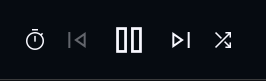
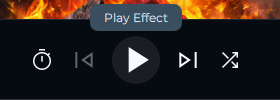
Merkez, ana oynatma kontrollerini içerir:
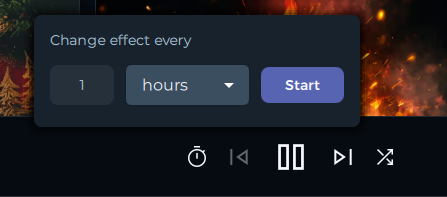
- Saat / Zamanlayıcı: Çalma listesindeki bir sonrakine geçmeden önce her efektin ne kadar süre oynatılacağını ayarlar
- Önceki Efekt: Etkin çalma listesindeki önceki efekte geçer veya çalma listesi seçilmemişse rastgele bir efekt seçer
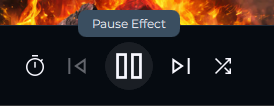
- Duraklat / Oynat: Duraklatmak RGB aydınlatmanızı tamamen kapatır. Devam ettirmek için Oynat’a basın
- Sonraki Efekt: Etkin çalma listesindeki sonraki efekte geçer veya çalma listesi seçilmemişse rastgele bir efekt seçer
- Karıştır: Etkin çalma listesinde efektlerin çalma sırasını rastgele belirler
Sağ Taraf: Ek Kontroller
Section titled “Sağ Taraf: Ek Kontroller”Sağ taraf ek araçlar içerir:
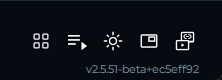
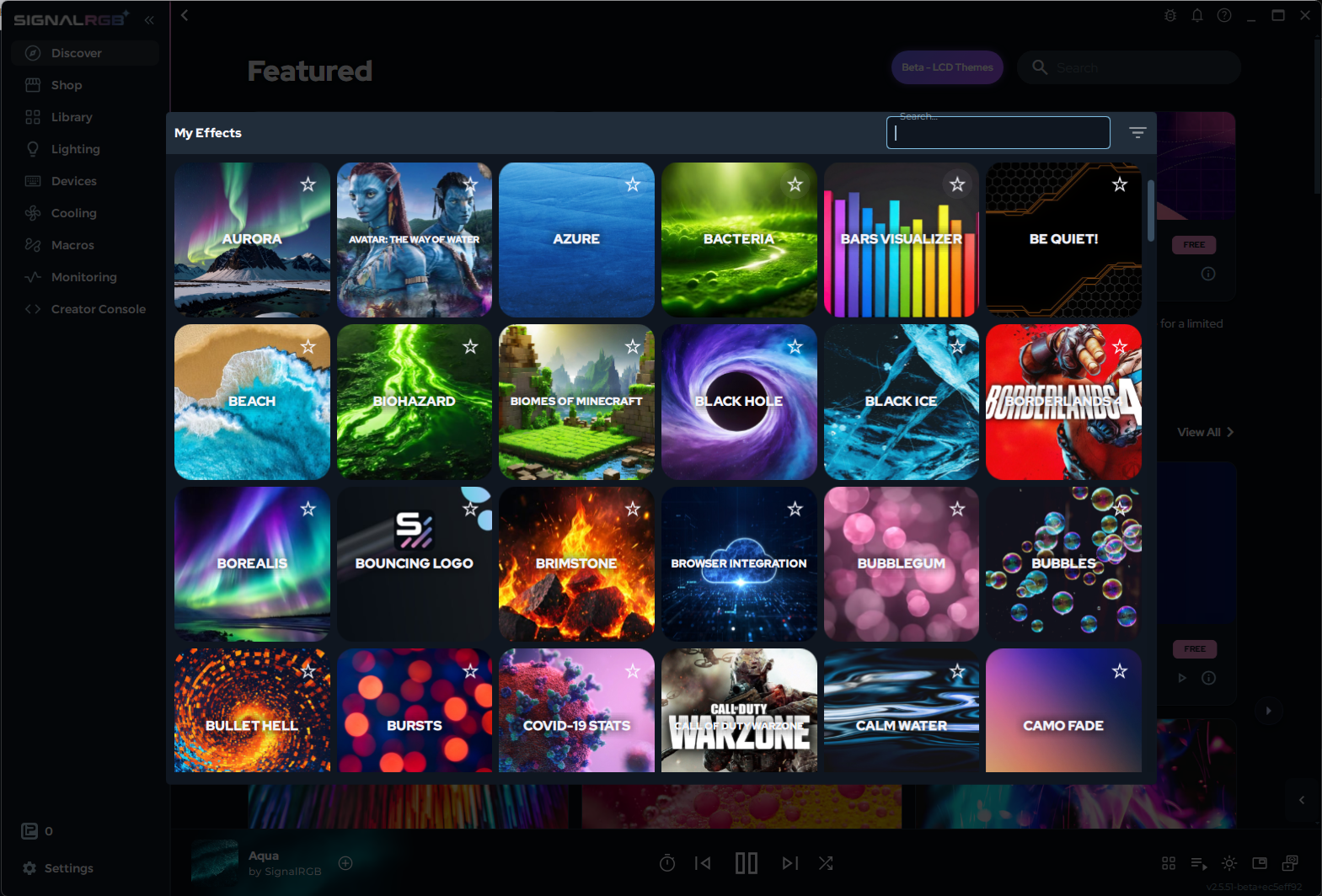
- Efekt Seç: Kitaplığa gitmek zorunda kalmadan geçiş yapabileceğiniz tüm yüklü efektlerin hızlı seçim menüsünü açar
- Sıra: Yaklaşan efektler sırasını görüntüleyin ve yönetin
- Parlaklık: Oynatıcı çubuğundan doğrudan global parlaklığı ayarlar
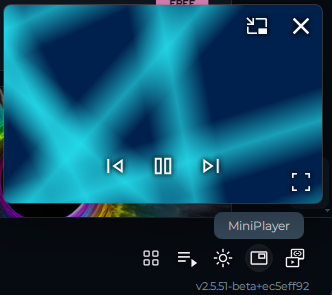
- Mini Oynatıcı (yalnızca Pro): Tam ekrana geçebilen ve tuvali ekranınızda bir katman olarak oynatarak kayan bir mini oynatıcı açar
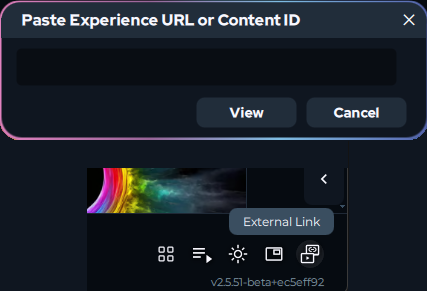
- Harici Bağlantı: Herhangi bir URL girin (YouTube videosu gibi) ve bunu aydınlatma kaynağı olarak tuvalde oynatın
Arayüzdeki Pro Özellikler
Section titled “Arayüzdeki Pro Özellikler”Bazı kontroller SignalRGB Pro aboneliği gerektirir:
- Soğutma: Fan hızı kontrolü ve özel fan eğrileri
- İzleme: Canlı sistem sensör verileri
- Mini Oynatıcı: Efekt Oynatıcı’da kayan tuval katmanı
Neler dahil olduğuna dair tam ayrıntılar için Pro Özellikler Hakkında sayfasına bakın.
Başlarken
Section titled “Başlarken”SignalRGB’ye yeniyseniz, en iyi yol şudur:
- Cihazlarınızı yapılandırmak için İlk Kurulum sayfasını takip edin
- Bir efekt bulmak ve yüklemek için Keşfet sayfasını kullanın
- Özelleştirmek için Aydınlatma sayfasını kullanın
- Cihazlarınızı konumlandırmak için Düzen sekmesini kullanın
Sorun Giderme
Section titled “Sorun Giderme”- Bir sayfa eksik veya gri görünüyor — bazı bölümler (Soğutma, İzleme, Mini Oynatıcı) Pro gerektirir. Pro Özellikler Hakkında sayfasına bakın.
- Efekt Oynatıcı yanıt vermiyor — sistem tepsisinden SignalRGB’yi yeniden başlatmayı deneyin
- Cihazlar sayfasında cihazlar görünmüyor — Cihaz Algılanmadı sayfasına bakın
İlgili Makaleler
Section titled “İlgili Makaleler”- Keşfet Sayfası Hakkında
- Efektleri Özelleştirme
- RGB Kontrolörlerini Yapılandırma
- Çalma Listeleri Hakkında
- Fan Kontrolü
- Pro Özellikler Hakkında
Daha fazla yardıma mı ihtiyacınız var? Müşteri Desteğiyle İletişime Geçin.