

SRGBmods QMK Firmware
Yazılım İndirme
Section titled “Yazılım İndirme”Moderatör ekibimiz sayesinde, QMK tarafından desteklenen klavyelerin büyük çoğunluğu artık önceden derlenmiş yazılım olarak topluluğun kullanımına sunulmuştur. (Klavyenin desteklenmesi için QMK’nın RGB Matris desteği gerekmektedir). Bu yazılımı oluşturmak için GPL kaynak kodu burada bulunabilir.
Yazılım dosyaları burada bulunabilir.
Herhangi bir tuş eşleme sorununu düzeltmenize olanak tanıyacağından önce VIA sürümlerini denemenizi öneririz.
(Yazılımı yüklemeden önce VIA ile mevcut düzeninizin yedeğini aldığınızdan emin olun; böylece daha sonra geri yükleyebilirsiniz!)
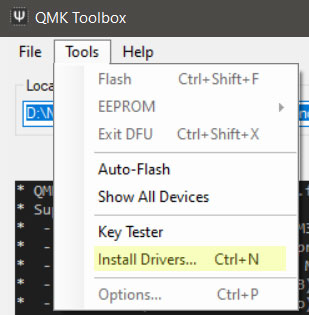
Yazılım yükleme talimatları genellikle klavye üreticiniz tarafından sağlanır. Talimatlar QMK Toolbox kullanımını gerektiriyorsa, QMK Toolbox’ı yönetici olarak çalıştırdığınızdan ve QMK Toolbox içinden sürücüleri yüklediğinizden emin olun!
Bu Discord sunucusundaki QMK kanallarında da yardım isteyebilirsiniz. (Lütfen yalnızca bağlantılı Discord’da sorun; ana QMK Discord’unda sormak bize sormamızı isteyen bir yanıt almanıza neden olacak! - Bu açıkça can sıkıcı…)
Klavyenizin yazılımını yüklemeyi tamamladıktan sonra, klavye eklentisi oluşturmaya başlamak için aşağıdaki kılavuzu okuyun.
SRGBmods QMK Eklentileri Eklenti Deposu
Section titled “SRGBmods QMK Eklentileri Eklenti Deposu”SignalRGB 2.3.20 ve üzeri sürümler sayesinde QMK Eklentileri eklenti deposu varsayılan olarak etkinleştirilmiştir. Bu eklentinin ayarlarında klavyeniz için destek sağlayabilecek çeşitli dallar bulunmaktadır. SignalRGB içinde Ayarlar / Eklenti Ayarları / QMK-Plugins yolunu izleyin:
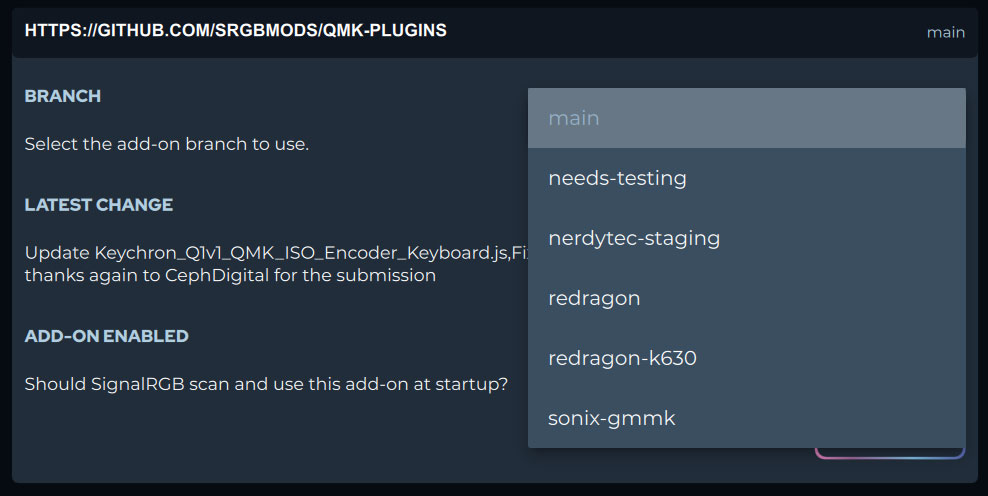
Varsayılan olarak Main seçilidir ve iyi bilinen çalışan eklentileri içerir; diğerleri ne olduklarını açıklıyor… Herhangi bir dalı seçtikten sonra klavyenizi çalıştıramıyorsanız bir kullanıcı eklentisi oluşturmanız gerekebilir. Bunun için talimatlar aşağıdadır:
Kullanıcı Eklentisi Oluşturma
Section titled “Kullanıcı Eklentisi Oluşturma”- Klavyenizin yazılımını yükledikten sonra, SignalRGB’nin klavyenizle çalışması için aşağıdaki klavye eklentisini değiştirmeniz gerekir.
- Örnek Klavye Eklentisi buradan indirilebilir: QMK_Keyboard_Example.js
- Ek Eklenti Şablonları (Tam, TKL, %96, %75, %65, %64, %60 vb.) buradan indirilebilir.
- Yukarıdakilerin herhangi birinden klavye eklentisi indirdikten sonra bir metin düzenleyicide açın.
export function Name() { return "QMK Keyboard"; }export function VendorId() { return 0x0000; }export function ProductId() { return 0x0000; }export function Publisher() { return "WhirlwindFX"; }export function Size() { return [21, 6]; }export function DefaultPosition(){return [10, 100]; }export function DefaultScale(){return 8.0}export function ControllableParameters() { return [ {"property":"shutdownColor", "group":"lighting", "label":"Shutdown Color", "min":"0", "max":"360", "type":"color", "default":"009bde"}, {"property":"LightingMode", "group":"lighting", "label":"Lighting Mode", "type":"combobox", "values":["Canvas", "Forced"], "default":"Canvas"}, {"property":"forcedColor", "group":"lighting", "label":"Forced Color", "min":"0", "max":"360", "type":"color", "default":"009bde"}, ];}- Klavye eklentisini açtıktan sonra yukarıdakine benzer bir ekranla karşılaşacaksınız.
- Bu alanların bir kısmını doldurumanız gerekecek; Name alanıyla başlayın.
- Name alanına, yazılımını geliştirdiğiniz klavyenin adını girmeniz gerekir.
export function Name() { return "Massdrop CTRL QMK Keyboard"; }- Ardından klavye için VendorId’yi doldurmamız gerekiyor. (Aşağıdaki ekran görüntüsü kılavuzunu bu bağlantıyla atlayabilirsiniz.)
- Klavye için VendorId’yi bulmak için SignalRGB’yi açın.
- Ardından sol alt köşedeki ayarlar dişlisine tıklayın.

Ardından Cihaz Bilgisi seçeneğine tıklayın.

Klavyenizi bulun ve VendorID ile ProductID değerlerini not alın.


Şimdi VendorId ve ProductId alanlarını bu değerlerle doldurun.
export function Name() { return "Massdrop CTRL QMK Keyboard"; }export function VendorId() { return 0x04d8; }export function ProductId() { return 0xEED2; }- Doldurulması gereken bir sonraki alan Publisher alanıdır. Publisher alanına adınızı, kullanıcı adınızı veya takma adınızı yazabilirsiniz.
export function Name() { return "Massdrop CTRL QMK Keyboard"; }export function VendorId() { return 0x04d8; }export function ProductId() { return 0xEED2; }export function Publisher() { return "WhirlwindFX"; }- Artık alanları doldurmayı tamamladık ve dizilere geçiyoruz.
Değiştirilmesi gereken 3 dizi var: vKeys, vKeynames ve vKeyPositions

- vKeys dizisi, her klavye tuşunu klavyeye gönderilen RGB Verisi içindeki konumuna eşler.
- vKeyNames dizisi, her vKey ve vKeyPosition’a hangi tuşun karşılık geldiğini bize söyler.
- vKeyPositions dizisi, SignalRGB’ye klavyedeki her tuşun konumsal olarak nerede olduğunu söyler.
- Önce vKeyNames dizisini klavyenizi yansıtacak şekilde değiştirin.
- Bu, vKeyNames’i klavyenizle eşleşecek şekilde yeniden düzenlemeniz gerektiği anlamına gelir.
- Bizim durumumuzda, kartımız TKL bir kart olduğu için tuşları kaldırmak ve kalanları yeniden düzenlemek zorunda kaldık.

Ardından vKeyPositions dizisini, vKeyNames dizisinin güncellendiği şekilde güncelleyin.

Son olarak, vKeyNames ve vKeysPositions dizileriyle eşleşecek şekilde vKeys dizisini güncelleyin.

- Şimdi eklenti dosyanızı %userprofile%/Documents/WhirlwindFX/plugins konumuna kaydedin, ardından SignalRGB’yi yeniden başlatın.
- Klavyeniz yanmaya ve SignalRGB ile tepki vermeye başlamalıdır.
Klavye Yanmıyor veya SignalRGB’ye Düzgün Tepki Vermiyorsa:
Section titled “Klavye Yanmıyor veya SignalRGB’ye Düzgün Tepki Vermiyorsa:”- SignalRGB’de Cihazlar sayfasına gidin.

- Ardından klavyenize gidin ve ayarlar dişlisine tıklayın.

- Ardından Konsolu Göster geçişine tıklayın.

- Konsolda bir Cihaz Toplam LED Sayısı olmalıdır. Bu Cihaz Toplam LED Sayısını atadığınız LED sayısıyla karşılaştırın.
- Bizim durumumuzda 119 Toplam LED vardı.
LED Sayısı vKeys Sayısıyla Eşleşiyorsa:
Section titled “LED Sayısı vKeys Sayısıyla Eşleşiyorsa:”- Eklentinizdeki size alanının en yüksek LED Koordinatından her yönde 1 büyük olduğundan emin olun:
- Bizim durumumuzda en uzaktaki LED [17,6] konumundadır, bu nedenle Size alanımızın [18,7] olması gerekir.
export function Size() { return [18, 7]; }LED Sayısı vKeys Sayısıyla Eşleşmiyorsa:
Section titled “LED Sayısı vKeys Sayısıyla Eşleşmiyorsa:”- Toplam LED sayısıyla eşleşmesi için vKeys, vKeyPositions ve vKeyNames eklemeniz gerekecektir.
- Bizim durumumuzda cihazda 119 LED vardı, bu nedenle klavyenin alt aydınlatması için 32 LED eklememiz gerekti.



- vKeys sayısı Toplam LED sayısıyla eşleşiyor ve cihaz doğru şekilde boyutlandırılmış olmasına rağmen LED’ler yanlış eşlenmişse:
- Discord’a katılın ve QMK kanallarında yardım isteyin.