

Efektler Nasıl Özelleştirilir
Her SignalRGB efektinin ayarlanabilir parametreleri vardır. Renkleri, hızı, ölçeği ve daha fazlasını değiştirerek herhangi bir efekti varsayılanlarından tamamen farklı gösterebilirsiniz. Tüm bu kontroller Özelleştir sayfasında bulunur.
Başlamadan Önce
Section titled “Başlamadan Önce”- SignalRGB yüklü ve çalışıyor
- Mağaza veya Kitaplık’tan yüklü en az bir efekt
- Algılanmış ve Cihazlar sayfasında görünen cihazlar
Özelleştir Sayfasını Açma
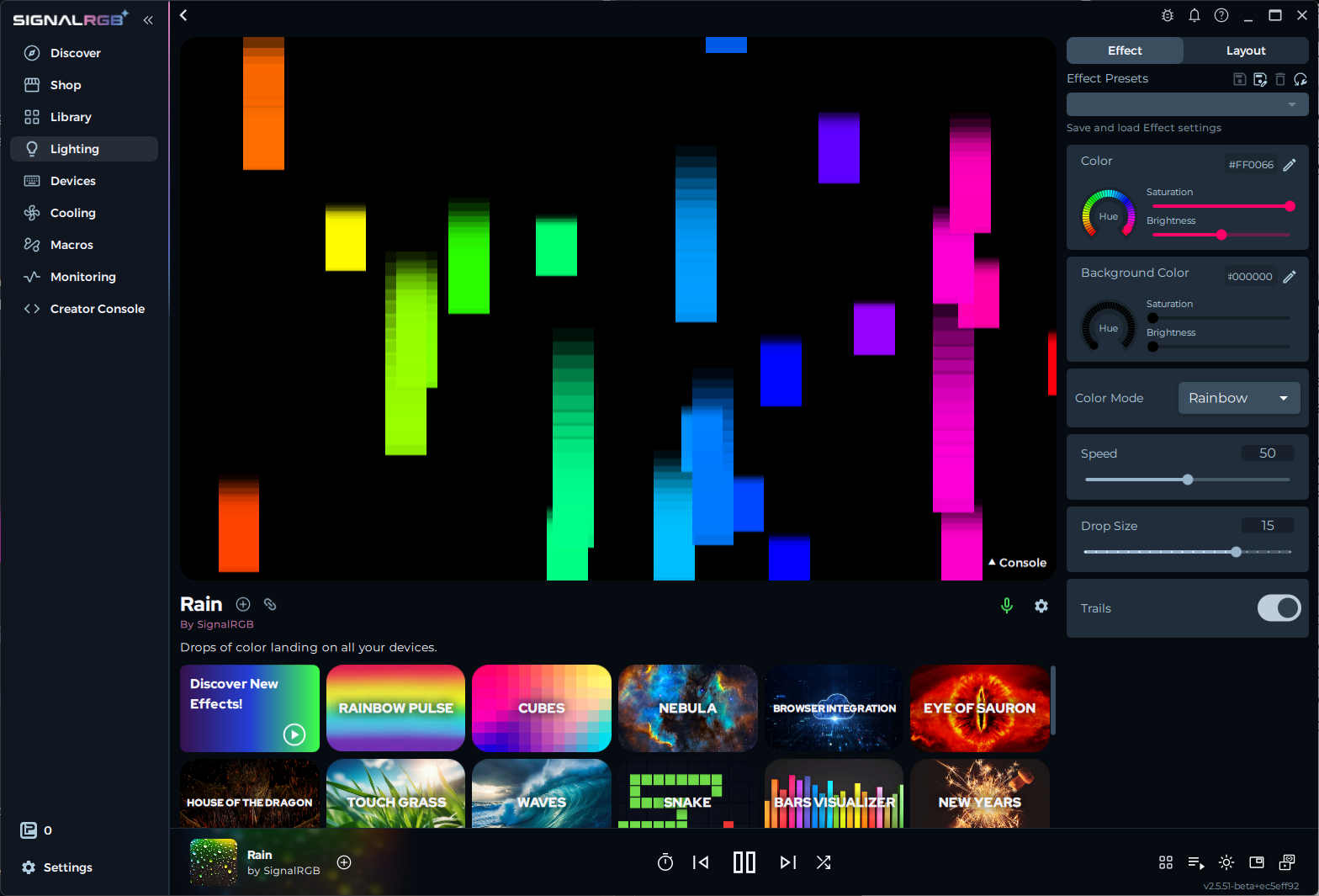
Section titled “Özelleştir Sayfasını Açma”Kitaplık’tan bir efekt seçin. Özelleştir sekmesi otomatik olarak açılır ya da sol kenar çubuğunda tıklayabilirsiniz. Sayfanın üstündeki efekt önizlemesi, ayarları değiştirdikçe canlı olarak güncellenir.
Kontrolleri Anlama
Section titled “Kontrolleri Anlama”Her efekt kendi kontrol setini sunar. Mevcut seçenekler, efektin desteklediklerine bağlıdır. Yaygın kontroller şunlardır:
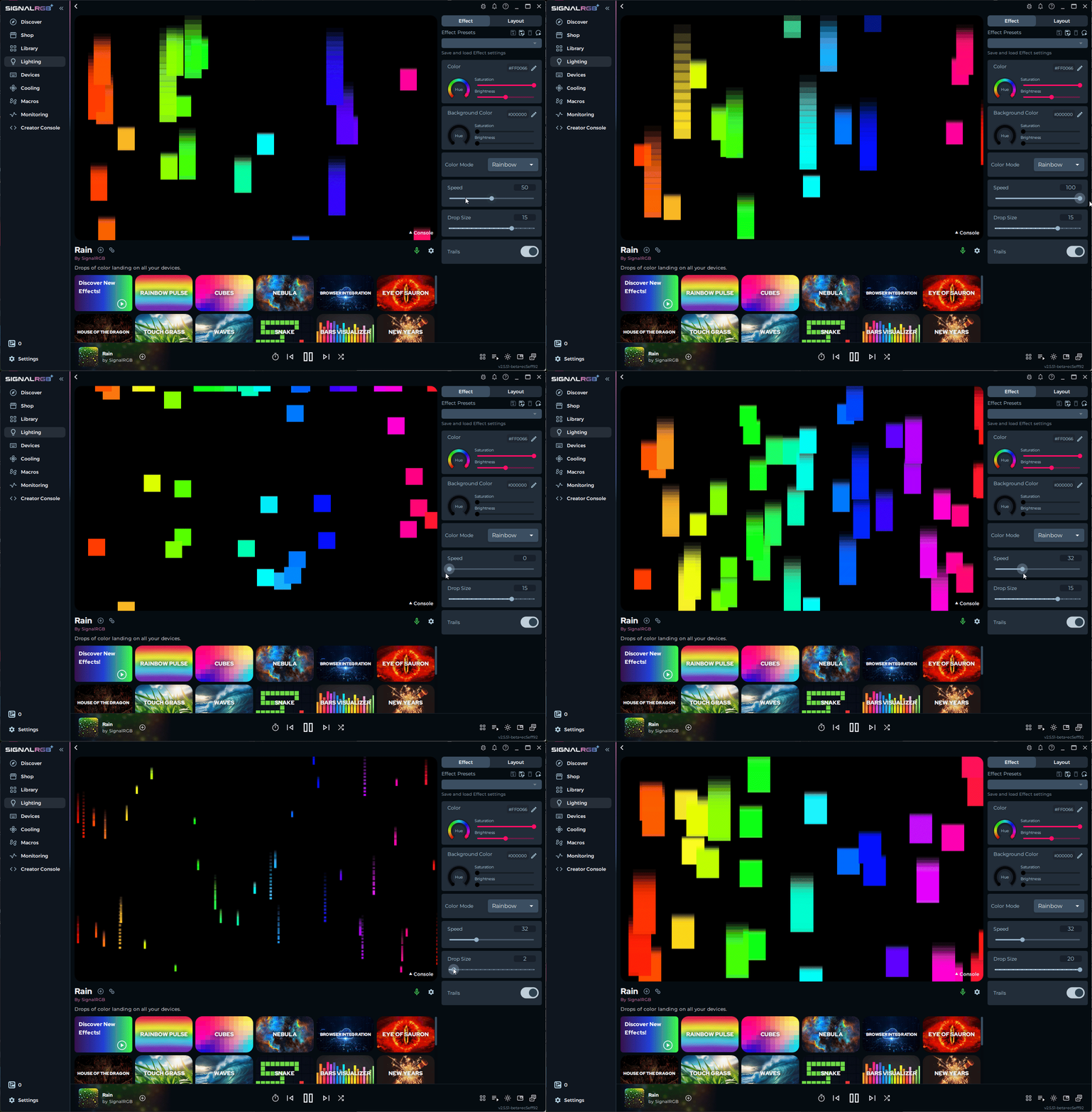
- Hız — Animasyonun ne kadar hızlı çalıştığını kontrol eder. Daha yüksek değerler efektin daha hızlı hareket etmesini sağlar.
- Renk seçiciler — Efektte kullanılan bir veya daha fazla rengi seçin. Birçok efekt tam degrade paleti destekler.
- Parlaklık — LED’lerin genel yoğunluğunu ayarlar.
- Boyut / Ölçek — Efektteki desenlerin, degradelerin veya partiküllerin boyutunu kontrol eder.
- Yön — Animasyonun cihazlarınızda hangi yönde hareket edeceğini değiştirir.
Aşağıdaki örnekteki kaydırıcı Yağmur efektinin hızını kontrol eder:
Ön Ayarları Kaydetme
Section titled “Ön Ayarları Kaydetme”Bir efekti istediğiniz şekilde yapılandırdıktan sonra, daha sonra yeniden yükleyebilmek için ön ayar olarak kaydedin.
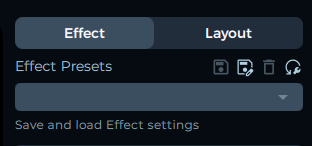
- Efekt önizlemesinin altındaki ön ayar menüsünü açın.
- Ön ayarınız için bir ad girin.
- Kaydet’e tıklayın.
Kaydedilen bir ön ayarı yüklemek için aynı menüyü açın ve listeden seçin.
Her ön ayara tercih ettiğiniz bir düzen de atayabilirsiniz. O ön ayarı yüklediğinizde SignalRGB otomatik olarak atanan düzene geçer.
Sorun Giderme
Section titled “Sorun Giderme”- Kontroller görünmüyor — Düzen sekmesinde değil, Efekt sekmesinde olduğunuzdan emin olun
- Değişiklikler cihazlarda görünmüyor — SignalRGB’nin Cihazlar sayfasında cihazlarınızı algıladığını kontrol edin
- Ön ayar kaydedilmiyor — Ön ayarın benzersiz bir adı olduğundan emin olun
Ön Ayarları Paylaşma
Section titled “Ön Ayarları Paylaşma”Oluşturduğunuz bir ön ayarı SignalRGB topluluğundaki diğer kişilerle paylaşabilirsiniz.
- Ön ayar menüsünü açın ve paylaşmak istediğiniz ön ayarı seçin.
- Paylaş’a tıklayın (veya ön ayara sağ tıklayıp Paylaş’ı seçin).
- SignalRGB, Discord, Reddit veya diğer topluluk alanlarına gönderebileceğiniz paylaşılabilir bir bağlantı veya dışa aktarma dosyası oluşturur.
Başka biri tarafından paylaşılan bir ön ayarı içe aktarmak için bağlantıya tıklayın ya da ön ayar dosyasını SignalRGB’ye sürükleyin.
Reaktif (Keytap) Efektler
Section titled “Reaktif (Keytap) Efektler”SignalRGB’deki bazı efektler bireysel tuş basışlarına tepki verir. Bunlara Keytap veya Reaktif efektler denir. Bir tuşa bastığınızda efekt, o tuşta veya yakınındaki LED’lerde kısa bir animasyon oynatır.
Keytap efektleri Kitaplık’ta diğer efektler gibi görünür. Birini yükleyin ve reaktif animasyonu görmek için klavyenizdeki tuşlara basın. Diğer efektlerde olduğu gibi Özelleştir sayfasında tepki yoğunluğunu ve renkleri ayarlayabilirsiniz.
Keytap efektleri Pro aboneliği gerektirir.
İlgili Makaleler
Section titled “İlgili Makaleler”Daha fazla yardıma mı ihtiyacınız var? Müşteri Desteğiyle İletişime Geçin