

Oyun Entegrasyonu Efektleri Nasıl Yapılandırılır
SignalRGB oyun entegrasyonları, RGB aydınlatmanızı oyun içi olaylarla senkronize eder. SignalRGB, efektleri ne zaman tetikleyeceğini belirlemek için ekranınızın can ve mana çubukları gibi kritik bölgelerini analiz eder. Bu yöntem çoğu durumda iyi çalışır ve en son oyunlar için entegrasyonları hızla oluşturmamıza da olanak tanır, ancak bu kılavuzda ele alınan bazı kısıtlamalar vardır.
Oyun Entegrasyonu Gereksinimleri
Section titled “Oyun Entegrasyonu Gereksinimleri”-
Her entegrasyon için Pro aboneliği veya Light Points satın alımı
-
Tam Ekran Çerçevesiz görüntü modu
-
Varsayılan Oyun Arayüzü ayarları (arayüz modu veya özel ölçekleme yok)
-
HDR devre dışı (oyun entegrasyon tetikleyici doğruluğu için önerilir)

-
Renk filtreleri devre dışı (renk körü modları, f.lux, erişilebilirlik seçenekleri, vb.)
-
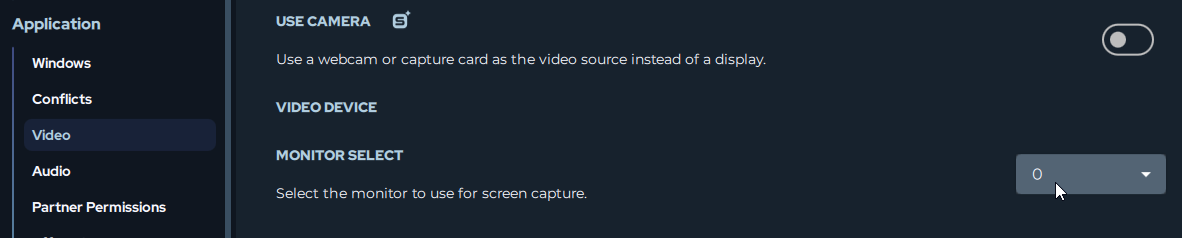
SignalRGB video ayarlarında oyunun çalıştığı ekranı seçin — Ayarlar > Uygulama > Video
Katmanlar
Section titled “Katmanlar”Oyun entegrasyon efektleri katmanlar halinde çalışır:
Arka Plan Katmanı: Tüm oyun entegrasyonlarının varsayılan arka planı, ekranınızı yansıtan ekran ortamıdır.
Olay Tetikleyicileri: Bunlar, hasar aldığınızda RGB kurulumunuzda kırmızı sıçramalar gibi belirli oyun içi olaylar gerçekleştiğinde arka plan katmanının üstünde oynatılan özel animasyonlardır.
HUD Ekranları: Pek çok entegrasyon, can çubuğu gibi önemli oyun bilgilerini doğrudan cihazlarınızda görüntüleyebilir. Bunlar, klavyeniz gibi herhangi bir yere yerleştirilebilen ayarlanabilir öğelerdir. Bu HUD’ları yapılandırma hakkında daha fazla bilgi bu kılavuzun ilerleyen bölümlerinde bulunmaktadır.
Desteklenen Oyunlar
Section titled “Desteklenen Oyunlar”SignalRGB, büyüyen bir popüler oyun kütüphanesi için oyun entegrasyon efektleri sunar. Tüm mevcut entegrasyonlara Oyun Entegrasyonları bölümü altındaki Mağaza sekmesinden göz atın veya tam listeyi marketplace.signalrgb.com/tags/game-integration adresinde görüntüleyin.
Oyun Entegrasyonlarını Yükleme
Section titled “Oyun Entegrasyonlarını Yükleme”-
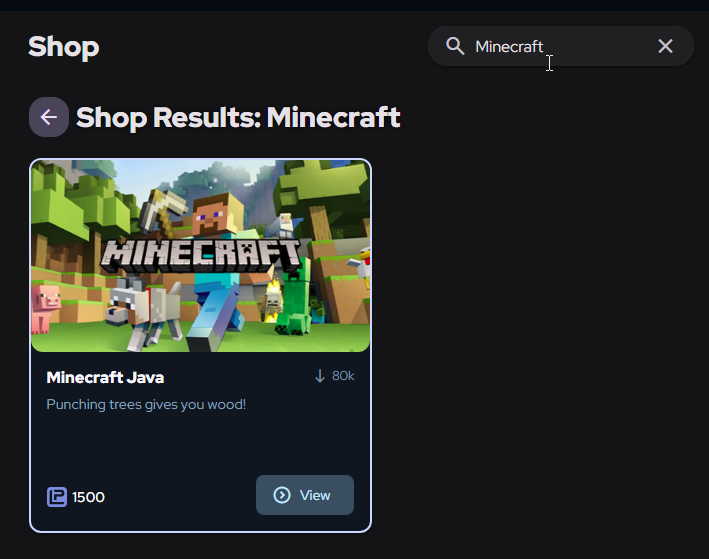
Soldaki Mağaza sekmesinden, ekranın üstündeki Arama Çubuğuna gidin.
-
Kullanmak istediğiniz oyun entegrasyon efektini arayın veya hangi başlıklar için entegrasyonumuz olduğunu keşfetmek için Mağaza’nın Oyun Entegrasyonları bölümünü kaydırın.
-
Kullanmak istediğiniz efekte tıklayın.
- Pro Abonesi iseniz efekti indirip yüklemek için bir İndir düğmesi görürsünüz.
- Pro Abonesi değilseniz, satın almak için efektin Light Points maliyetini görürsünüz.
Entegrasyonları Özelleştirme
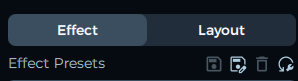
Section titled “Entegrasyonları Özelleştirme”Bir entegrasyon yükledikten sonra uygulamanın sol tarafındaki Aydınlatma sekmesine gidin ve sağ üstteki Efekt sayfasında olduğunuzdan emin olun.
Bu sayfada şunları yapabilirsiniz:
-
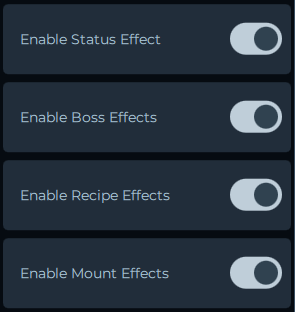
Belirli tetikleyicileri etkinleştir/devre dışı bırak — istemediğiniz efektleri kapatın.
-
HUD Öğelerini Konumlandır — can çubuklarını, mana ekranlarını ve diğer HUD efektlerini istediğiniz yere yerleştirin.
-
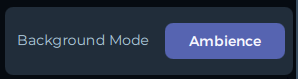
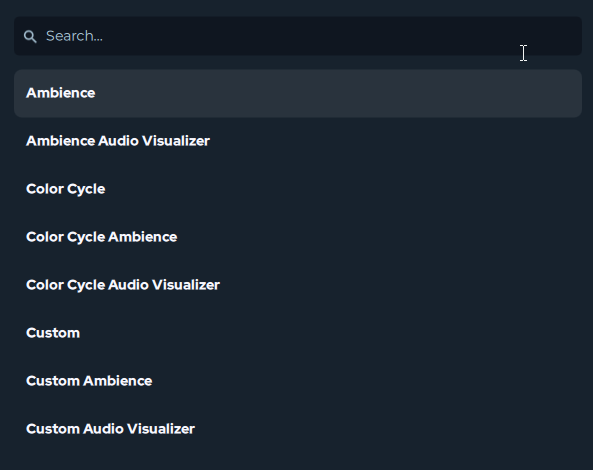
Arka Plan Modunu Değiştir — varsayılan ekran ortamı arka plan katmanını beğenmiyorsanız başka arka plan modları mevcuttur.
-
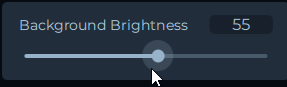
Arka Plan Parlaklığını Kontrol Et — arka plan katmanını tamamen ayarlayın veya kaldırın.
-
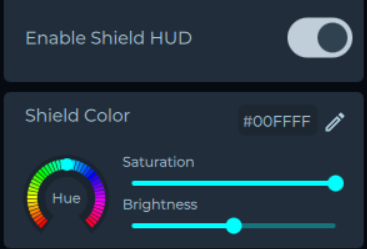
Renk Özelleştirme — bazı efekt renkleri özelleştirilebilir. Kişisel tercihinize uyacak şekilde renkleri ayarlayın. Bir efekt renk özelleştirmeye izin veriyorsa, efektin altında bunu yapma seçeneğini görürsünüz.
Yetenek Efektleri
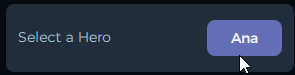
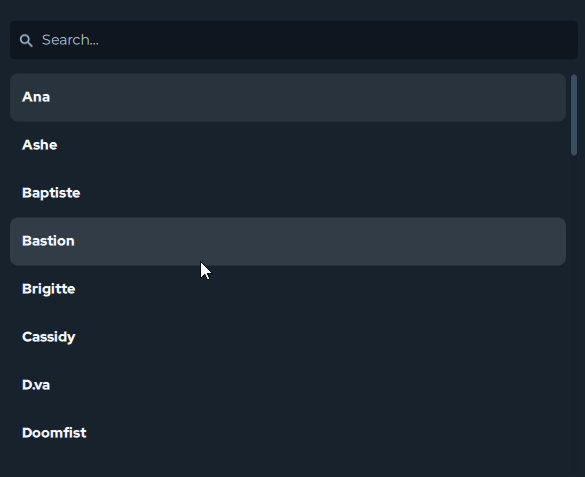
Section titled “Yetenek Efektleri”League of Legends, Valorant, Overwatch gibi yetenek efektleri içeren entegrasyonlar, yetenek efektlerinin doğru tetiklenmesi için maç başlamadan önce oynadığınız karakteri seçmenizi gerektirir.
HUD Efektlerini Yapılandırma
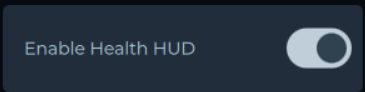
Section titled “HUD Efektlerini Yapılandırma”Pek çok oyun entegrasyonu, can ve mana çubukları gibi önemli göstergeleri cihazlarınızda görüntülemenize olanak tanır. Bunlar HUD Efektleri ve HUD Çubukları olarak bilinir.
Yapılandırmak için HUD Efektlerini Etkinleştirme
Section titled “Yapılandırmak için HUD Efektlerini Etkinleştirme”Oyundayken HUD çubuklarının nerede olacağını görmenizi sağlayan önizleme moduna girmek için Ayarlama Geçişi etiketli geçişi etkinleştirin. Ayarlamayı bitirdiğinizde, bu geçişi kapatmayı unutmayın, aksi takdirde her zaman görüntülenirler!

HUD Çubuklarını Konumlandırma
Section titled “HUD Çubuklarını Konumlandırma”HUD çubuklarını nasıl konumlandıracağınız tamamen size bağlıdır. Sadece klavyenizde, F1–F12 tuşları gibi klavyenizin bir bölümünde görüntüleyebilir veya tüm PC kurulumunuzun HUD çubuğuna tepki vermesini sağlayabilirsiniz.
HUD Çubuklarını cihazlarınızda konumlandırmak için:
-
HUD Çubuklarını görünür kılmak için ilgili Ayarlama Geçişini etkinleştirin.
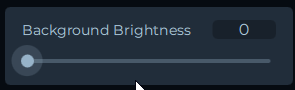
- Ayarlamayı kolaylaştırmak için sadece çubukları görünür kılmak amacıyla Arka Plan Parlaklığını 0’a ayarlayın.
-
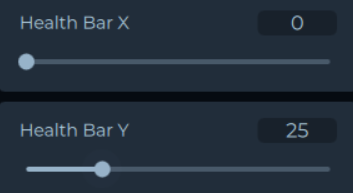
HUD Çubuklarını taşımak için X ve Y konum kontrollerini kullanın.
- Her HUD Çubuğunun bağımsız olarak konumlandırılması gerekecektir.
-
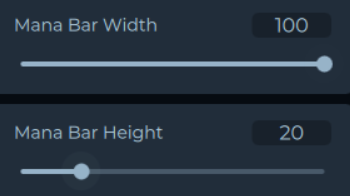
HUD Çubuklarının boyutunu ve ölçeğini ayarlamak için yükseklik ve genişlik kontrollerini kullanın.
-
Bittiğinde Ayarlama Geçişini devre dışı bırakın.
- Arka Plan Parlaklığını azalttıysanız, geri dönüp istenen değere ayarladığınızdan emin olun.
- Varsayılan Arka Plan Parlaklığı 100’dür.
Düzenleri Yapılandırma
Section titled “Düzenleri Yapılandırma”HUD Çubuklarını yalnızca belirli cihazlarda görüntülemek için düzeninizi yapılandırarak daha fazla yapılandırabilirsiniz:
-
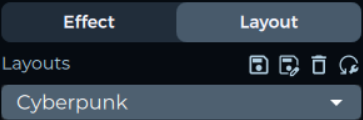
Düzenler sekmesine gidin.
-
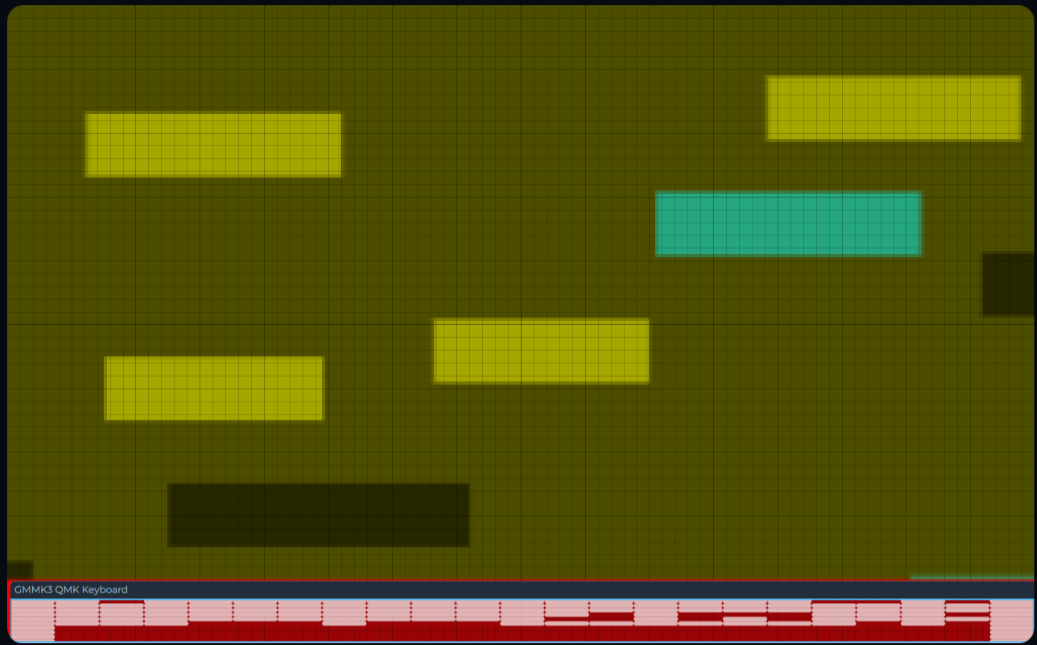
Hedef cihazı (örn. klavye) izole bir alana konumlandırın.
-
Diğer cihazları hedef cihazla örtüşmeyecek şekilde düzenleyin.
-
HUD Çubuğunu hedef cihazın üzerine konumlandırın. Artık yalnızca hedef cihaz HUD Çubuklarını görüntülerken diğer cihazlar standart efektleri gösterir.
Performans Optimizasyonu
Section titled “Performans Optimizasyonu”Oyun içinde SignalRGB’nin FPS’nizi etkilediğini fark ediyorsanız, entegrasyonlar tarafından kullanılan sistem kaynaklarını azaltabilirsiniz.
-
Ayarlar > Uygulama > Video bölümüne gidin.
-
Ekranın ne sıklıkla tarandığını kontrol etmek için Yakalama Kare Hızı ayarındaki kaydırıcıyı ayarlayın.

SignalRGB penceresini sistem tepsisine küçülterek de kaynak kullanımını azaltabilirsiniz. Sağ üst köşedeki X üzerine tıklamak SignalRGB’yi kapatmak yerine tepsi’ye küçültür — uygulama, pencere açıkken olduğundan çok daha düşük ek yükle arka planda çalışmaya devam eder.