

Cara Mencipta Susun Atur
Panduan ini membimbing Anda melalui pembinaan susun atur dalam SignalRGB supaya kesan pencahayaan bergerak merentas peranti Anda sebagai satu permukaan berterusan.
Sebelum Memulakan
Section titled “Sebelum Memulakan”Pastikan Anda mempunyai:
- SignalRGB dipasang dan berjalan
- Sekurang-kurangnya satu peranti dikesan dan kelihatan pada halaman Peranti
Untuk latar belakang tentang cara susun atur berfungsi, lihat Tentang Susun Atur.
Buka Halaman Susun Atur
Section titled “Buka Halaman Susun Atur”Klik halaman Pencahayaan pada navigasi kiri dan klik tab Susun Atur di kanan atas.
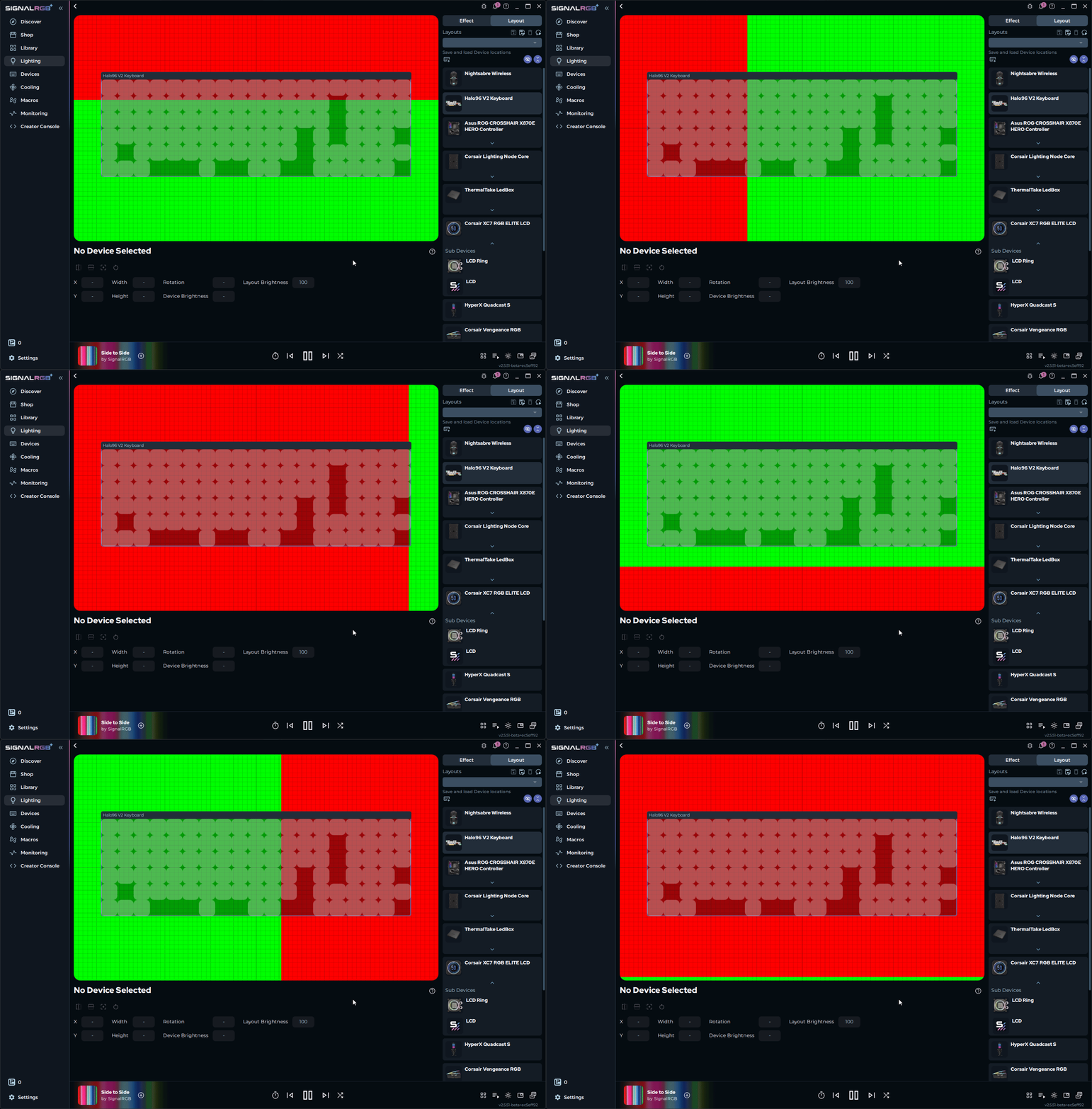
Kanvas memaparkan setiap peranti yang dikesan dalam persediaan Anda. Secara lalai, semua peranti bertindih di pusat kanvas.
Tambah Peranti ke Susun Atur Anda
Section titled “Tambah Peranti ke Susun Atur Anda”Semua peranti yang dikesan muncul pada kanvas secara automatik. Setiap peranti diwakili sebagai kotak berlabel.
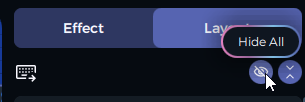
- Klik Sembunyikan Semua di sudut kanan atas untuk mengosongkan kanvas
- Tunjukkan satu peranti pada satu masa dan letakkannya sebelum beralih ke yang seterusnya
Jika peranti tidak kelihatan pada kanvas, semak bahawa ia disambungkan dan dikenali pada halaman Peranti.
Letakkan Peranti Anda
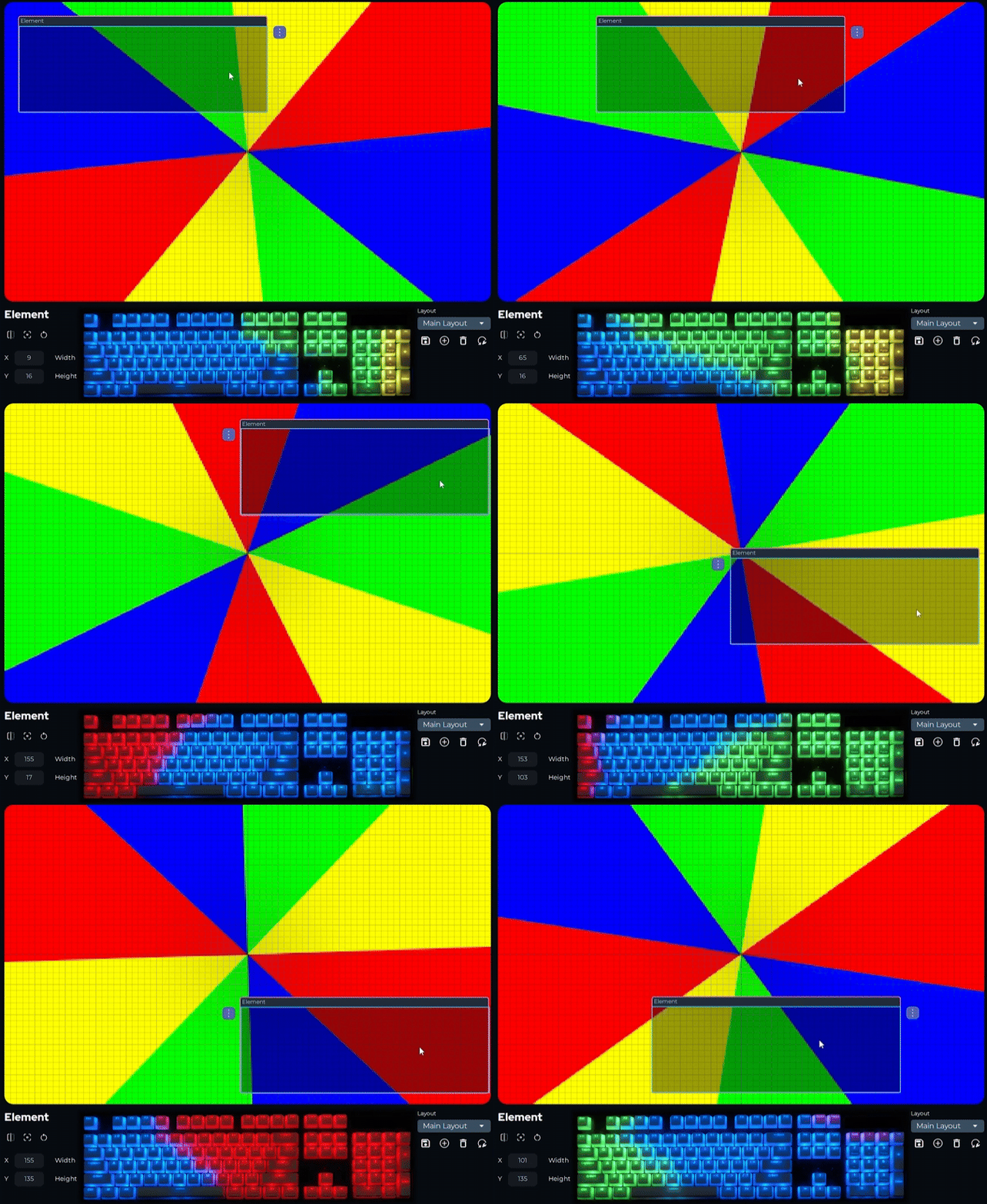
Section titled “Letakkan Peranti Anda”- Seret setiap kotak peranti ke kedudukan yang sepadan dengan lokasi fizikalnya di meja atau di dalam casing Anda
- Untuk penempatan tepat, masukkan koordinat tepat dalam panel tetapan di bahagian bawah halaman
Memindahkan peranti pada kanvas mengubah bahagian kesan yang dipaparkannya.
Ubah Saiz dan Putar Peranti
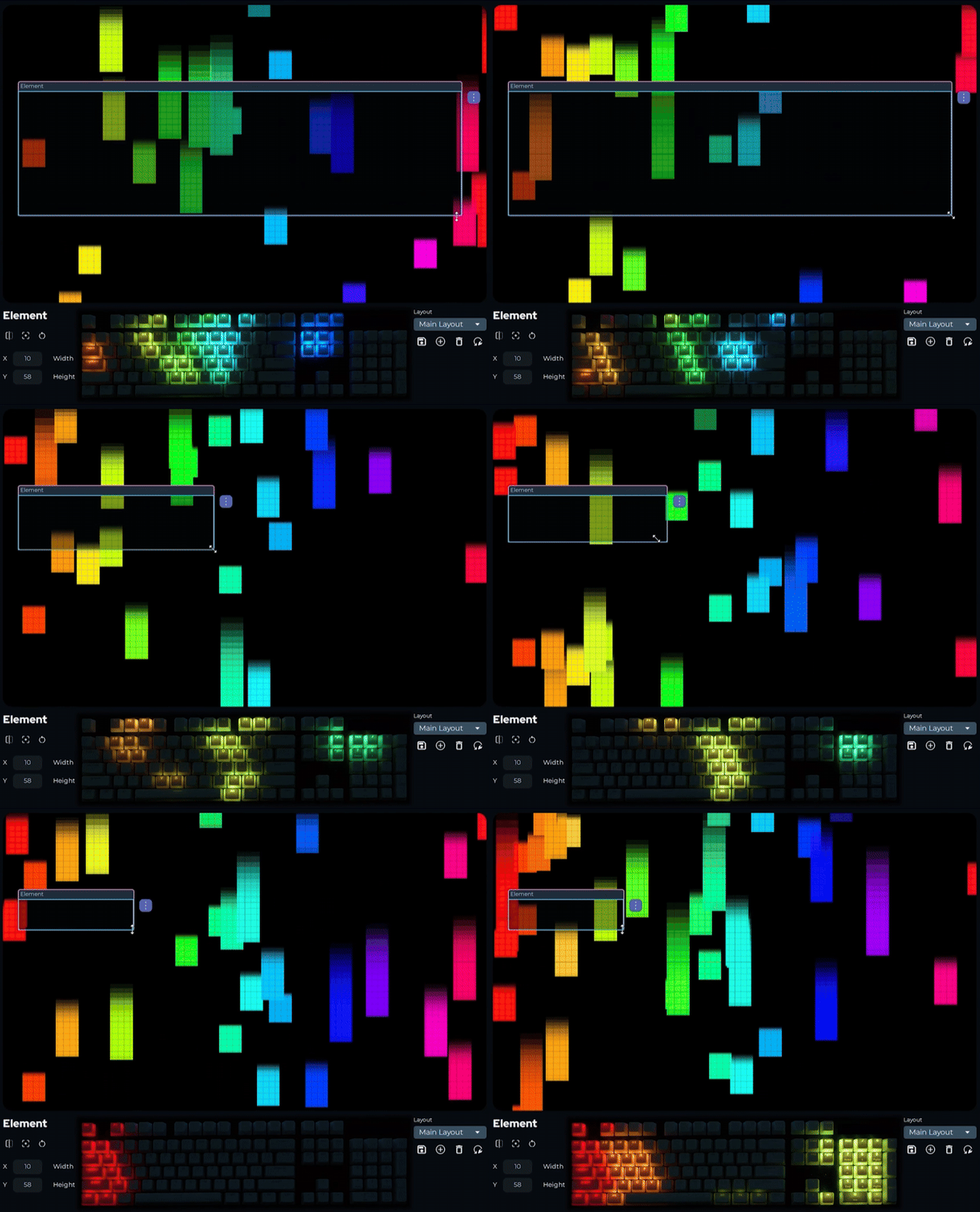
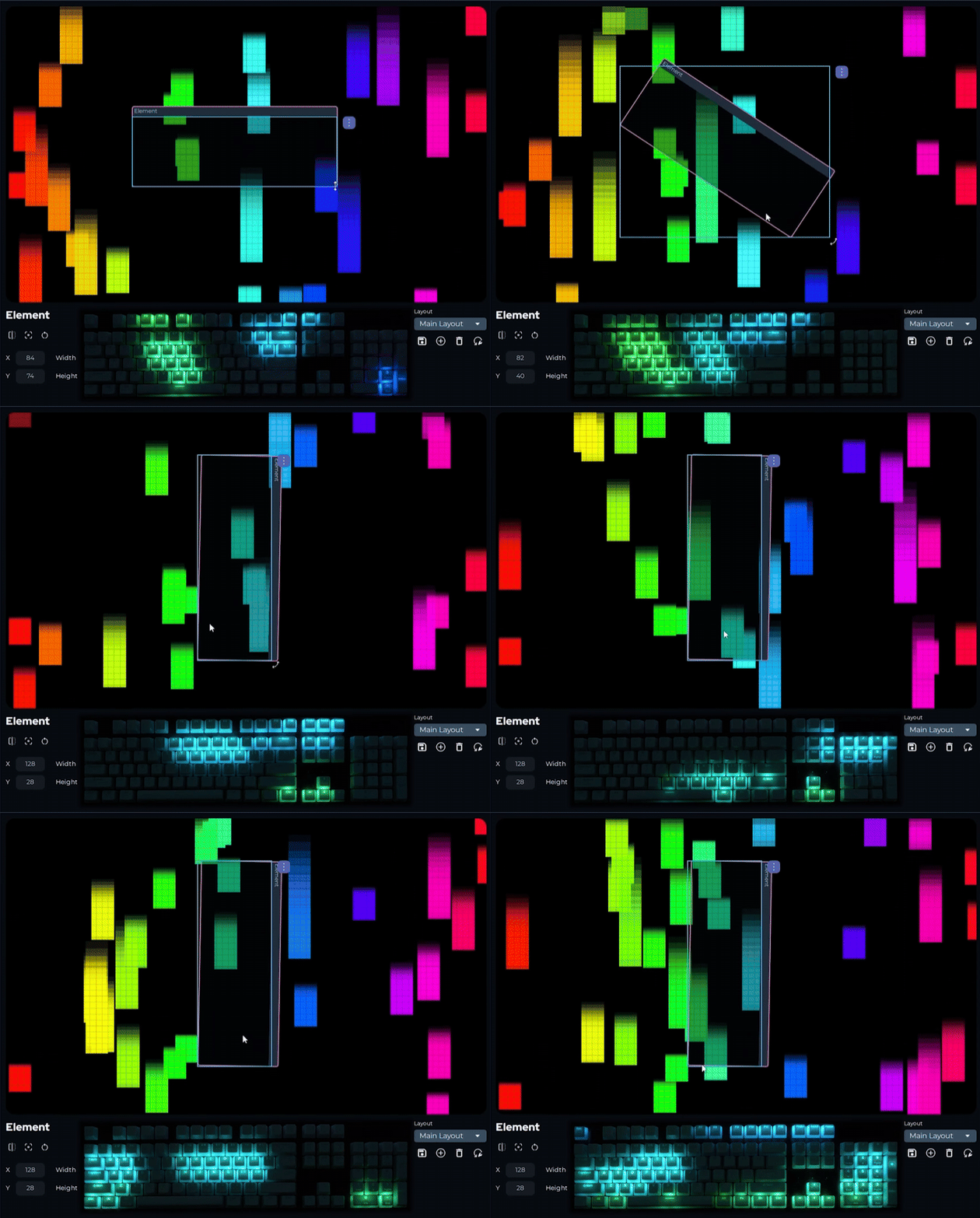
Section titled “Ubah Saiz dan Putar Peranti”Menskalakan peranti mengubah berapa banyak kanvas kesan yang disampelnya. Memutar mengubah arah kesan masuk dan keluar dari peranti.
- Seret sudut kotak peranti untuk mengubah saiznya
- Gunakan pemegang sudut untuk memutar, atau masukkan nilai putaran dalam panel tetapan di bahagian bawah halaman
Songsang Peranti
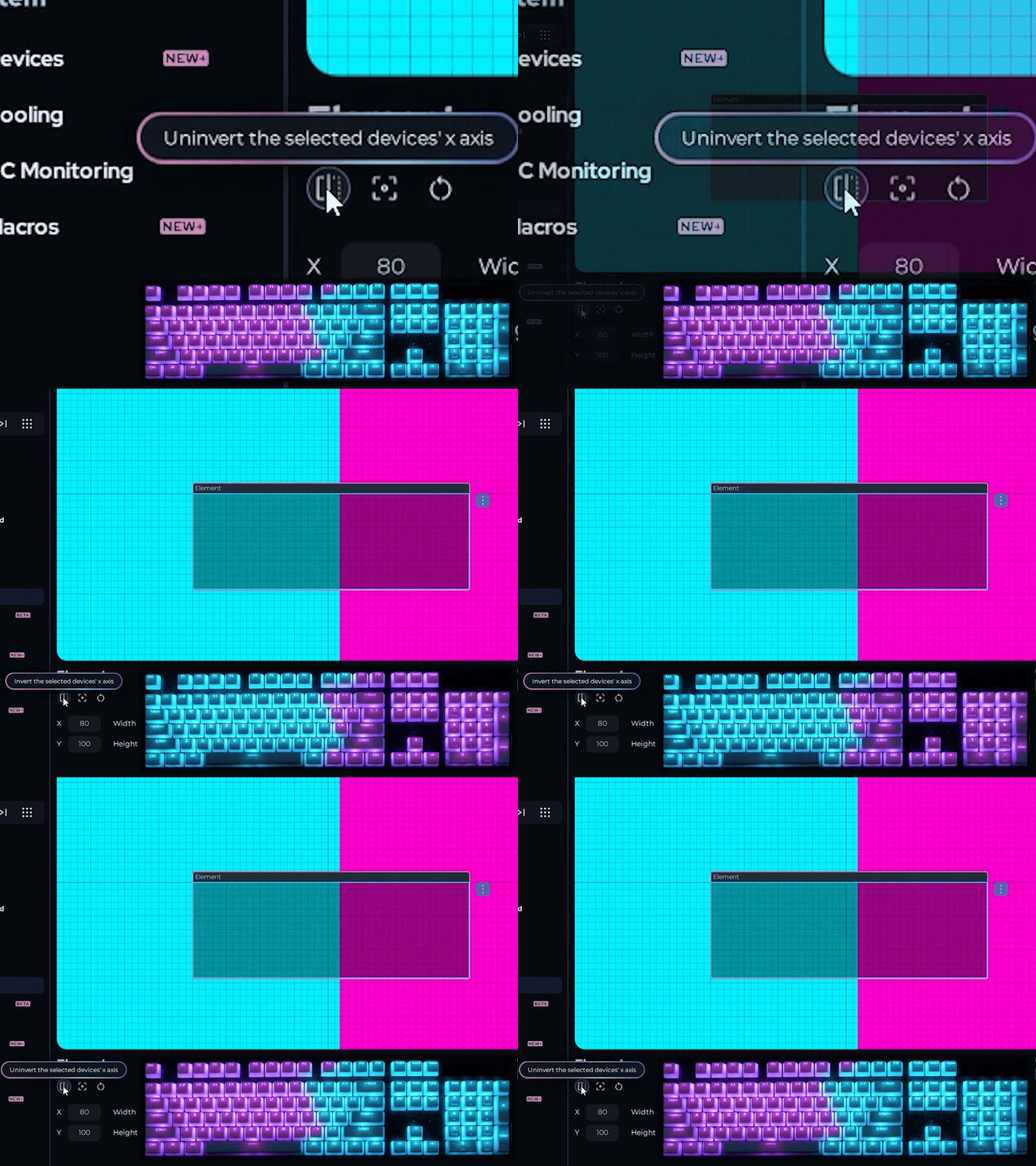
Section titled “Songsang Peranti”Gunakan pilihan songsang untuk membalik peranti ke atas paksi-x. Ini paling berguna untuk kipas RGB yang dipasang terbalik atau menghadap ke belakang.
- Pilih peranti pada kanvas
- Klik butang songsang di sudut kiri bawah
Arah kesan yang bergerak merentas peranti diterbalikkan.
Simpan Susun Atur Anda
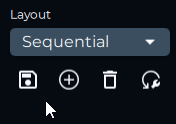
Section titled “Simpan Susun Atur Anda”- Klik kawalan simpan di sudut kanan bawah halaman
- Masukkan nama deskriptif untuk susun atur
- Klik Simpan
Anda boleh membuat pelbagai susun atur untuk persediaan, permainan, atau suasana yang berbeza dan bertukar antara mereka pada bila-bila masa menggunakan kawalan yang sama.
Pintasan Papan Kekunci
Section titled “Pintasan Papan Kekunci”Pintasan ini tersedia semasa bekerja pada halaman Susun Atur.
| Pintasan | Tindakan |
|---|---|
| Ctrl+Z | Buat asal |
| Ctrl+Y | Buat semula |
| Ctrl+S | Simpan susun atur semasa |
| Ctrl+A | Pilih semua peranti |
| Delete | Buang peranti yang dipilih dari susun atur |
| Escape | Batalkan pilihan semasa |
| F5 | Muat semula senarai peranti |
Artikel Berkaitan
Section titled “Artikel Berkaitan”Perlukan bantuan lagi? Hubungi Sokongan Pelanggan