

Keperluan Pengujian
Ini adalah panduan yang menjelaskan standard pengujian dan pengesahan untuk lightscript kami dengan teliti. Baca ini dengan teliti dan ikuti setiap langkah dengan tepat.
Untuk senarai semak kesan terakhir, lihat di sini: https://signalrgb.atlassian.net/wiki/spaces/LD/pages/105414657/Effect+Release+Checklist
Asas Lightscript
Section titled “Asas Lightscript”LightScript adalah laman web asas yang menggunakan pustaka canvas HTML untuk mencipta kesan. Julat mereka dari sangat mudah (Peralihan Warna) hingga sangat rumit (Fractal, Multiverse) dari segi kerumitan kod dan kawalan. Untuk kesan lulus, kita memerlukan setiap kawalan berfungsi dalam setiap situasi, dan kita memerlukan konsol yang bersih. Juga, perhatikan kesan sebenar dan perhatikan apa-apa yang kelihatan tidak kena, walaupun kesan tidak membeku atau ranap. Beberapa imej berikutnya akan memberi Anda pemahaman ringkas tentang apa yang kita lihat di sini:
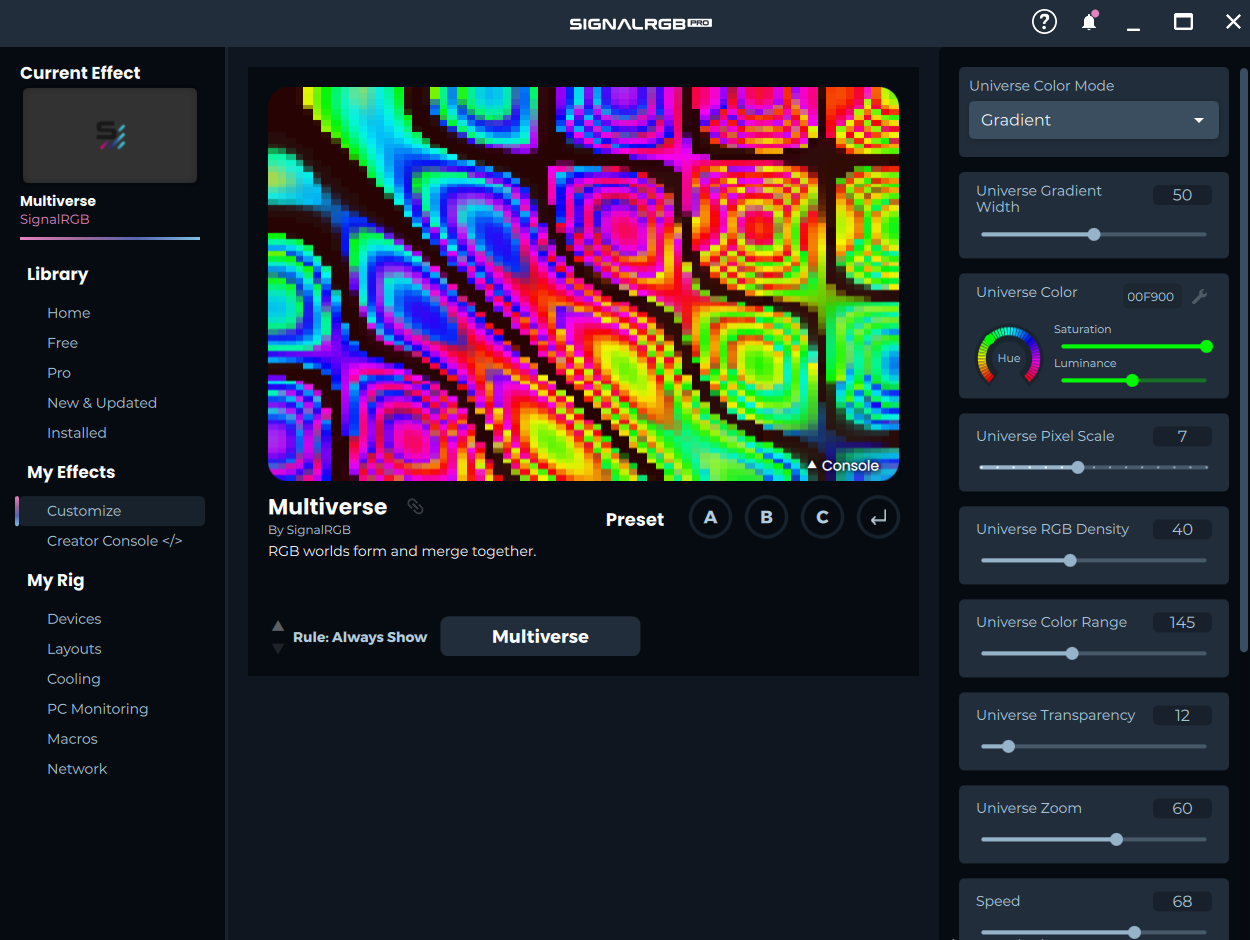
↑ Inilah rupa SignalRGB apabila Anda mempunyai kesan yang dimuatkan, dalam kes ini Multiverse.
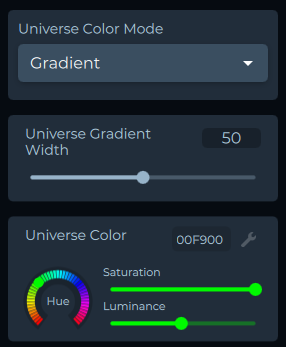
↑ Di bahagian kanan, Anda dapat melihat kawalan pengguna individu. Dari atas ke bawah, kita mempunyai kotak kombo, gelangsar numerik, dan pemilih warna.
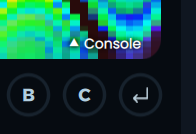
↑ Konsol boleh dilihat dengan mengklik anak panah “Console” di sini.
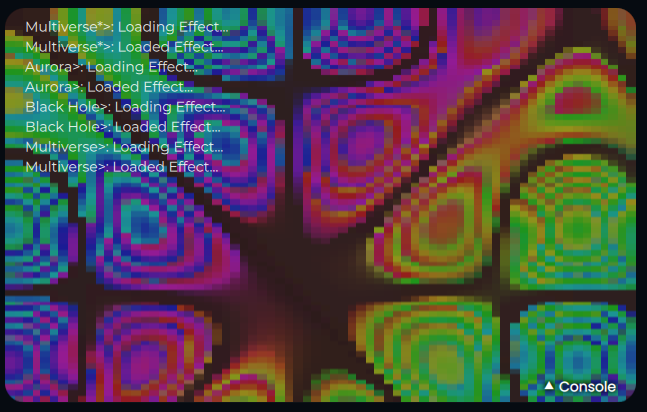
↑ Di sini, Anda dapat melihat konsol terbuka, dengan log yang kelihatan.
Semua Kawalan Perlu Berfungsi dengan Sempurna
Section titled “Semua Kawalan Perlu Berfungsi dengan Sempurna”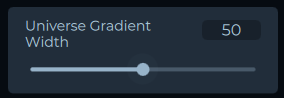
Gelangsar
Section titled “Gelangsar”Mengawal julat numerik. Sebaik-baiknya, setiap gelangsar sepatutnya berkisar dari 0 hingga 100 melainkan tidak mungkin untuk mengintegrasikan ini ke dalam kod. Adalah penting untuk menguji setiap nilai yang mungkin dalam gelangsar, kerana ia mungkin mengawal kecepatan, skala, jumlah elemen skrin, dll. Kegagalan paling mungkin berlaku di penghujung gelangsar yang melampau (0 atau 100), tetapi ia boleh berlaku di mana-mana, terutamanya jika terdapat elemen yang berinteraksi dalam kesan.
Senarai
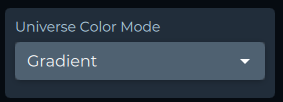
Section titled “Senarai”Membolehkan Anda memilih daripada senarai pilihan yang telah ditetapkan. Ia paling biasa digunakan untuk palet warna dalam kesan, walaupun ia mempunyai banyak kegunaan lain. Setiap pilihan mesti berfungsi dalam setiap situasi. Sebagai contoh, jika terdapat gelangsar kecepatan umum dan senarai yang menukar animasi yang dipaparkan, setiap animasi mesti diuji dengan setiap nilai gelangsar kecepatan. Ini juga berlaku untuk sebarang kawalan lain yang berinteraksi dengan pilihan senarai.
Pemilih Warna
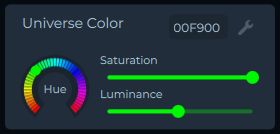
Section titled “Pemilih Warna”Setiap pemilih warna mengawal tiga nilai: hue, saturasi, dan kecerahan. Setiap satu perlu diuji sepenuhnya. Jika penerangan untuk kawalan tidak menunjukkan dengan jelas apa yang diubahnya, buat nota. Jika gelangsar hue tidak memaparkan spektrum penuh warna, juga catat itu. Beberapa pemilih warna hanya akan berlaku untuk palet warna “Tersuai”, atau hanya untuk elemen latar belakang, atau hanya untuk elemen yang ditogol, jadi perhatikan.
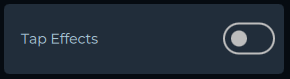
Ini adalah suis hidup-mati yang mudah. Togol yang paling biasa akan mengawal “Kesan Ketuk” kami, yang bertindak balas kepada ketukan kekunci pengguna. Pastikan penerangan kawalan adalah jelas dan ia berfungsi.
Konsol Bebas daripada Log dan Ralat
Section titled “Konsol Bebas daripada Log dan Ralat”Jika kesan ranap, Anda akan melihat ralat dalam konsol. Catat ralat dan baris di mana ia berlaku. Kita juga perlu mengalih keluar semua log daripada kod, jadi jika Anda melihat sebarang log selain “Loading Effect,” buat nota tentangnya.
Kemas Kini Nota Kesan dalam Developer Hub
Section titled “Kemas Kini Nota Kesan dalam Developer Hub”Pergi ke https://signalrgb.atlassian.net/wiki/spaces/LD/pages/edit-v2/5275668
Bahagian atas menyenaraikan semua akaun dan maklumat log masuk mereka. Di bawahnya adalah carta yang menyenaraikan semua integrasi permainan. Di bawah itu adalah carta yang menyenaraikan semua kesan bukan integrasi. Lajur paling kanan dalam kedua-dua carta adalah bahagian nota. Tuliskan setiap isu yang Anda temui dalam bahagian kesan bukan integrasi dan kod warna bahagian nota berdasarkan kecemasan.
- Hijau bermakna semua berfungsi.
- Kuning bermakna beberapa isu tetapi tidak ranap.
- Merah bermakna kesan ranap.
Arahan Pengujian Integrasi Permainan
Section titled “Arahan Pengujian Integrasi Permainan”Pengujian integrasi permainan adalah proses yang panjang dan tepat. Setiap kesan mesti diuji pada setiap resolusi yang kami sokong. Ini bermakna dalam permainan dengan 10 kesan, jika permainan menawarkan 10 resolusi, Anda perlu menguji 100 kesan sebelum selesai. Ini tidak boleh ditolak.
Langkah 1
Section titled “Langkah 1”Muat turun permainan ke komputer Anda. Semua akaun permainan boleh didapati di https://signalrgb.atlassian.net/wiki/spaces/LD/pages/6684677/Game+Accounts. Jika Anda tidak dapat menemui akaun, hubungi Cub.
Langkah 2
Section titled “Langkah 2”Pastikan monitor Anda ditetapkan ke resolusi yang Anda uji. Ini adalah wajib. Jika saya membuka permainan dan menetapkan resolusinya kepada 2560x1440, dan monitor saya ditetapkan ke resolusi 4k, integrasi akan melihat resolusi 4k. Kedua-dua permainan dan monitor mesti ditetapkan ke resolusi yang sama untuk menguji resolusi tersebut dengan tepat.
Setiap kali Anda menetapkan resolusi monitor Anda, ambil tangkapan skrin yang termasuk resolusi ditambah masa dan tarikh yang dipaparkan pada komputer Anda. Kemudian, ambil tangkapan skrin tetapan resolusi dalam permainan. Simpan tangkapan skrin ini untuk kemudian.
Langkah 3
Section titled “Langkah 3”Pilih kesan yang akan Anda uji. Deskripsi kesan boleh didapati di https://docs.google.com/spreadsheets/d/1Ft8ezKdKAZQXToxcpVA9sLaFNN5wc4nab2hu7XH-VNo/edit#gid=275801353.
Setiap integrasi mengandungi senarai togol yang akan menghidupkan dan mematikan setiap kesan. Setiap kali, pastikan Anda mematikan setiap kesan kecuali yang Anda uji. Sahkan bahawa kesan dicetuskan apabila melakukan tindakan dalam permainan.
Jika ia mencetuskan 80% masa, ia dianggap berfungsi, tetapi kita sentiasa ingin meningkatkannya jika mungkin. Pastikan kesan tidak mencetuskan secara palsu. Ini akan melibatkan menjalankan aksara Anda melalui pelbagai persekitaran dan skrin menu seperti dialog atau inventori.
Semak kawasan gelap, kawasan cerah, kawasan berwarna-warni. Lompat dan elak, tembak senjata Anda, lakukan tindakan — semua yang boleh dilakukan. Lakukan ini setiap kali Anda menguji, untuk setiap kesan, pada setiap resolusi.
Buat nota untuk kesan yang tidak mencetuskan atau mencetuskan secara palsu, pastikan Anda menyertakan resolusi dan situasi di mana kesan rosak.
Langkah 4
Section titled “Langkah 4”Hidupkan setiap kesan dan main permainan. Pastikan Anda menyelesaikan satu mod permainan penuh, misi, pengembaraan — apa sahaja yang permainan libatkan. Pada titik ini, ambil tangkapan skrin lain tentang UI dalam permainan umum dan simpan untuk kemudian. Langkah ini adalah untuk mengesahkan tiada pencetus palsu dan memastikan kesan berfungsi dalam tetapan permainan biasa. Buat nota untuk sebarang isu dan sertakan resolusi yang Anda uji.
Langkah 5
Section titled “Langkah 5”Setelah Anda selesai menguji setiap kesan dalam satu resolusi, ulangi langkah 2-4 dalam setiap resolusi yang disediakan permainan. Matlamat kami adalah untuk menyokong setiap resolusi yang mungkin untuk setiap permainan dengan integrasi. Catat resolusi yang tidak berfungsi; Anda akan membantu kami mengembangkan sokongan kami untuk permainan.
Langkah 6
Section titled “Langkah 6”Susun semua tangkapan skrin dalam fail .zip mengikut struktur folder ini: GameName > Resolution > SDR dan HDR, meletakkan imej yang sepadan dalam setiap folder. Sebarang nota atau pemerhatian harus dihantar terus kepada Cub melalui Slack. Juga, catat jumlah masa yang diperlukan untuk menguji setiap integrasi. Kami tidak akan meminta Anda untuk mewajarkan setiap saat bekerja, tetapi kami memerlukan Anda untuk teliti, jadi jangan tergesa-gesa melalui ini. Hanya semak setiap kotak dan ikuti setiap langkah secara teratur.
Setelah disusun, hantar .zip terakhir kepada Cub untuk semakan.