

Cara Mengkonfigurasi Kesan Integrasi Permainan
Integrasi permainan SignalRGB menyegerakkan pencahayaan RGB Anda kepada peristiwa dalam permainan. SignalRGB menganalisis kawasan kritikal skrin Anda, seperti bar kesihatan dan mana, untuk menentukan bila untuk mencetuskan kesan. Kaedah ini berfungsi dengan baik dalam kebanyakan kes dan juga membolehkan kami membina integrasi dengan cepat untuk permainan terbaru, tetapi ia mempunyai beberapa sekatan yang diliputi dalam panduan ini.
Keperluan Integrasi Permainan
Section titled “Keperluan Integrasi Permainan”-
Langganan Pro atau pembelian Light Points untuk setiap integrasi
-
Mod paparan Tanpa Sempadan Skrin Penuh
-
Tetapan UI Permainan Lalai (tiada mod UI atau penskalaan tersuai)
-
HDR dimatikan (disyorkan untuk ketepatan pencetus integrasi permainan)

-
Penapis warna dimatikan (mod buta warna, f.lux, pilihan kebolehcapaian, dll.)
-
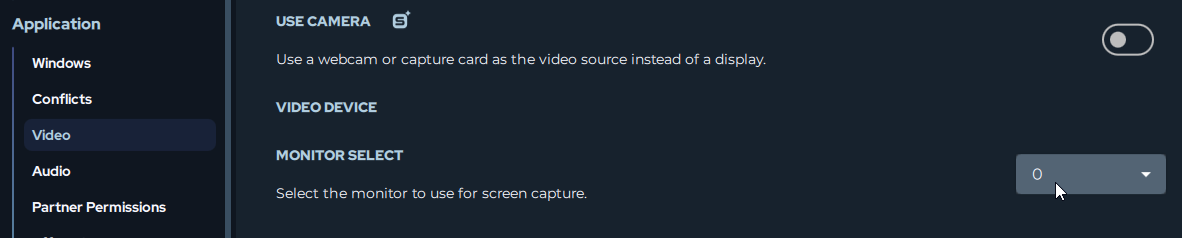
Pilih paparan yang menjalankan permainan dalam tetapan video SignalRGB — Tetapan > Aplikasi > Video
Lapisan
Section titled “Lapisan”Kesan integrasi permainan beroperasi dalam lapisan:
Lapisan Latar Belakang: Semua latar belakang lalai integrasi permainan adalah ambiens skrin yang mencerminkan skrin Anda.
Pencetus Peristiwa: Ini adalah animasi tersuai yang dimainkan di atas lapisan latar belakang apabila peristiwa khusus dalam permainan berlaku, seperti percikan merah pada persediaan RGB Anda apabila Anda mengambil kerosakan.
Paparan HUD: Banyak integrasi boleh memaparkan maklumat permainan yang penting terus pada peranti Anda, seperti bar kesihatan. Ini adalah elemen yang boleh dilaraskan yang boleh diletakkan di mana-mana seperti pada papan kekunci Anda. Maklumat lanjut tentang mengkonfigurasi HUD ini terdapat lebih jauh dalam panduan ini.
Permainan yang Disokong
Section titled “Permainan yang Disokong”SignalRGB menawarkan kesan integrasi permainan untuk pustaka tajuk popular yang semakin berkembang. Layari semua integrasi yang tersedia dalam tab Kedai di bawah bahagian Integrasi Permainan, atau lihat senarai penuh di marketplace.signalrgb.com/tags/game-integration.
Memasang Integrasi Permainan
Section titled “Memasang Integrasi Permainan”-
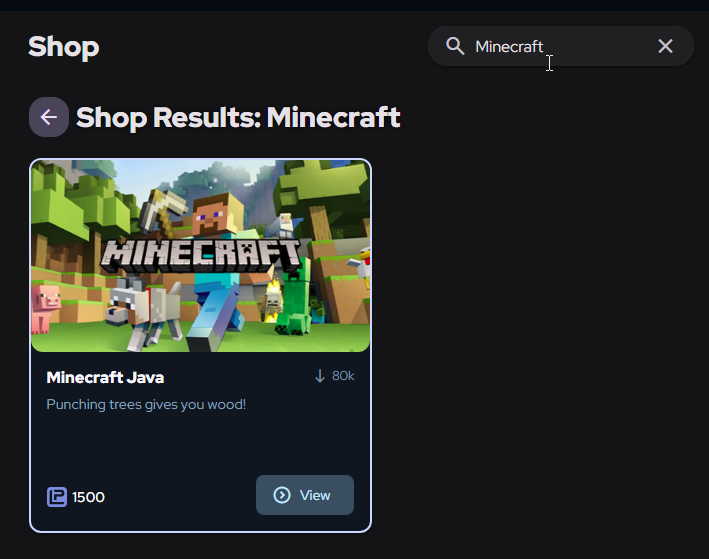
Dari tab Kedai di sebelah kiri, navigasi ke Bar Carian di bahagian atas skrin.
-
Cari kesan integrasi permainan yang ingin Anda gunakan, atau tatal bahagian Integrasi Permainan Kedai untuk menemui tajuk yang kami ada integrasinya.
-
Klik pada kesan yang ingin Anda gunakan.
- Jika Anda adalah Pelanggan Pro, Anda akan melihat butang Muat Turun untuk memuat turun dan memasang kesan.
- Jika Anda bukan Pelanggan Pro, Anda akan melihat kos Light Points kesan untuk membelinya.
Menyesuaikan Integrasi
Section titled “Menyesuaikan Integrasi”Selepas memasang integrasi, navigasi ke tab Pencahayaan di sebelah kiri aplikasi dan kemudian pastikan Anda berada pada halaman Kesan di kanan atas.
Sekarang pada halaman ini Anda boleh:
-
Dayakan/matikan pencetus tertentu — matikan kesan yang tidak Anda mahu.
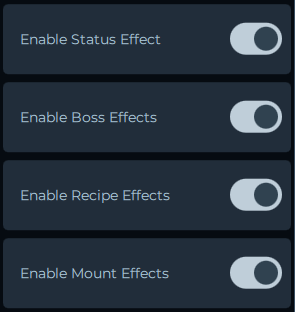
-
Letakkan Elemen HUD — letakkan bar kesihatan, paparan mana, dan kesan HUD lain di tempat yang Anda mahu.
-
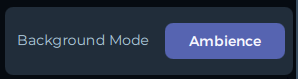
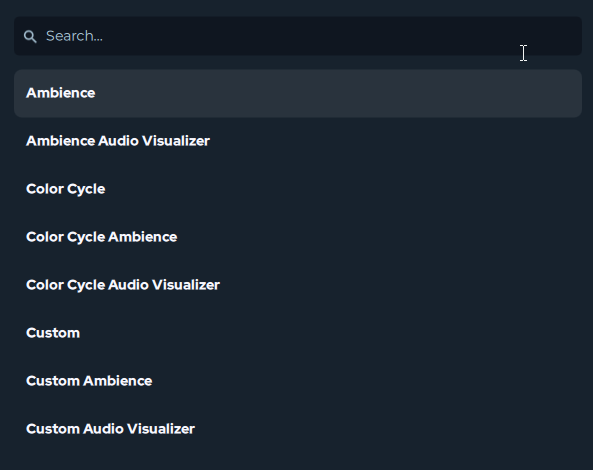
Tukar Mod Latar Belakang — jika Anda tidak suka lapisan latar belakang ambiens skrin lalai, terdapat banyak mod latar belakang lain.
-
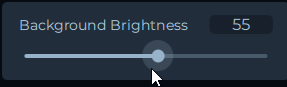
Kawal Kecerahan Latar Belakang — laraskan atau buang lapisan latar belakang sepenuhnya.
-
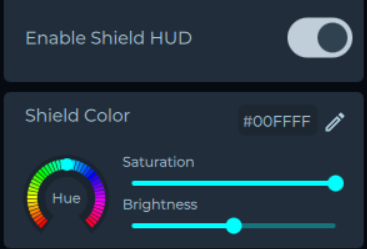
Penyesuaian Warna — sesetengah warna kesan boleh disesuaikan. Laraskan warna mengikut pilihan peribadi Anda. Jika kesan boleh disesuaikan warnanya, Anda akan melihat pilihan untuk berbuat demikian di bawah kesan.
Kesan Kebolehan
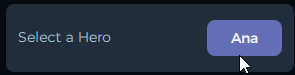
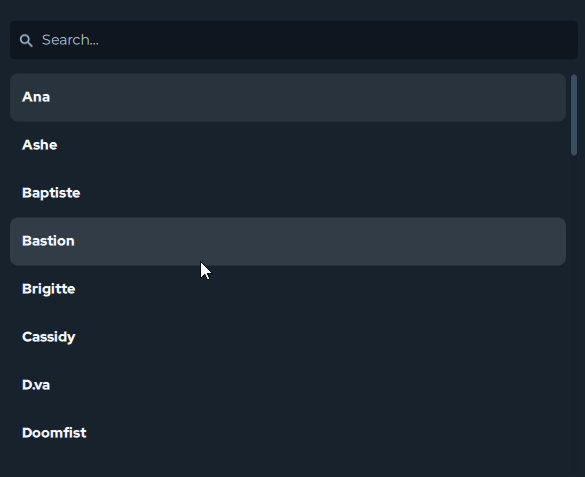
Section titled “Kesan Kebolehan”Integrasi dengan kesan kebolehan seperti League of Legends, Valorant, Overwatch, dll. akan memerlukan Anda memilih watak yang Anda mainkan sebelum perlawanan bermula agar kesan kebolehan dicetuskan dengan betul.
Mengkonfigurasi Kesan HUD
Section titled “Mengkonfigurasi Kesan HUD”Banyak integrasi permainan membolehkan Anda memaparkan meter penting, seperti bar kesihatan dan mana, pada peranti Anda. Ini dikenali sebagai Kesan HUD dan Bar HUD.
Mendayakan Kesan HUD untuk Dikonfigurasi
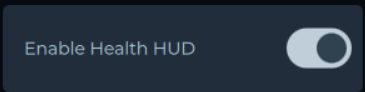
Section titled “Mendayakan Kesan HUD untuk Dikonfigurasi”Dayakan togol berlabel Togol Pelarasan untuk masuk ke mod pratonton, yang membolehkan Anda melihat di mana bar HUD akan berada setelah Anda dalam permainan. Apabila Anda selesai melaraskannya, pastikan untuk mematikan togol ini atau ia akan sentiasa dipaparkan!

Meletakkan Bar HUD
Section titled “Meletakkan Bar HUD”Cara Anda meletakkan bar HUD sepenuhnya bergantung pada Anda. Anda boleh mempunyainya dipaparkan hanya pada papan kekunci Anda, atau bahkan sebahagian papan kekunci seperti kekunci F1–F12, atau Anda bahkan boleh membuat keseluruhan persediaan PC Anda bertindak balas terhadap bar HUD.
Untuk meletakkan Bar HUD pada peranti Anda:
-
Dayakan Togol Pelarasan yang berkaitan untuk menjadikan Bar HUD kelihatan.
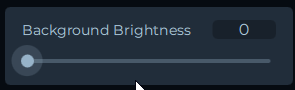
- Tetapkan Kecerahan Latar Belakang kepada 0 supaya hanya bar kelihatan, yang memudahkan pelarasan.
-
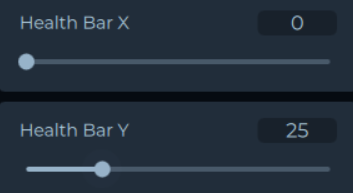
Gunakan kawalan kedudukan X dan Y untuk menggerakkan Bar HUD.
- Setiap Bar HUD perlu diletakkan secara bebas.
-
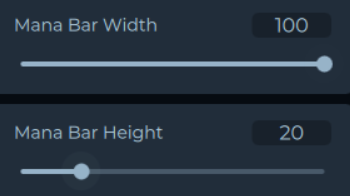
Gunakan kawalan ketinggian dan lebar untuk melaraskan saiz dan skala Bar HUD.
-
Matikan Togol Pelarasan apabila selesai.
- Jika Anda mengurangkan Kecerahan Latar Belakang, pastikan untuk kembali dan menetapkannya kepada nilai yang diinginkan.
- Lalainya adalah Kecerahan Latar Belakang 100.
Mengkonfigurasi Susun Atur
Section titled “Mengkonfigurasi Susun Atur”Anda boleh mengkonfigurasi lebih lanjut Bar HUD untuk dipaparkan hanya pada peranti tertentu dengan mengkonfigurasi susun atur Anda:
-
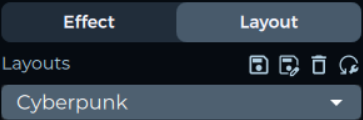
Pergi ke tab Susun Atur.
-
Letakkan peranti sasaran (cth., papan kekunci) di kawasan terpencil.
-
Susun peranti lain supaya ia tidak bertindih dengan peranti sasaran.
-
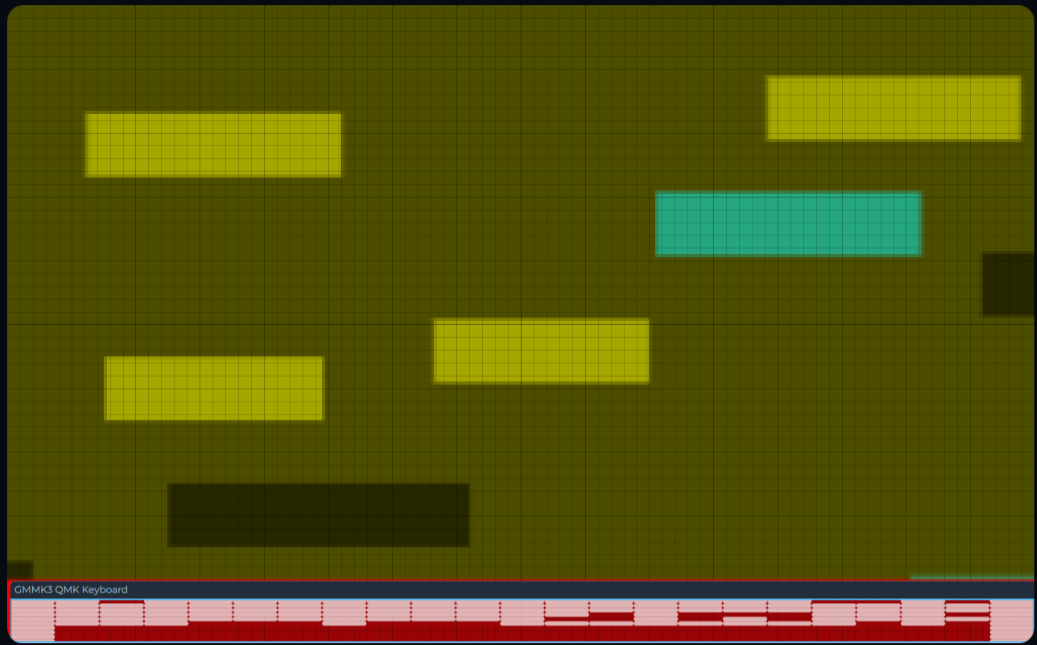
Letakkan Bar HUD di atas peranti sasaran. Kini hanya peranti sasaran yang akan memaparkan Bar HUD manakala peranti lain menunjukkan kesan standard.
Pengoptimuman Prestasi
Section titled “Pengoptimuman Prestasi”Jika Anda melihat SignalRGB memberi kesan pada FPS dalam permainan, Anda boleh mengurangkan sumber sistem yang digunakan oleh integrasi.
-
Pergi ke Tetapan > Aplikasi > Video.
-
Laraskan gelangsar pada tetapan Kadar Bingkai Tangkapan untuk mengawal seberapa kerap skrin diimbas.

Anda juga boleh mengurangkan penggunaan sumber dengan menutup tetingkap SignalRGB ke dulang sistem. Mengklik X di sudut kanan atas meminimumkan SignalRGB ke dulang dan bukannya menutupnya — aplikasi terus berjalan di latar belakang dengan overhed yang jauh lebih rendah daripada apabila tetingkap dibuka.