Gigabyte
GPU Disokong Tetapi Tidak Dipaparkan
Section titled “GPU Disokong Tetapi Tidak Dipaparkan”Ini mungkin bermakna GPU berada dalam keadaan soft-lock. Cara-cara yang mungkin untuk menyelesaikan keadaan ini:
Kitaran Kuasa
Section titled “Kitaran Kuasa”- Matikan PC Anda
- Matikan unit bekalan kuasa (jika tiada suis, cabut kabel)
- Tekan butang kuasa beberapa kali untuk membuang cas yang tinggal
- Tunggu sekurang-kurangnya 60 saat
- Hidupkan semula unit bekalan kuasa (atau pasangkan semula kabel)
- Mulakan PC Anda
RGBFusion
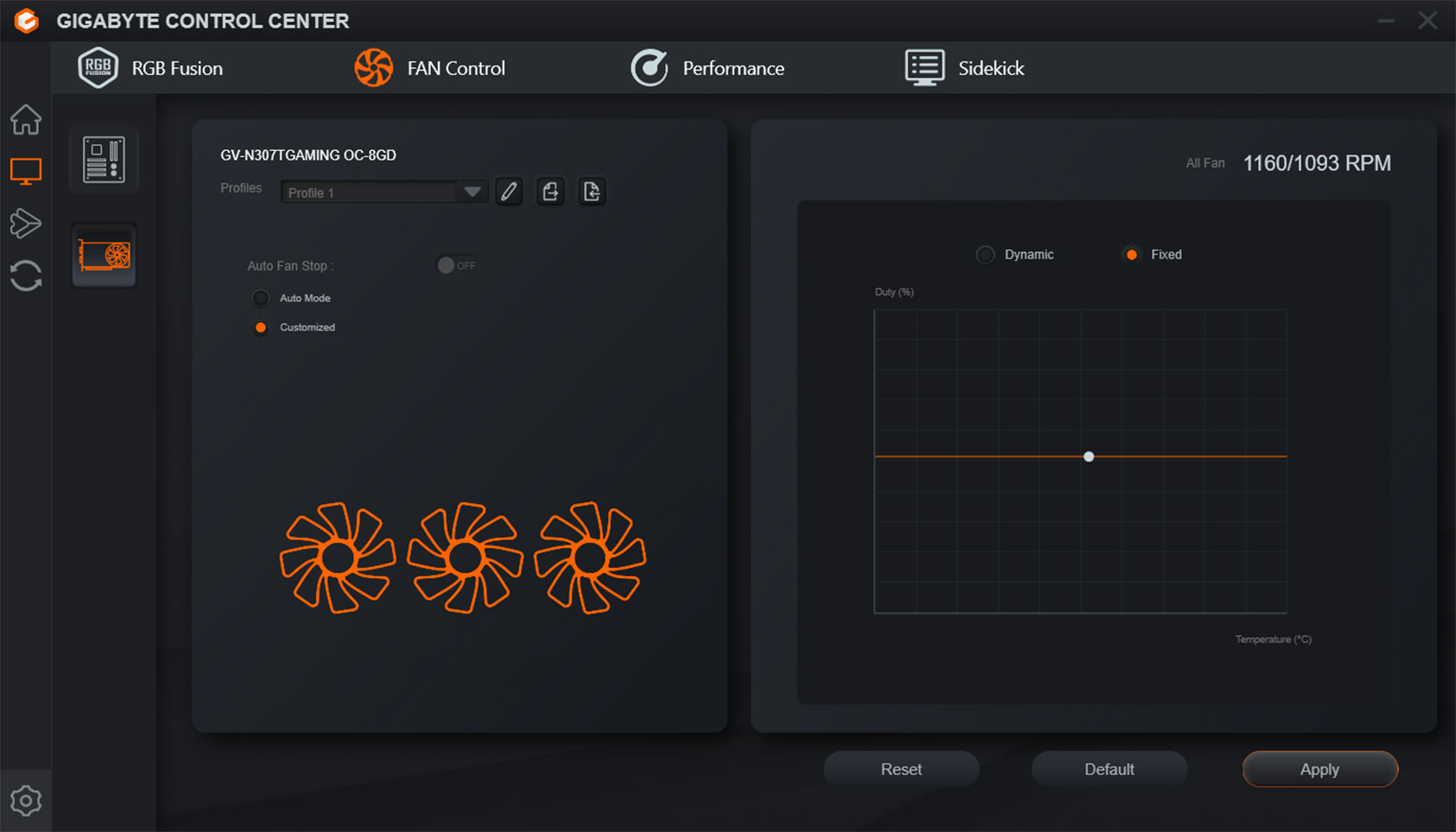
Section titled “RGBFusion”Pastikan GPU Anda dikesan dalam app Gigabyte Control Center. Jika ia dipaparkan di sana, teruskan ke langkah seterusnya. Jika tidak, hubungi sokongan Gigabyte.
Firmware LED
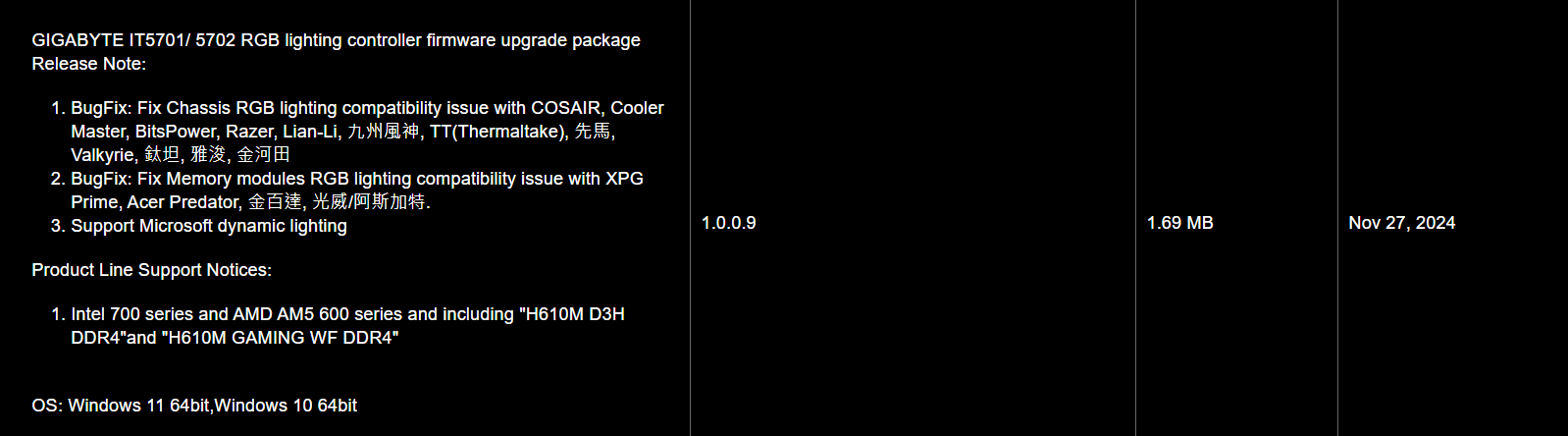
Section titled “Firmware LED”Sesetengah GPU memerlukan kemas kini firmware untuk kawalan LED. Nampaknya sesetengah GPU dihantar tanpa sokongan kawalan LED. Semak halaman GPU Anda di laman web Gigabyte dan pergi ke muat turun firmware:

Pemacu
Section titled “Pemacu”Terdapat laporan bahawa selepas mengemas kini pemacu GPU Nvidia, kawalan RGB hilang. Anda boleh cuba beralih kepada versi yang lebih baru atau lebih lama untuk mengesahkan sama ada ia berkaitan dengan pemacu baru.
- Muat turun DDU: https://www.guru3d.com/download/display-driver-uninstaller-download/
- But semula dalam Safe Mode
- Jalankan DDU
- Pilih pilihan “Clean and restart”
- Pasang semula pemacu Anda
Petua: Jika Windows memasang pemacu generik selepas DDU, Anda boleh menonaktifkan penyesuai rangkaian supaya Windows tidak dapat memuatkan pemacu baru. Pastikan Anda telah memuat turun penginstal pemacu sebelum langkah ini.
Kemas Kini BIOS
Section titled “Kemas Kini BIOS”Gigabyte menyediakan panduan bertulis untuk mengemas kini BIOS pada papan induk mereka:
https://global.aorus.com/blog/How-to-Update-Your-BIOS-Part-1.php
Model Cip B600+ Tidak Berfungsi/Tidak Dipaparkan
Section titled “Model Cip B600+ Tidak Berfungsi/Tidak Dipaparkan”Pada sesetengah papan dengan cip B600, Gigabyte telah menghantar papan tersebut tanpa pengawal firmware RGB.
-
Pergi ke halaman produk papan induk Anda di laman web Gigabyte.
-
Cari pemacu “GIGABYTE IT5701/5702 RGB lighting controller firmware upgrade package” di bahagian Support di bawah kategori Utility.
-
Ekstrak pakej yang dimuat turun. Di dalamnya Anda akan menemui ITESHFU.exe — ini adalah utiliti flashing.
-
Jalankan ITESHFU.exe sebagai pentadbir.
-
Utiliti mengesan pengawal RGB papan Anda. Klik Update untuk mem-flash firmware.
-
Tunggu sehingga proses flash selesai — jangan tutup utiliti atau mulakan semula PC Anda semasa proses ini.
-
Jalankan flash.bat dengan klik dua kali.
-
Jika terdapat masalah dengan pemacu yang hilang, pasang “GIGABYTE Control Center Full Installation Package”. Kemudian ulang langkah 7.
-
Selepas itu, lakukan Kitaran Kuasa.