

Corsair
Menetapkan Semula Papan Kekunci Corsair
Section titled “Menetapkan Semula Papan Kekunci Corsair”Papan Kekunci Berwayar:
Section titled “Papan Kekunci Berwayar:”Jika Anda mempunyai K95 RGB Platinum atau papan kekunci MK2:
- Cabut papan kekunci dari komputer.
- Tahan kekunci ESC sambil papan kekunci dicabut.
- Pasang semula papan kekunci ke komputer sambil menahan kekunci ESC.
- Tahan kekunci ESC sehingga papan kekunci mula berkelip.
- Cabut papan kekunci sekali lagi kemudian pasangkan semula.
Jika Anda mempunyai papan kekunci K55:
- Cabut papan kekunci dari komputer.
- Tahan kekunci FN dan F4 kemudian pasangkan semula papan kekunci ke komputer.
- Lepaskan kekunci FN dan F4 selepas 10 saat. Papan kekunci sepatutnya berkelip pada ketika ini.
- Buka iCUE dan kemas kini firmware papan kekunci Anda.
- Abaikan sebarang amaran ketidakserasian.
Untuk semua papan kekunci lain:
- Cabut papan kekunci dari komputer.
- Tahan kekunci ESC sambil papan kekunci dicabut.
- Pasangkan semula papan kekunci ke komputer sambil menahan kekunci ESC.
- Lepaskan kekunci ESC selepas lebih kurang 5 saat. Jika tetapan semula berjaya, Anda akan melihat cahaya papan kekunci berkelip.
Papan Kekunci Tanpa Wayar:
Section titled “Papan Kekunci Tanpa Wayar:”- Matikan papan kekunci Anda.
- Tahan kekunci ESC semasa papan kekunci dimatikan.
- Hidupkan papan kekunci sambil menahan kekunci ESC.
- Lepaskan kekunci ESC selepas lebih kurang 5 saat. Jika tetapan semula berjaya, Anda akan melihat cahaya papan kekunci berkelip.
Penyelesaian Masalah Peranti Corsair
Section titled “Penyelesaian Masalah Peranti Corsair”Jika peranti dipaparkan dalam iCUE:
- Buat sandaran semua profil perkakasan iCUE.
- Alih keluar semua profil perkakasan dari peranti Corsair Anda.
- Tutup iCUE dan SignalRGB.
- Mulakan semula SignalRGB sahaja.
Jika peranti tidak dipaparkan dalam iCUE:
- Tutup iCUE dan SignalRGB sepenuhnya.
- Alih keluar semua profil perkakasan dari peranti Corsair Anda.
- Cabut peranti dari komputer dan pasangkan semula.
- Jika peranti masih tidak dikesan, lakukan tetapan semula lembut.
Mengemas Kini Firmware
Section titled “Mengemas Kini Firmware”Sila ikuti panduan ini untuk mengemas kini firmware peranti Corsair:
https://help.corsair.com/hc/en-us/articles/360025278572-Update-device-firmware-with-iCUE
Setelah firmware dikemas kini, lakukan kitaran kuasa penuh.
Menonaktifkan Autostart iCUE
Section titled “Menonaktifkan Autostart iCUE”Untuk mengelakkan iCUE berjalan semasa permulaan, pilih ikon gear dan pastikan suis “Start on the System Startup” dinonaktifkan.

Menggunakan iCUE Serentak dengan SignalRGB
Section titled “Menggunakan iCUE Serentak dengan SignalRGB”Jika Anda lebih suka menggunakan iCUE serentak dengan SignalRGB, lakukan perkara berikut:
- Jika Anda ingin kedua-duanya terbuka, kami mengesyorkan untuk membuka iCUE dahulu kemudian SignalRGB. Perisian yang dibuka terakhir akan mengambil alih kawalan peranti.
- Dalam iCUE, padamkan semua lapisan pencahayaan dari semua peranti yang membenarkannya. Jika ini tidak mungkin, tetapkan semua kesan peranti kepada satu warna Hitam.
- Dalam iCUE, tetapkan semua pengawal seperti Nodes, Commander, LS100s dan sebagainya kepada “No device connected”.
- Dalam iCUE, nonaktifkan Plugin dalam tetapan iCUE.
Jika Anda juga menggunakan RAM RGB Corsair, Anda mungkin perlu bereksperimen dengan sama ada membuka iCUE sebelum atau selepas SignalRGB untuk mengurangkan atau menghapuskan sebarang kelipan.
Jika Anda tidak memerlukan makro, sebagai alternatif kepada menjalankan iCUE, Anda boleh tetapkan semua kipas pada RPM tetap. Tetapan ini disimpan dalam pengawal, jadi Anda tidak perlu lagi menjalankan iCUE. Anda juga boleh mencuba FanControl untuk kawalan kipas.
Commander Core (XT/ST) - HWiNFO64
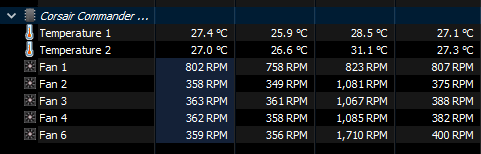
Section titled “Commander Core (XT/ST) - HWiNFO64”HWiNFO64 telah menambah sokongan pemantauan untuk siri produk Commander Core dalam versi 7.42, menjadikannya tidak serasi dengan SignalRGB. Apabila pemantauan ini diaktifkan, HWiNFO64 mengembalikan Commander Core ke mod perkakasan selepas setiap kemas kini, menghalang SignalRGB daripada mengawal RGB ATAU kelajuan kipas peranti.
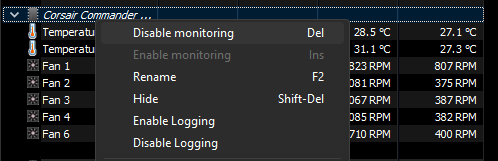
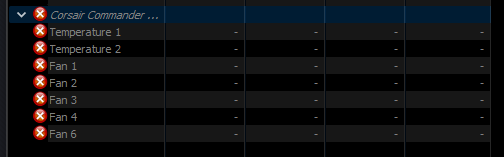
Anda boleh menonaktifkan tingkah laku ini dalam HWiNFO64 dengan mengklik kanan pada Commander Core dan memilih “Disable Monitoring”. Selepas itu, mulakan semula SignalRGB.
Commander Core — Had Warna Tunggal
Section titled “Commander Core — Had Warna Tunggal”Corsair Commander Core (termasuk varian XT dan ST) hanya boleh memaparkan satu warna pepejal sahaja bagi setiap pengepala kipas dalam sesetengah keadaan firmware. Ini adalah had perkakasan Commander Core, bukan isu SignalRGB. Apabila Commander Core berada dalam mod ini, kesan yang memerlukan pengalamatan setiap LED akan kelihatan sebagai satu warna purata dan bukannya animasi penuh.
Untuk menangani had ini, pastikan firmware Commander Core Anda dikemas kini melalui iCUE sebelum beralih ke SignalRGB. Jika had warna tunggal masih berterusan selepas kemas kini firmware, perkakasan mungkin tidak menyokong kawalan penuh setiap LED pada model pengawal tersebut.
Menyediakan GIF Perkakasan untuk LCD Corsair
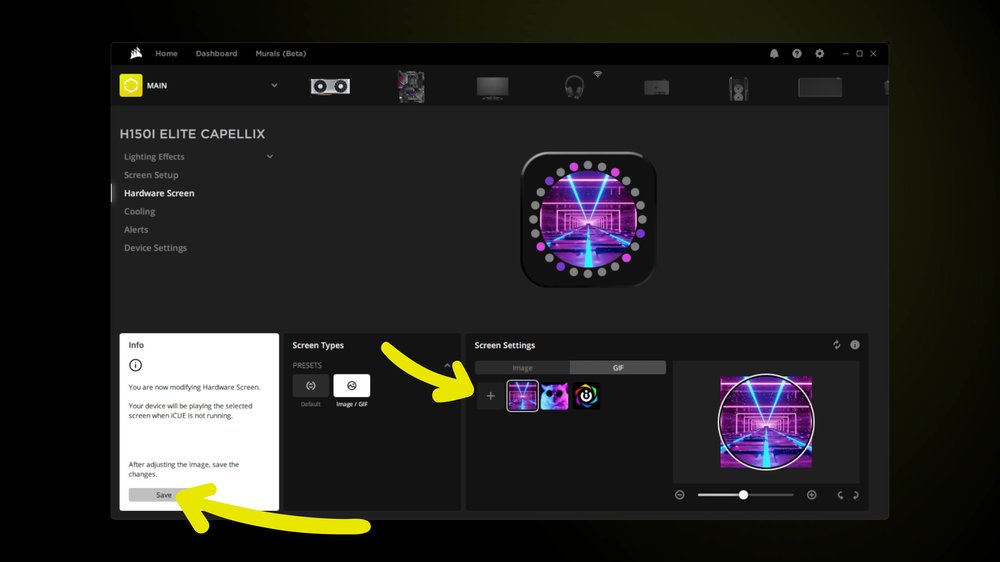
Section titled “Menyediakan GIF Perkakasan untuk LCD Corsair”Anda boleh menyediakan GIF perkakasan untuk LCD Corsair supaya Anda tidak perlu lagi menjalankan iCUE:
- Nonaktifkan LCD dalam peranti SignalRGB.
- Tutup SignalRGB dan buka iCUE.
- Pergi ke peranti LCD Anda kemudian ke “Hardware Screen”.
- Tetapkan gambar/GIF Anda pada LCD dan tekan “Save”. Ini akan menyimpan GIF dalam memori LCD dan Anda boleh menutup atau menyahpasang iCUE selepas itu.