

Cara Mengkonfigurasi Pengawal RGB
Komponen adalah mana-mana peranti yang disambungkan ke pengawal RGB atau pengepala papan induk — termasuk kipas RGB, jalur LED, blok air, pendingin CPU, dan pencahayaan casing. SignalRGB tidak dapat mengesan produk khusus apa yang disambungkan secara fizikal ke setiap saluran. Anda mesti mengkonfigurasi setiap komponen secara manual.
Sebelum Memulakan
Section titled “Sebelum Memulakan”Kumpulkan maklumat berikut:
- Peranti mana yang disambungkan ke setiap saluran pengawal
- Bilangan LED untuk mana-mana jalur tersuai
- Kedudukan fizikal setiap peranti dalam casing Anda
Untuk latar belakang tentang cara komponen berfungsi, lihat Tentang Pengesanan Peranti.
Buka Halaman Peranti
Section titled “Buka Halaman Peranti”Klik tab Peranti dalam navigasi bar sisi kiri
Anda seharusnya melihat papan induk, pengawal kipas dan RGB disenaraikan di bahagian atas halaman di bawah Pengawal Kipas/RGB.
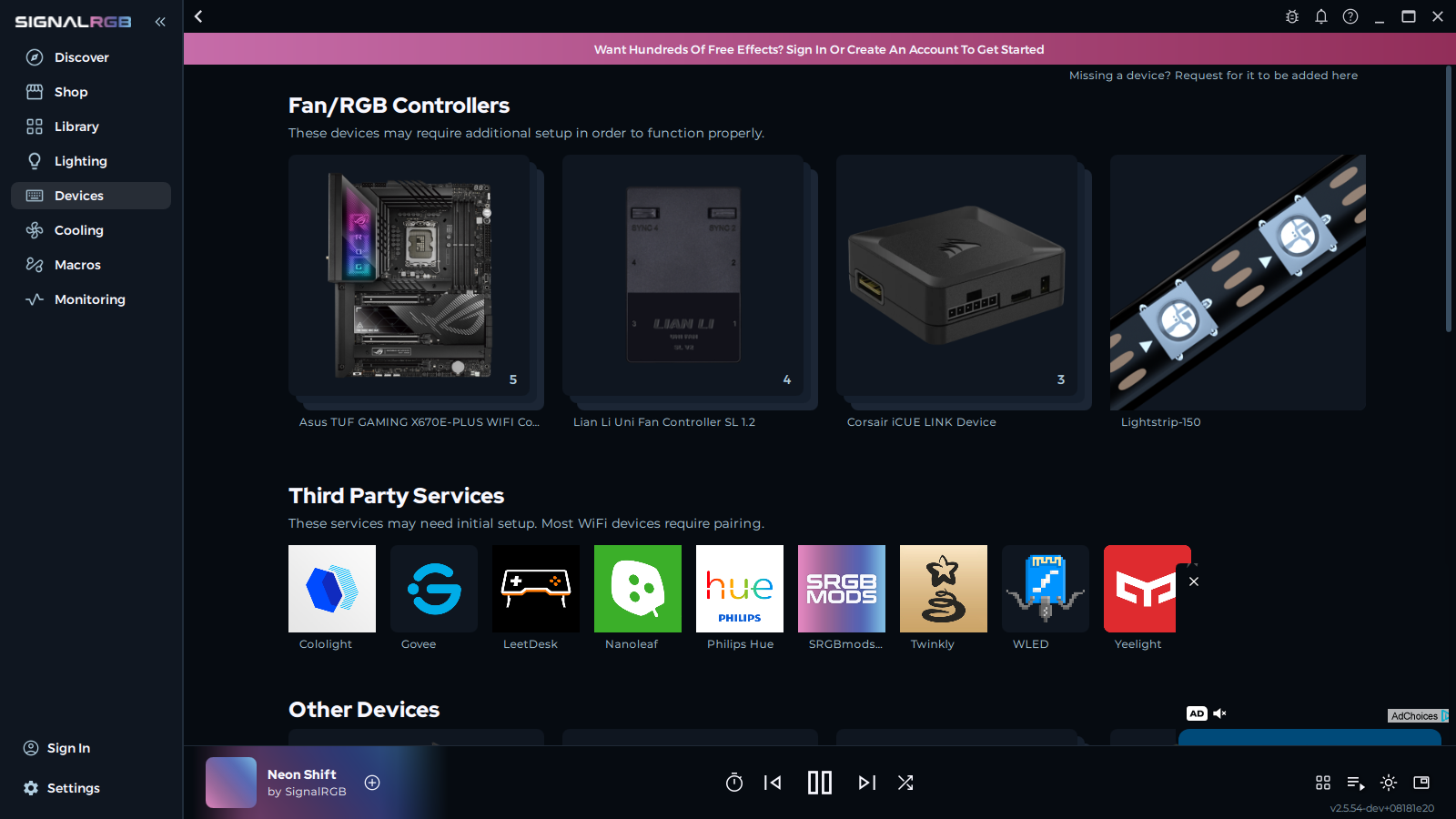
Klik pengawal untuk membuka halaman konfigurasinya
Semua saluran pengawal ditunjukkan dengan setiap satu diduduki oleh jalur pemegang tempat lalai.
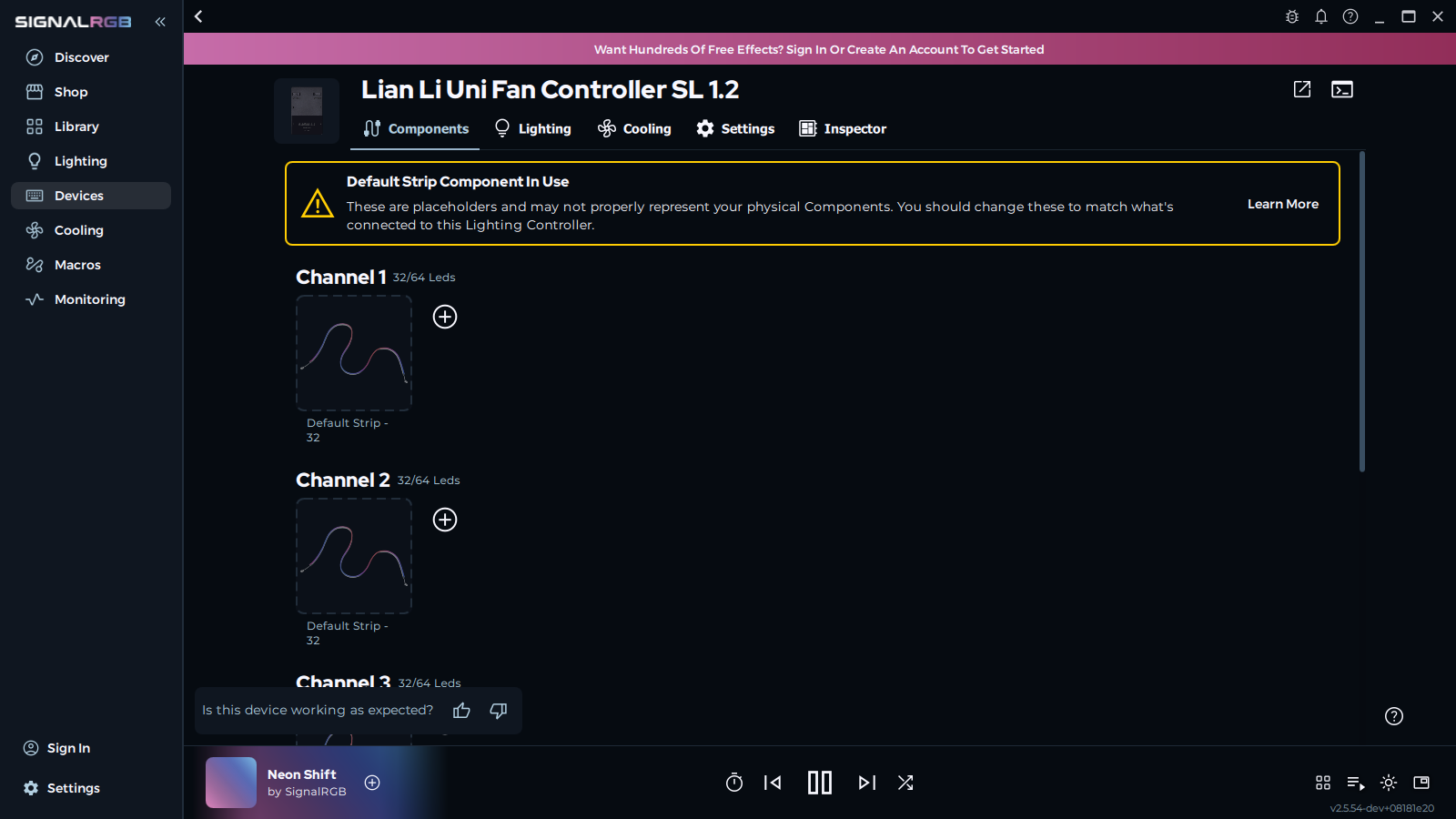
Kenal Pasti Setiap Saluran
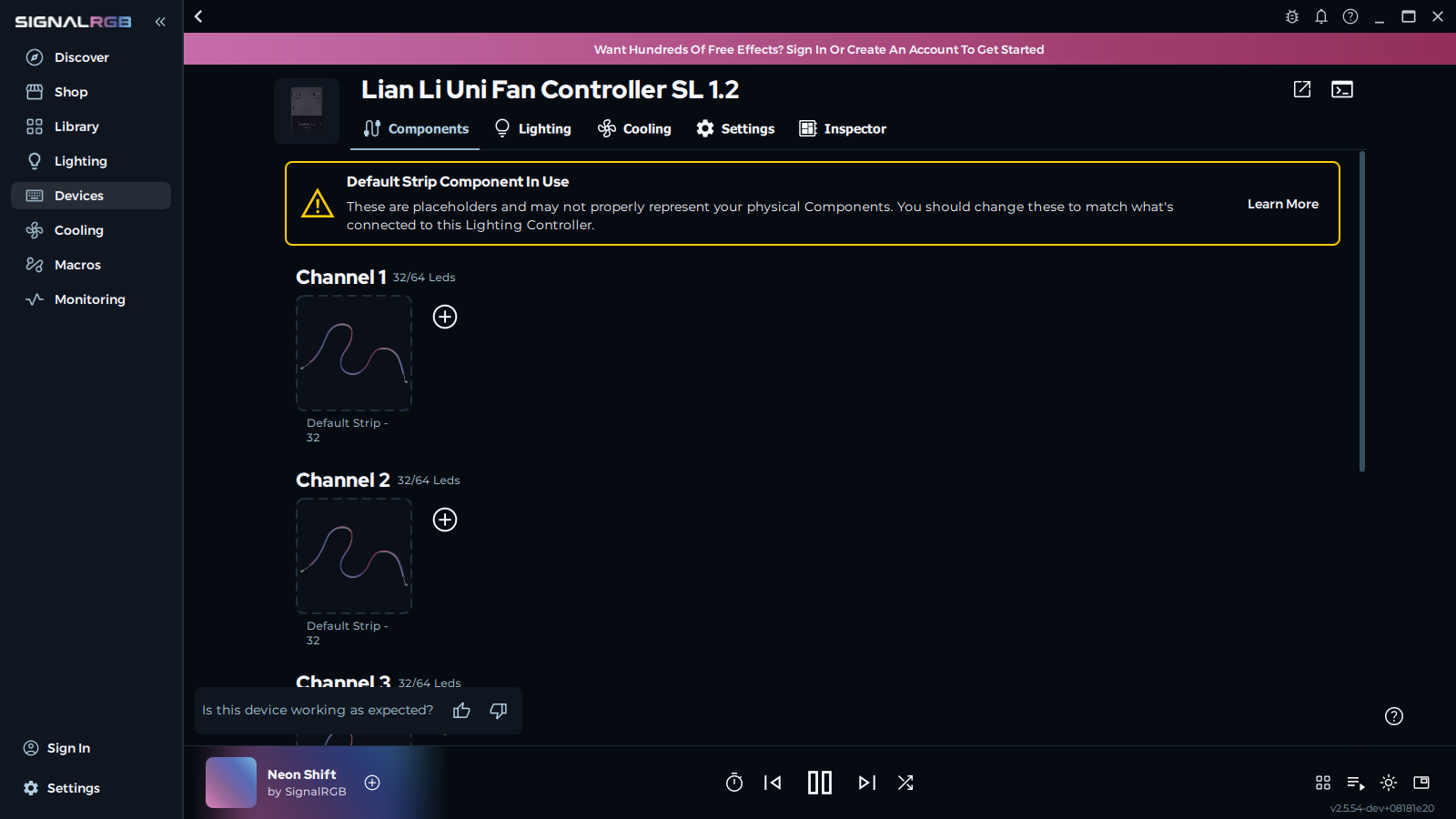
Section titled “Kenal Pasti Setiap Saluran”Gunakan fungsi Denyut Peranti untuk mengesahkan komponen fizikal yang sepadan dengan setiap saluran sebelum membuat perubahan.
- Gerak tetikus ke atas jalur pemegang tempat
- Klik Denyut Peranti
Komponen yang disambungkan ke saluran itu berdenyut biru di dalam casing Anda.
Buang Jalur Pemegang Tempat
Section titled “Buang Jalur Pemegang Tempat”- Gerak tetikus ke atas jalur pemegang tempat pada saluran yang dikenal pasti
- Klik Buang
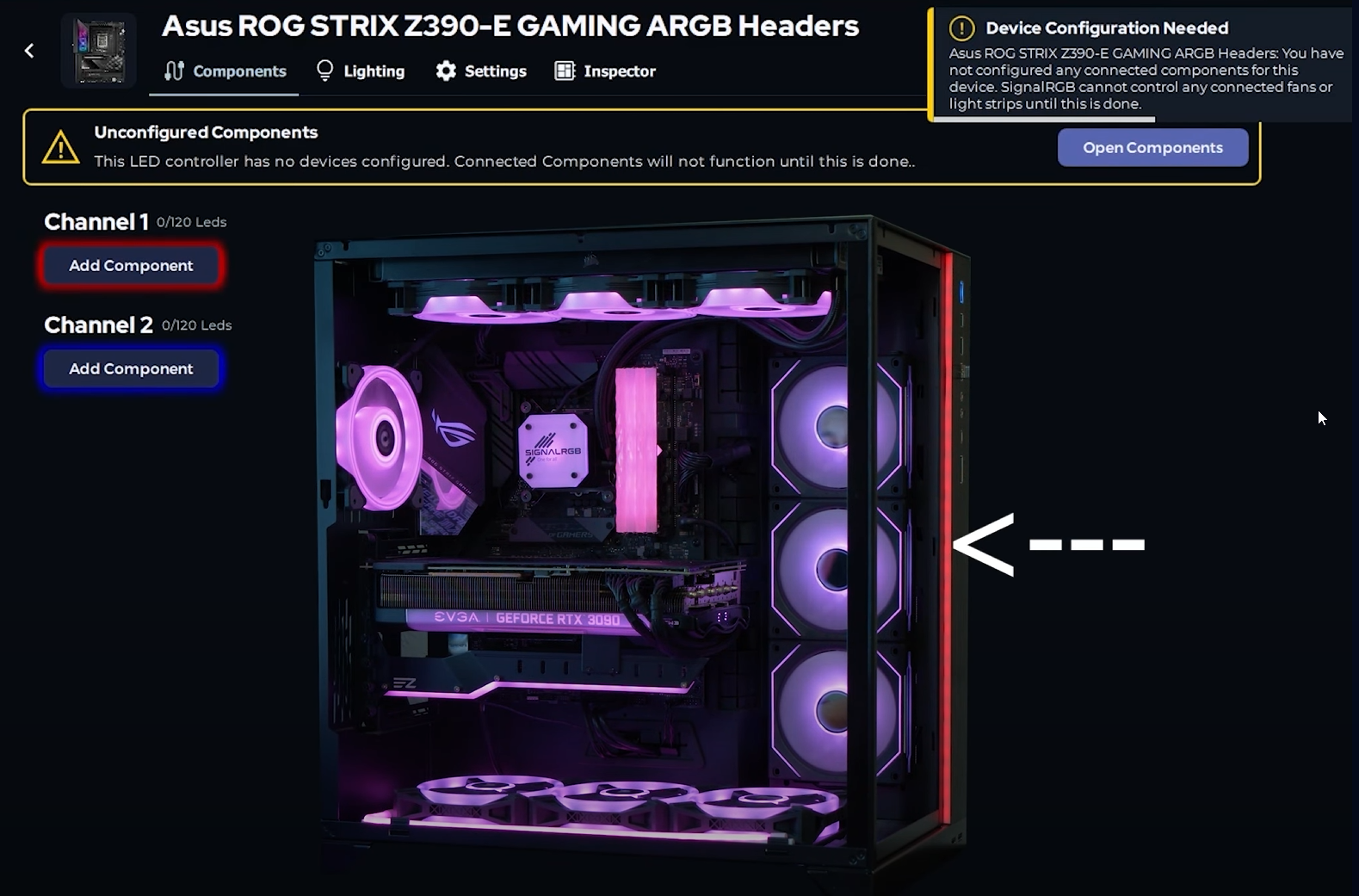
Tambah Komponen ke Saluran
Section titled “Tambah Komponen ke Saluran”- Klik Tambah Komponen ke Rantaian
- Cari komponen Anda dalam senarai
- Klik komponen untuk memilihnya
Komponen yang dipilih kini menduduki saluran pada halaman konfigurasi.
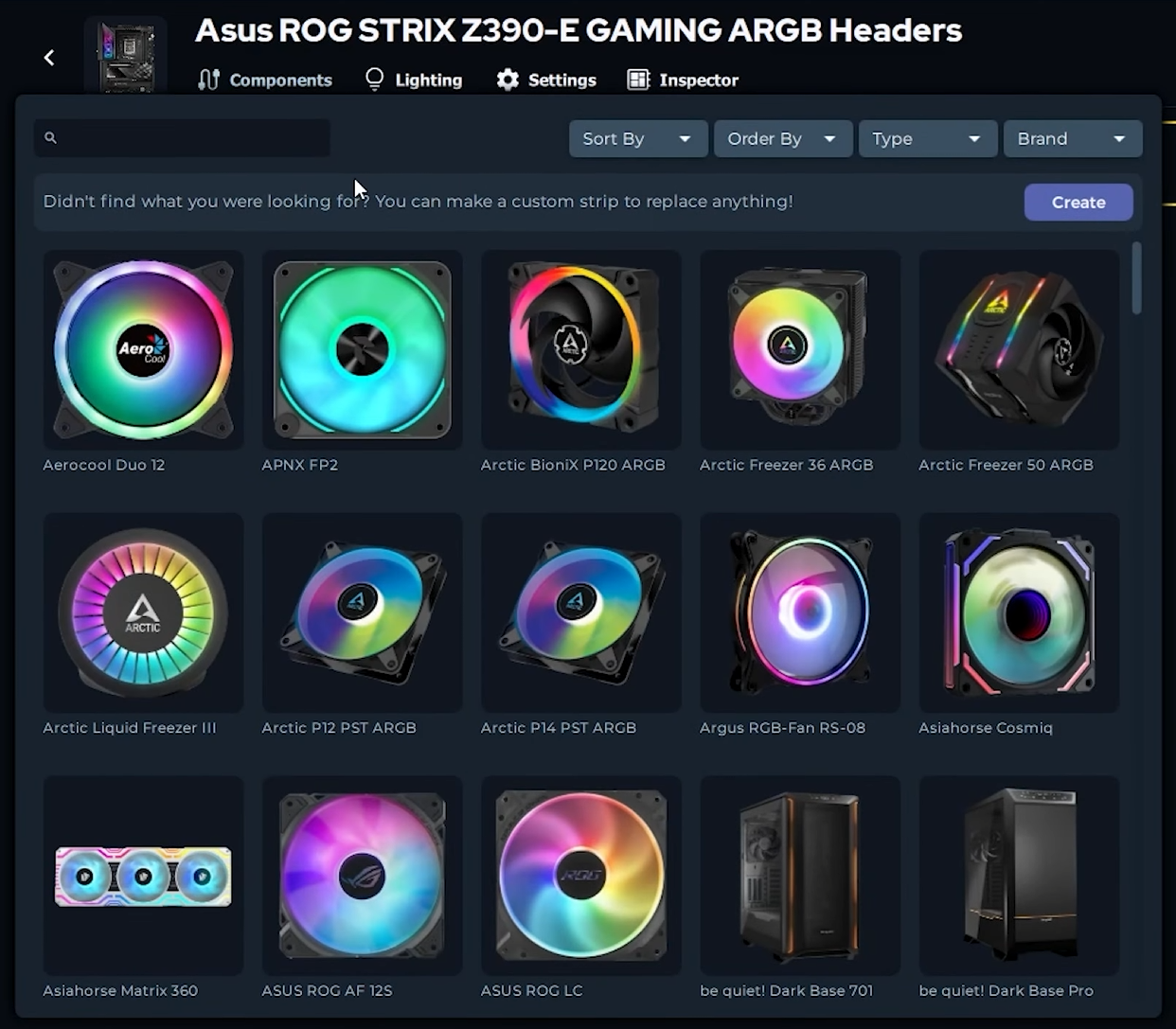

Buat Jalur Tersuai (Jika Komponen Anda Tidak Disenaraikan)
Section titled “Buat Jalur Tersuai (Jika Komponen Anda Tidak Disenaraikan)”Jika komponen Anda tidak muncul dalam senarai, buat jalur tersuai dengan bilangan LED yang betul.
- Pilih pilihan jalur tersuai dalam menu komponen
- Masukkan bilangan LED dalam jalur Anda
- Klik Buat
Jalur tersuai kini menduduki saluran dengan bilangan LED yang ditentukan.

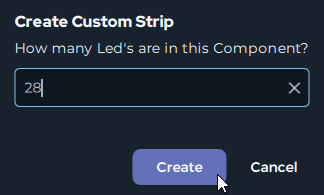
Ulangi untuk Semua Saluran dan Pengawal
Section titled “Ulangi untuk Semua Saluran dan Pengawal”Ulangi langkah-langkah di atas untuk setiap saluran pada setiap pengawal sehingga semua komponen dikonfigurasi.
Semua saluran menunjukkan komponen yang betul dan bukannya jalur pemegang tempat. SignalRGB kini mengawal setiap komponen secara individu.
Penyelesaian Masalah
Section titled “Penyelesaian Masalah”Komponen tidak dalam senarai: Buat jalur tersuai dengan bilangan LED yang betul, atau pilih kipas ARGB Generik.
Berdenyut warna yang salah atau tidak berdenyut sama sekali: Semak bahawa saluran sepadan dengan sambungan fizikal pada pengawal Anda.
Pencahayaan kelihatan salah selepas konfigurasi: Sahkan bahawa bilangan LED sepadan dengan bilangan LED sebenar komponen Anda.
Langkah Seterusnya
Section titled “Langkah Seterusnya”Dengan komponen yang dikonfigurasi, Anda bersedia untuk menyusunnya pada kanvas. Lihat Cara Mencipta Susun Atur untuk meletakkan peranti Anda supaya kesan pencahayaan mengalir secara semula jadi merentas keseluruhan persediaan Anda.
Artikel Berkaitan
Section titled “Artikel Berkaitan”Perlukan bantuan lagi? Hubungi Sokongan Pelanggan