

Cara Memasang SignalRGB
Ikuti langkah-langkah ini untuk memasang SignalRGB pada komputer Anda.
Sebelum Memulakan
Section titled “Sebelum Memulakan”Sebelum memulakan, pastikan Anda mempunyai:
- PC Windows 10 (64-bit, versi 1903 atau lebih baru) atau Windows 11
- Kira-kira 500 MB ruang storan percuma
- Sambungan internet
- Mana-mana perisian RGB lain (iCUE, Synapse, Aura Sync, dll.) ditutup atau dinyahpasang
Lihat Keperluan Sistem untuk maklumat penuh.
Langkah-langkah
Section titled “Langkah-langkah”1. Muat Turun Pemasang
Section titled “1. Muat Turun Pemasang”Pergi ke laman web SignalRGB dan muat turun pemasang terbaru.
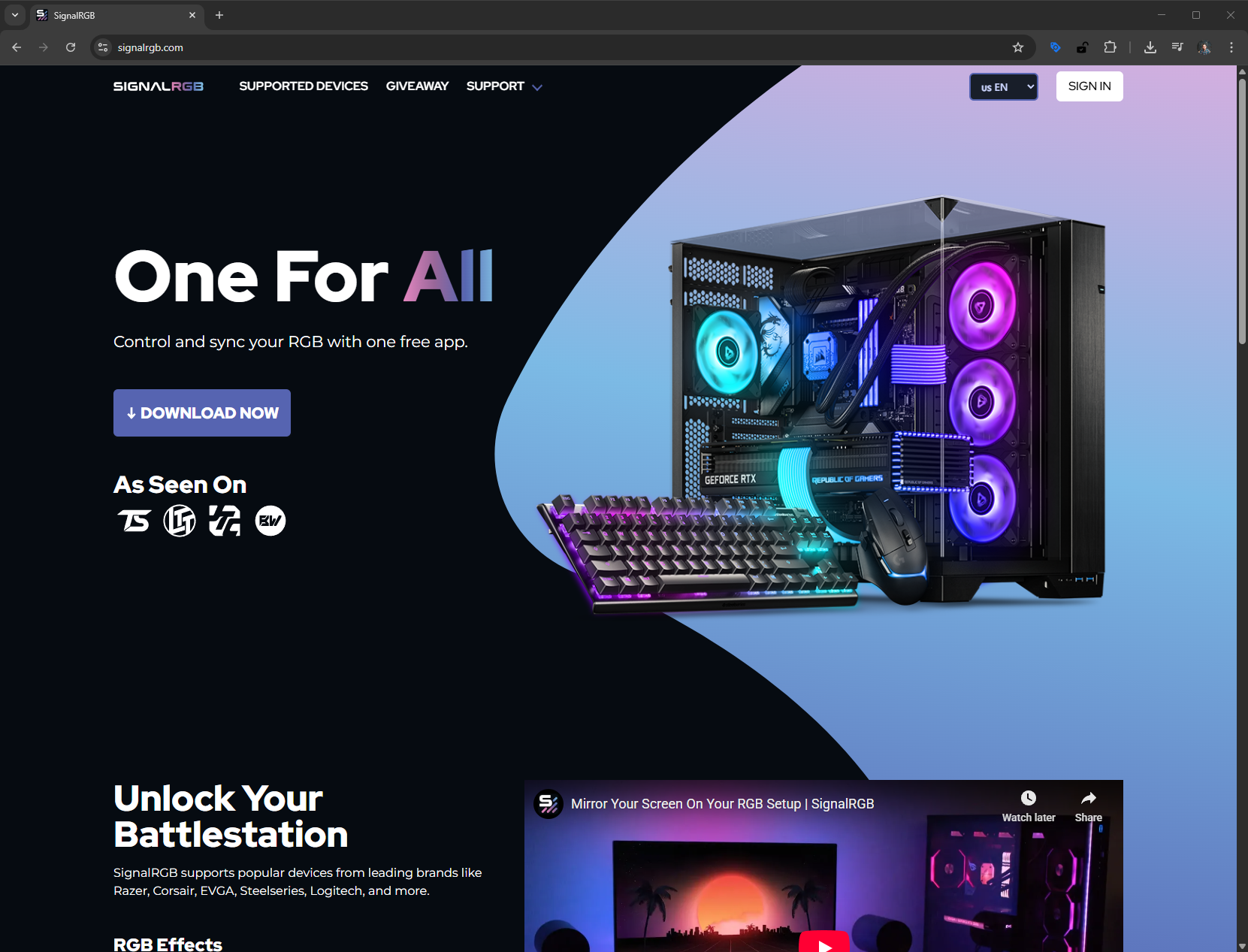
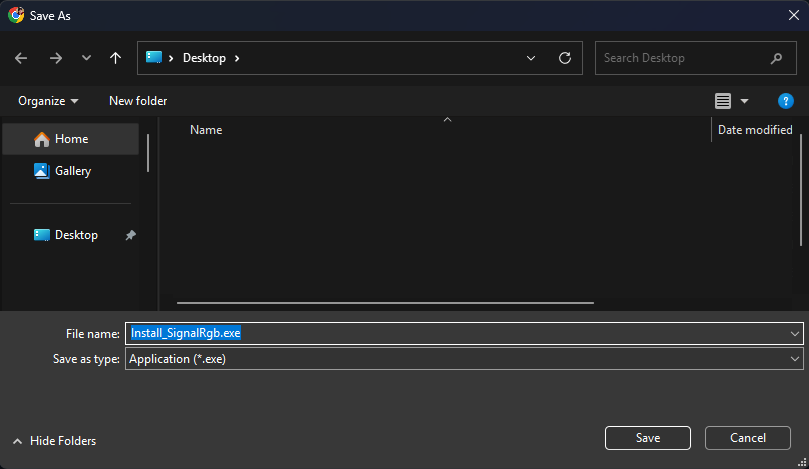
2. Jalankan Pemasang
Section titled “2. Jalankan Pemasang”Cari fail yang dimuat turun dan klik dua kali untuk memulakan pemasangan.
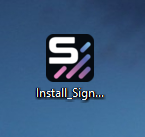
Pemasang mungkin meminta kebenaran pentadbir. Klik Ya untuk membenarkannya meneruskan.
3. Ikuti Wizard Persediaan
Section titled “3. Ikuti Wizard Persediaan”Wizard persediaan membimbing Anda melalui proses pemasangan. Terima perjanjian lesen apabila diminta.
Pilih lokasi pemasangan pilihan Anda atau biarkan sebagai lalai. Klik Seterusnya untuk maju melalui setiap skrin.
4. Tunggu Pemasangan Selesai
Section titled “4. Tunggu Pemasangan Selesai”Pemasang menyalin fail yang diperlukan ke sistem Anda. Ini biasanya mengambil masa kurang daripada seminit.
Jangan tutup tetingkap pemasang semasa ia berjalan.
5. Lancarkan SignalRGB
Section titled “5. Lancarkan SignalRGB”SignalRGB dilancarkan secara automatik setelah pemasangan selesai. Anda tidak perlu mencari dan membukanya secara manual.
Jika ia tidak dibuka secara automatik, cari SignalRGB dalam menu Mula Anda dan buka dari sana.
6. Buat atau Log Masuk ke Akaun Anda
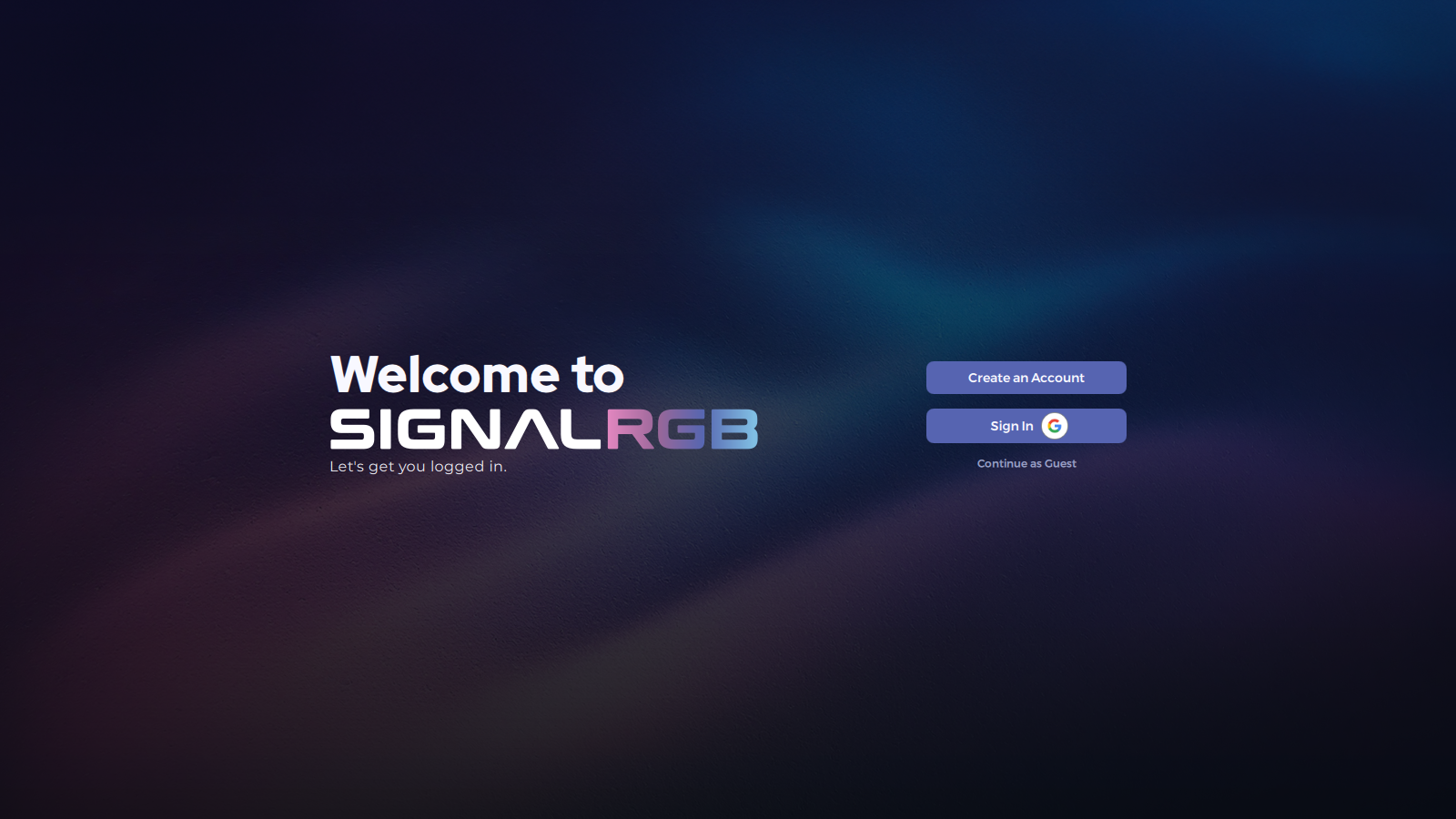
Section titled “6. Buat atau Log Masuk ke Akaun Anda”SignalRGB akan meminta Anda untuk log masuk. Log masuk memberi Anda akses kepada pustaka kesan penuh dan ciri Pro. Anda boleh meneruskan tanpa akaun — log masuk bila Anda sudah bersedia.
Lihat Cara Mencipta Akaun untuk panduan penuh.
Petua & Amalan Terbaik
Section titled “Petua & Amalan Terbaik”- Tutup atau nyahpasang perisian RGB lain sebelum memasang SignalRGB. Perkhidmatan latar belakang dari program seperti iCUE atau Synapse boleh mengganggu pengesanan peranti dari pelancaran pertama.
- Jika Windows SmartScreen memberi amaran tentang penerbit yang tidak diketahui, klik Maklumat lanjut kemudian Jalankan quand même — ini dijangka untuk perisian baru.
- Anda tidak perlu mencipta akaun untuk bermula. Log masuk kemudian untuk membuka kunci pustaka kesan penuh dan ciri Pro.
Penyelesaian Masalah
Section titled “Penyelesaian Masalah”- Pemasang tidak berjalan / SmartScreen menyekatnya — klik Maklumat lanjut, kemudian Jalankan quand même
- Pemasangan gagal atau membeku — klik kanan pemasang dan pilih Jalankan sebagai pentadbir
- SignalRGB tidak dilancarkan selepas pemasangan — carinya dalam menu Mula atau semak dulang sistem
Untuk bantuan lanjut, lihat bahagian Penyelesaian Masalah.
Artikel Berkaitan
Section titled “Artikel Berkaitan”- Keperluan Sistem
- Cara Menyediakan SignalRGB untuk Kali Pertama
- Program yang Bercanggah
- Tentang Ciri Pro
Perlukan bantuan lagi? Hubungi Sokongan Pelanggan.