

Masalah Sistem Tersekat-sekat
Permainan yang tersekat-sekat di tengah-tengah permainan memang mengecewakan. Panduan ini membimbing Anda melalui punca yang paling biasa dan cara membetulkan setiap satu.
Sebelum Memulakan
Section titled “Sebelum Memulakan ”Sebelum menyelesaikan masalah, semak bahawa keperluan berikut dipenuhi:
- SignalRGB dikemas kini ke versi terkini
- Windows dikemas kini sepenuhnya
- Pemacu kad grafik Anda adalah yang terkini
- Perisian RGB lain (seperti iCUE, Armoury Crate atau MSI Center) ditutup
- Mod Permainan Windows dimatikan
- Buka Tetapan Windows, klik Permainan, kemudian klik Mod Permainan dan matikannya
Sesetengah pembetulan dalam panduan ini mengubah cara SignalRGB mengawal pencahayaan Anda. Setiap bahagian menerangkan kompromi yang terlibat sebelum Anda membuat perubahan.
Untuk tetapan yang disyorkan, lihat Masalah Prestasi.
Jika semua keperluan dipenuhi dan permainan Anda masih tersekat-sekat, teruskan ke penyelesaian di bawah.
Isu Biasa dan Penyelesaian
Section titled “Isu Biasa dan Penyelesaian ”Permainan Tersekat-sekat pada Komputer dengan Kad Grafik NVIDIA
Section titled “Permainan Tersekat-sekat pada Komputer dengan Kad Grafik NVIDIA ”Gejala: Permainan tersekat-sekat atau kehilangan bingkai semasa SignalRGB mengawal pencahayaan GPU NVIDIA Anda.
Penyelesaian: Nyahdayakan GPU Anda dalam SignalRGB.
- Buka SignalRGB dan klik tab Peranti.
- Klik GPU Anda dalam senarai peranti.
- Klik Tetapan, kemudian matikan suis Peranti Didayakan.
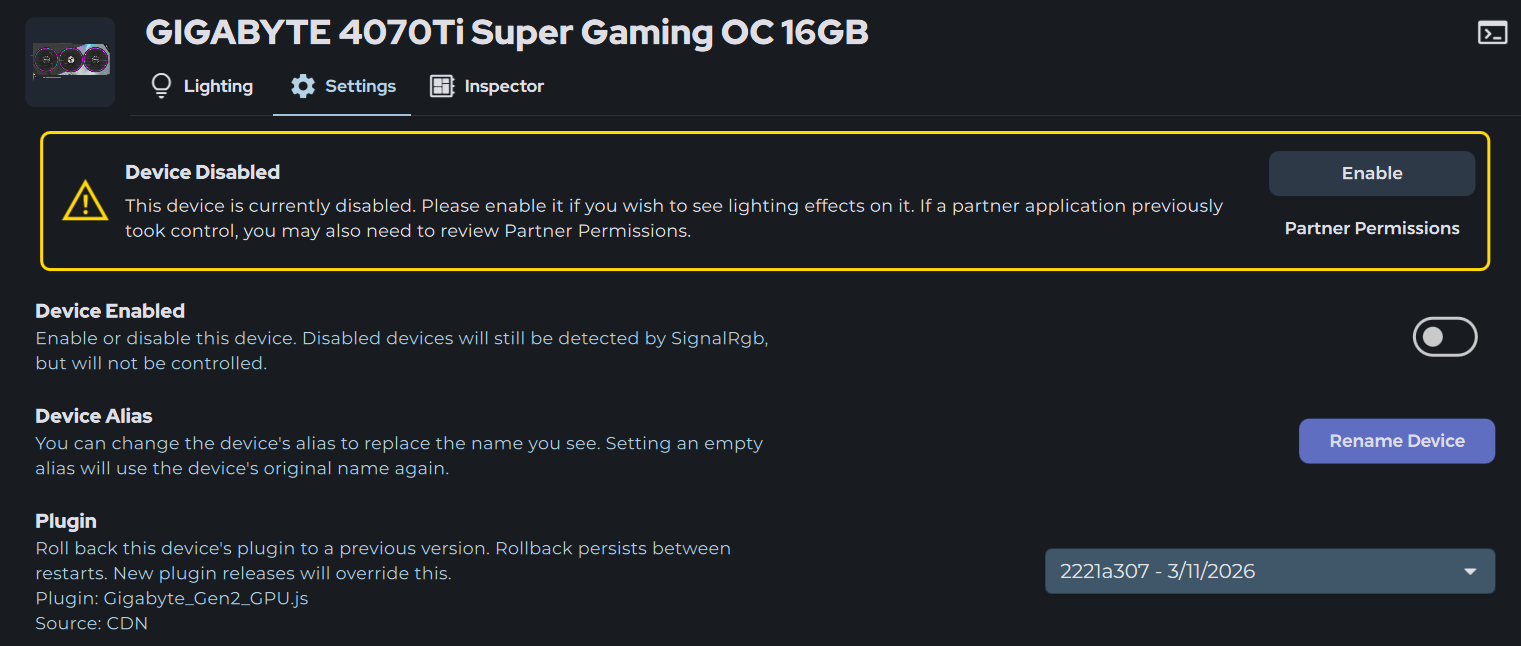
Menyahdayakan GPU Anda dalam SignalRGB menghentikan aplikasi daripada mengawal pencahayaan kad grafik Anda. Untuk menghidupkannya semula, hidupkan semula suis Peranti Didayakan.
Mengapa ini berlaku: SignalRGB menggunakan API NVIDIA untuk mengawal pencahayaan kad grafik. Alatan ini mempunyai pepijat yang diketahui yang menyebabkan permainan tersekat-sekat pada sesetengah komputer apabila berbilang sumber cuba berkomunikasi dengan GPU. NVIDIA masih belum mengeluarkan pembetulan untuk tingkah laku ini.
Permainan Tersekat-sekat Semasa Tangkapan Skrin Digunakan
Section titled “Permainan Tersekat-sekat Semasa Tangkapan Skrin Digunakan ”Gejala: Permainan tersekat-sekat hanya semasa kesan yang menangkap skrin Anda sedang berjalan, seperti Screen Ambience atau Game Effect Integrations.
Penyelesaian: Kurangkan kadar bingkai tangkapan.
- Buka SignalRGB dan klik Tetapan.
- Klik Video, kemudian gerakkan gelangsar Kadar Bingkai Tangkapan ke nilai yang lebih rendah.
- Lancarkan permainan Anda dan semak sama ada permainan kurang tersekat-sekat.
Kadar bingkai tangkapan yang lebih rendah menggunakan lebih sedikit sumber, tetapi pencahayaan Anda mungkin bertindak balas terhadap perubahan pada skrin dengan sedikit lebih perlahan.
Masalah Prestasi
Section titled “Masalah Prestasi ”Gejala: Permainan berjalan lebih perlahan atau tersekat-sekat semasa SignalRGB dibuka, tidak kira kesan mana yang sedang berjalan.
Penyelesaian: Cuba kurangkan keutamaan benang. Ini memberitahu Windows untuk memberikan lebih banyak masa pemprosesan kepada permainan Anda berbanding SignalRGB.
- Klik Tetapan, kemudian klik Tetapan Audio.
- Tetapkan Keutamaan Benang kepada Normal atau Melahu.
- Mulakan semula komputer Anda.
Penyelesaian Masalah Lanjutan
Section titled “Penyelesaian Masalah Lanjutan ”Pasang Bersih Pemacu Grafik Anda
Section titled “Pasang Bersih Pemacu Grafik Anda ”Gunakan pembetulan ini jika permainan masih tersekat-sekat selepas mencuba langkah-langkah di atas. Pemasangan bersih mengalih keluar fail pemacu lama yang boleh menyebabkan konflik.
Langkah-langkah:
- Muat turun pemacu terkini untuk kad grafik Anda daripada NVIDIA atau AMD. Simpan untuk kemudian.
- Muat turun Display Driver Uninstaller (DDU).
- Jalankan DDU dan ikuti arahannya untuk mengalih keluar pemacu grafik semasa Anda.
- Mulakan semula komputer Anda.
- Pasang pemacu yang Anda muat turun dalam langkah 1.
Kemas Kini BIOS dan Pemacu Chipset Anda
Section titled “Kemas Kini BIOS dan Pemacu Chipset Anda ”Gunakan pembetulan ini jika permainan masih tersekat-sekat selepas pemasangan bersih pemacu. BIOS ialah perisian terbina dalam yang memulakan papan induk Anda. Pemacu chipset membantu papan induk Anda berfungsi dengan Windows dan perkakasan lain Anda.
Muat turun kemas kini ini daripada laman web rasmi, bukan daripada aplikasi pengeluar. MSI Center, ASUS Armoury Crate dan Gigabyte App Center kadangkala melaporkan versi yang lebih lama sebagai versi terkini.
Langkah-langkah:
- Cari model papan induk Anda.
- Tekan
WIN + R, taipmsinfo32, dan cari BaseBoard Product.
- Tekan
- Lawati laman web sokongan pengeluar papan induk Anda dan muat turun BIOS terkini.
- Ikuti arahan pengeluar untuk memasang kemas kini BIOS.
- Jangan matikan komputer Anda semasa kemas kini BIOS.
- Muat turun pemacu chipset terkini:
- Intel: Laman web sokongan pengeluar papan induk Anda
- AMD: Laman web sokongan AMD
- Pasang pemacu chipset dan mulakan semula komputer Anda.
Masih Tidak Berfungsi?
Section titled “Masih Tidak Berfungsi? ”Jika Anda telah mencuba langkah-langkah ini dan permainan Anda masih tersekat-sekat, sila hubungi pasukan sokongan kami.
Perkara yang perlu disertakan semasa melaporkan:
- Permainan yang Anda mainkan
- Model kad grafik Anda
- Versi SignalRGB Anda
- Kesan yang berjalan semasa permainan tersekat-sekat
- Sama ada permainan berhenti tersekat-sekat apabila SignalRGB ditutup
- Perkara yang telah Anda cuba
Cara mendapatkan bantuan:
- Gunakan butang laporan pepijat dalam aplikasi (sudut kanan atas)
- Hantar melalui pautan ini
- Hubungi Sokongan Pelanggan
Pasukan sokongan kami akan membuat susulan dan bekerjasama dengan Anda untuk menyelesaikan isu tersebut.
Artikel Berkaitan
Section titled “Artikel Berkaitan ”Perlukan bantuan lanjut? Hubungi Sokongan Pelanggan