

Susun Atur
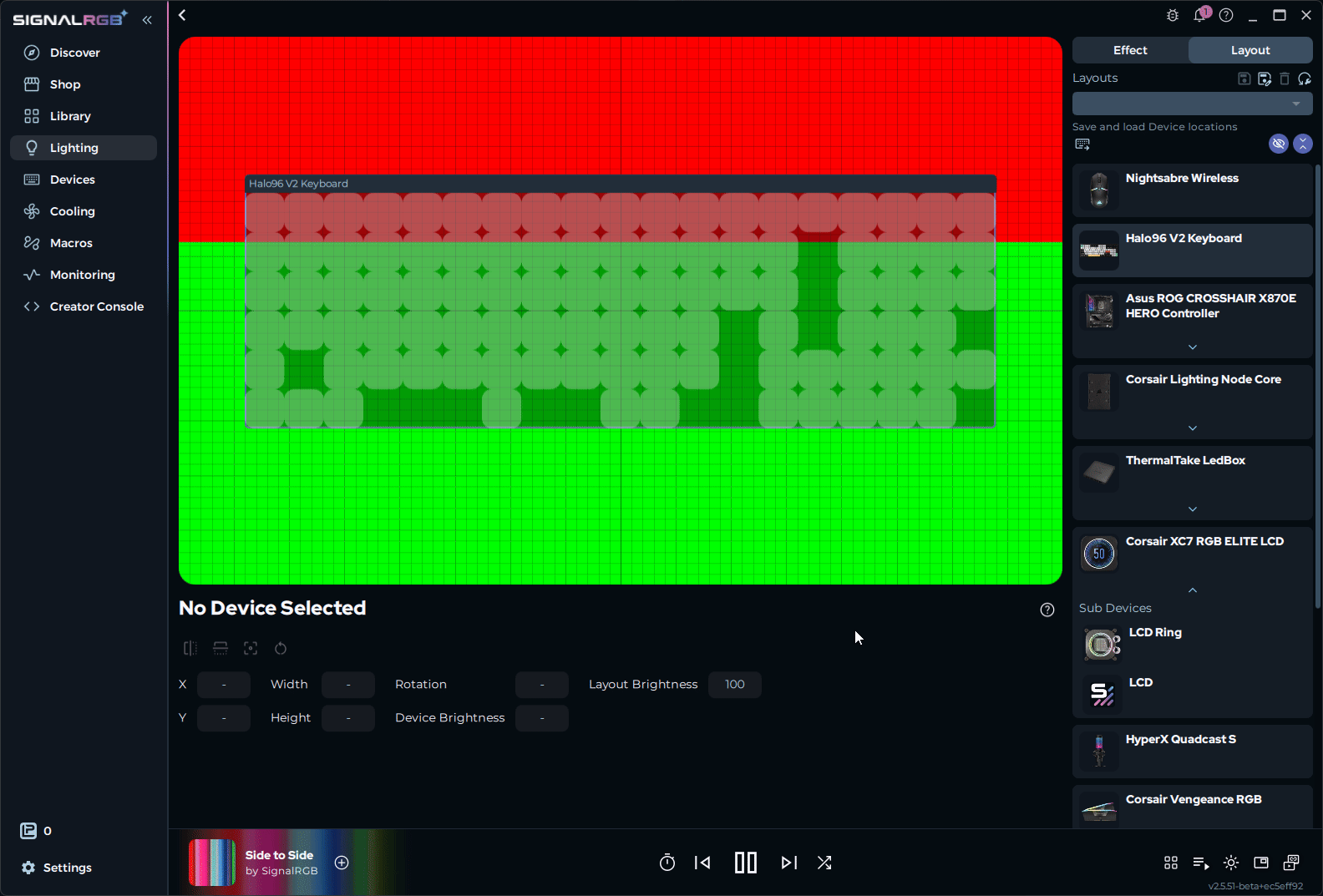
Susun atur adalah kanvas di mana Anda meletakkan peranti RGB Anda untuk sepadan dengan lokasi fizikal mereka. SignalRGB menggunakan maklumat spatial ini untuk menentukan cara kesan pencahayaan bergerak merentas persediaan Anda.
Apakah Susun Atur?
Section titled “Apakah Susun Atur?”Susun atur adalah peta peranti Anda. Anda meletakkan setiap peranti pada kanvas untuk mencerminkan di mana ia berada di meja atau di dalam casing Anda. SignalRGB membaca peta itu untuk menyelaraskan kesan pencahayaan merentas semua peranti Anda sekaligus.
Tanpa susun atur, setiap peranti menjalankan kesan secara bebas. Kesan gelombang pada papan kekunci Anda tidak mempunyai hubungan dengan gelombang yang sama pada tetikus atau kipas Anda. Dengan susun atur yang tepat, gelombang itu menyapu merentas keseluruhan persediaan Anda seolah-olah semua peranti Anda adalah satu permukaan berterusan.
Apa yang Susun Atur Kawal
Section titled “Apa yang Susun Atur Kawal”Susun atur menyimpan dua perkara utama:
- Kedudukan peranti: Di mana setiap peranti berada pada kanvas berbanding yang lain
- Kecerahan susun atur: Tahap kecerahan yang disimpan dengan susun atur
Menyimpan dan Menukar Susun Atur
Section titled “Menyimpan dan Menukar Susun Atur”Anda boleh menyimpan pelbagai susun atur dan menukar antara mereka pada bila-bila masa. Ini membolehkan Anda mengekalkan konfigurasi berbeza untuk tujuan yang berbeza tanpa membina semula persediaan Anda setiap kali.
Kegunaan biasa:
- Susun atur desktop untuk persediaan penuh Anda
- Susun atur yang disediakan untuk sepadan dengan kesan visualisasi audio
- Susun atur untuk memaparkan nyawa atau maklumat penting permainan lain bagi Kesan Integrasi Permainan
Cara Mencipta Susun Atur
Section titled “Cara Mencipta Susun Atur”Bahagian ini membimbing Anda melalui pembinaan susun atur supaya kesan pencahayaan bergerak merentas peranti Anda sebagai satu permukaan berterusan.
Sebelum Memulakan
Section titled “Sebelum Memulakan”Pastikan Anda mempunyai:
- SignalRGB dipasang dan berjalan
- Sekurang-kurangnya satu peranti dikesan dan kelihatan pada halaman Peranti
Buka Halaman Susun Atur
Section titled “Buka Halaman Susun Atur”Klik halaman Pencahayaan pada navigasi kiri, kemudian klik tab Susun Atur di kanan atas.
Kanvas memaparkan setiap peranti yang dikesan dalam persediaan Anda. Secara lalai, semua peranti bertindih di pusat kanvas.
Tambah Peranti ke Susun Atur Anda
Section titled “Tambah Peranti ke Susun Atur Anda”Semua peranti yang dikesan muncul pada kanvas secara automatik. Setiap peranti diwakili sebagai kotak berlabel.
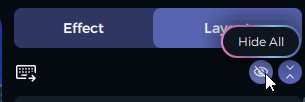
- Klik Sembunyikan Semua di sudut kanan atas untuk mengosongkan kanvas
- Tunjukkan satu peranti pada satu masa dan letakkannya sebelum beralih ke yang seterusnya
Jika peranti tidak kelihatan pada kanvas, semak bahawa ia disambungkan dan dikenali pada halaman Peranti.
Letakkan Peranti Anda
Section titled “Letakkan Peranti Anda”- Seret setiap kotak peranti ke kedudukan yang sepadan dengan lokasi fizikalnya di meja atau di dalam casing Anda
- Untuk penempatan tepat, masukkan koordinat tepat dalam panel tetapan di bahagian bawah halaman
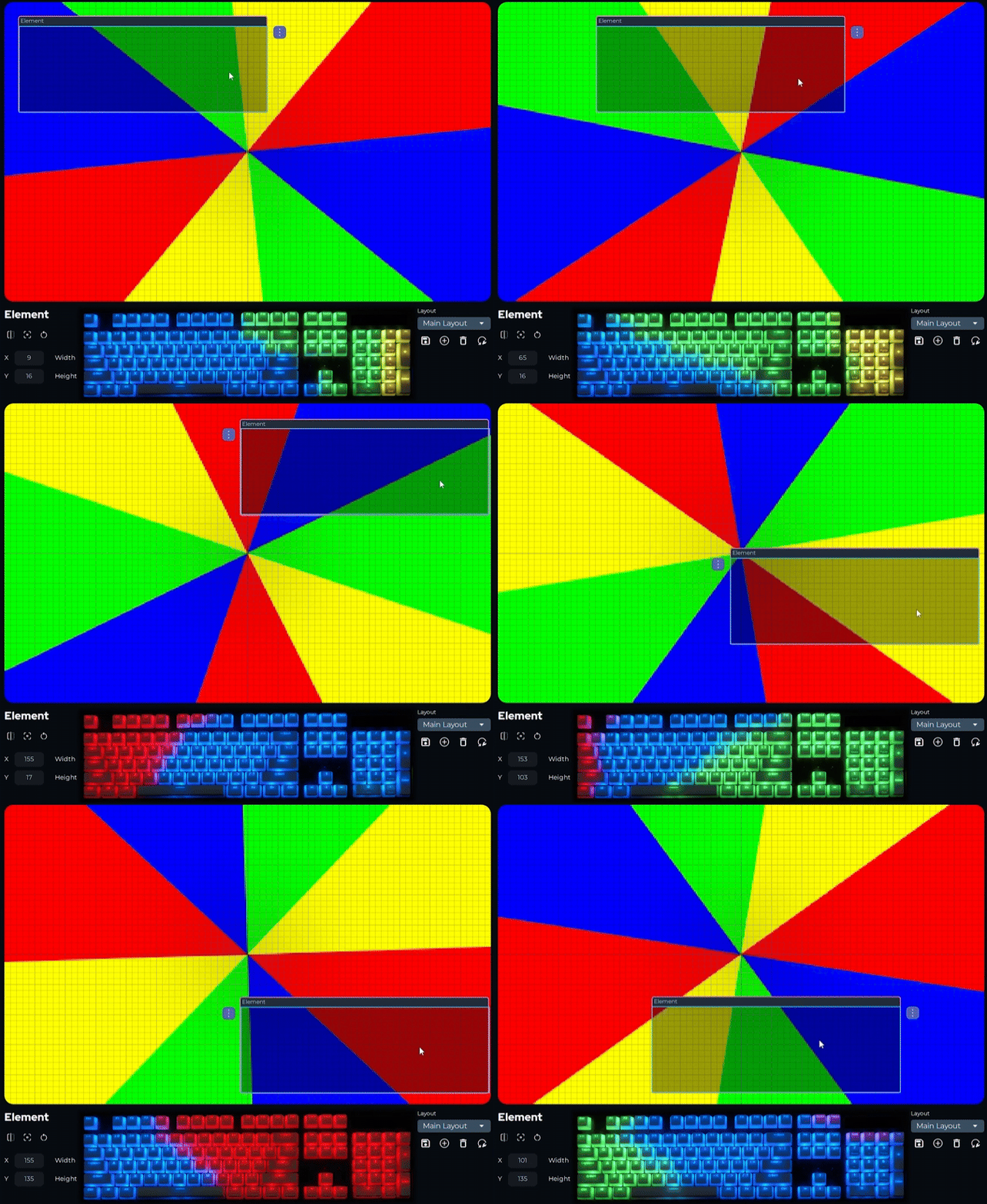
Memindahkan peranti pada kanvas mengubah bahagian kesan yang dipaparkannya.
Ubah Saiz dan Putar Peranti
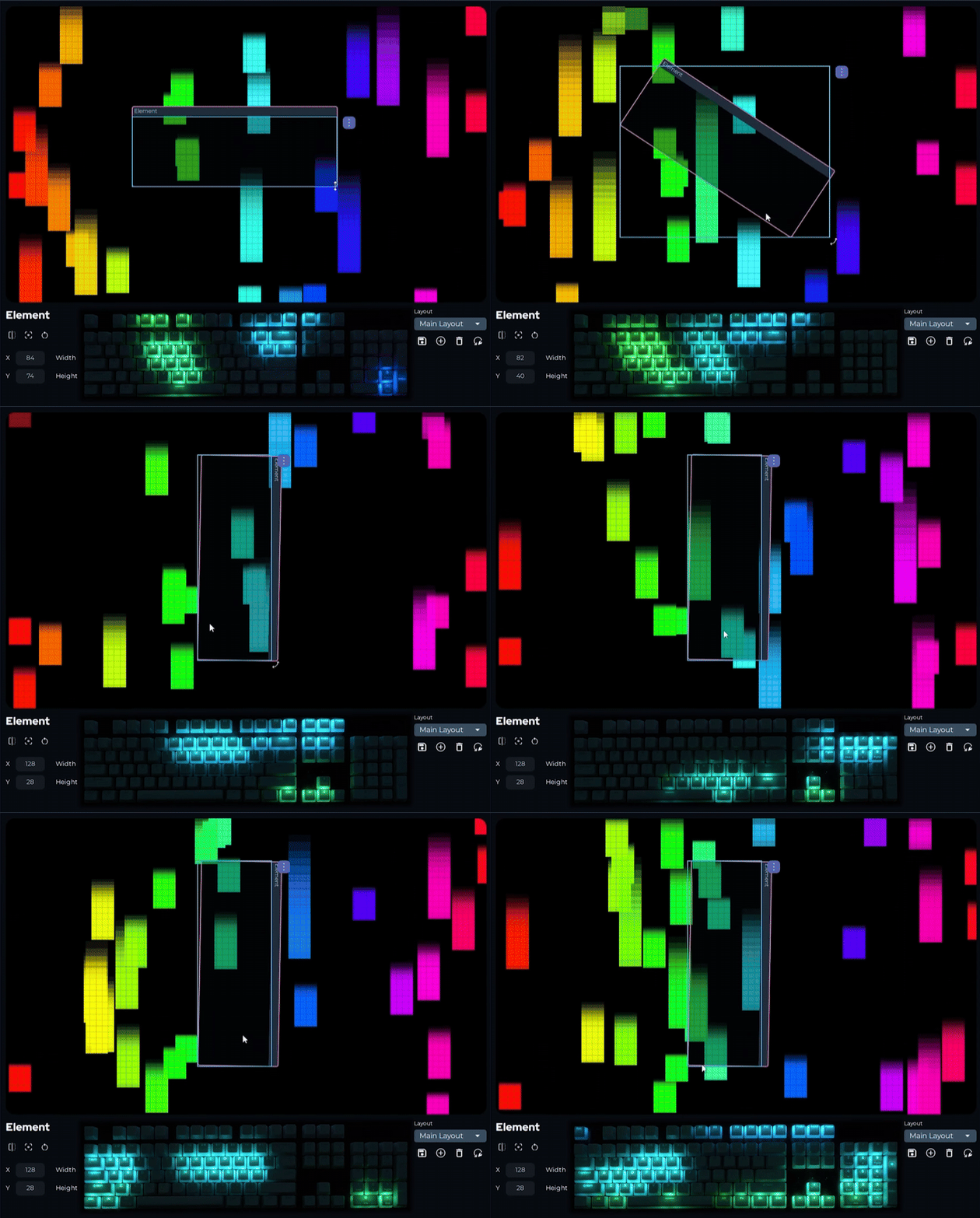
Section titled “Ubah Saiz dan Putar Peranti”Menskalakan peranti mengubah berapa banyak kanvas kesan yang disampelnya. Memutar mengubah arah kesan masuk dan keluar dari peranti.
- Seret sudut kotak peranti untuk mengubah saiznya
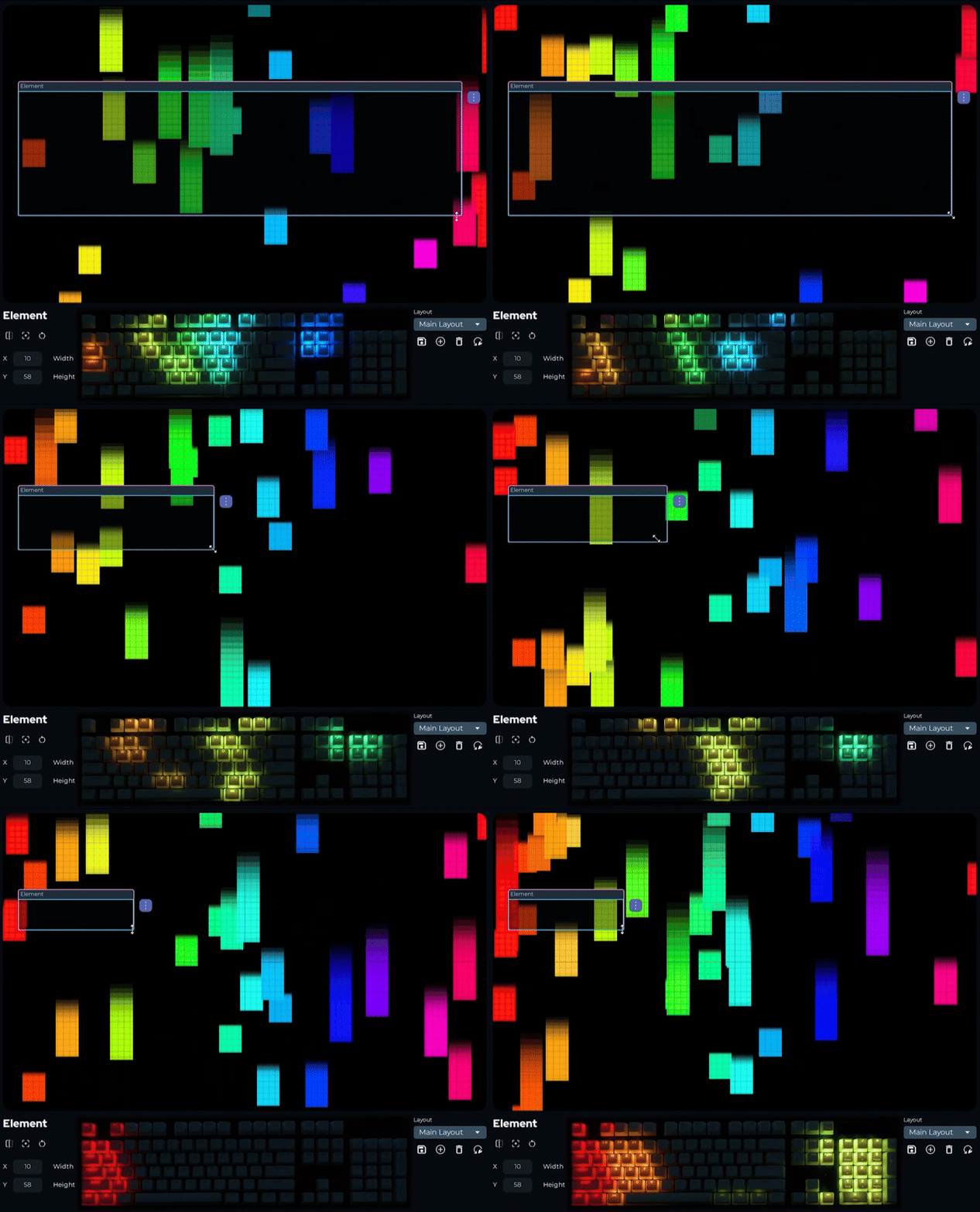
- Gunakan pemegang sudut untuk memutar, atau masukkan nilai putaran dalam panel tetapan di bahagian bawah halaman
Songsang Peranti
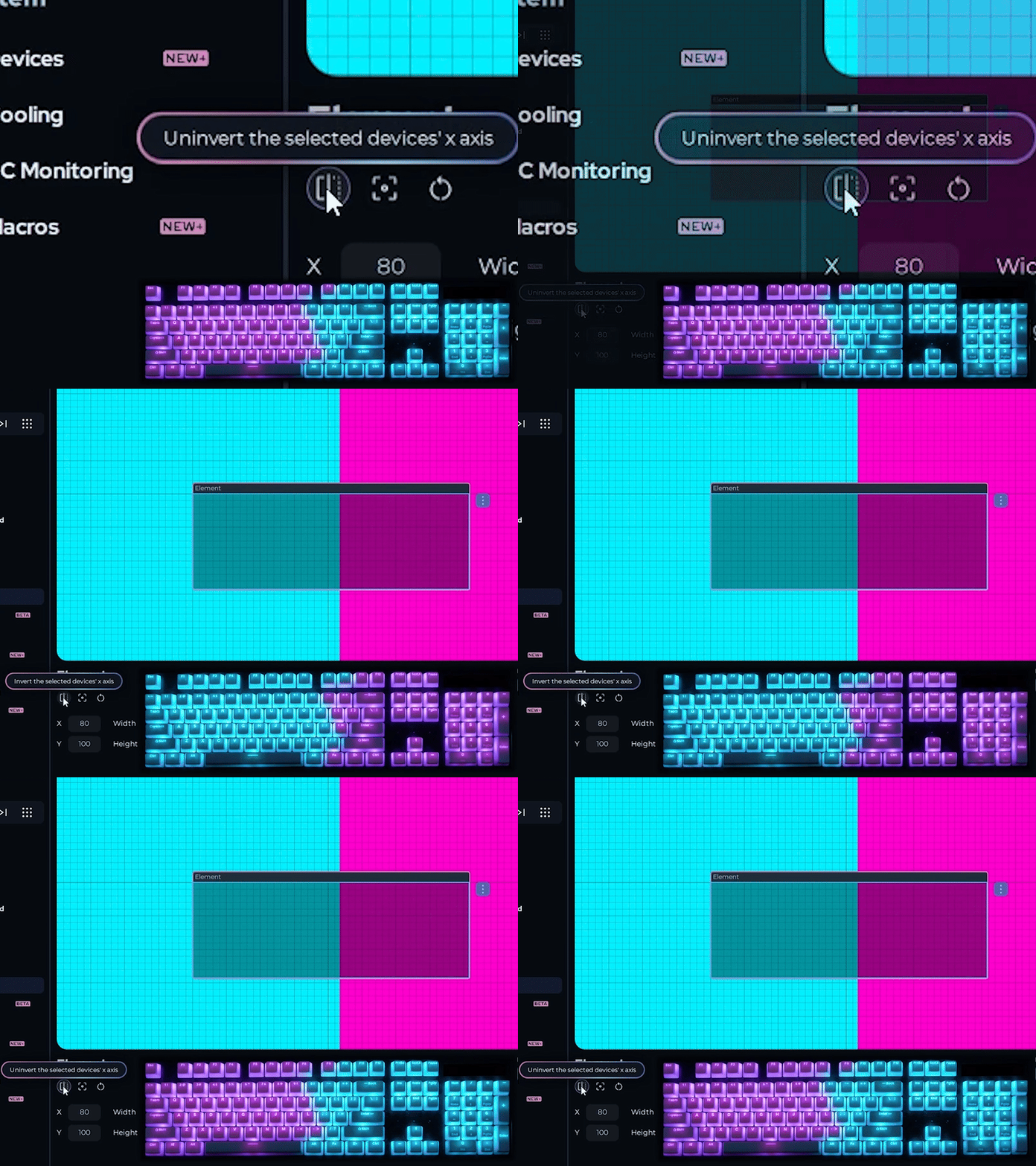
Section titled “Songsang Peranti”Gunakan pilihan songsang untuk membalik peranti ke atas paksi-x. Ini paling berguna untuk kipas RGB yang dipasang terbalik atau menghadap ke belakang.
- Pilih peranti pada kanvas
- Klik butang songsang di sudut kiri bawah
Arah kesan yang bergerak merentas peranti diterbalikkan.
Simpan Susun Atur Anda
Section titled “Simpan Susun Atur Anda”- Klik kawalan simpan di sudut kanan bawah halaman
- Masukkan nama deskriptif untuk susun atur
- Klik Simpan
Anda boleh membuat pelbagai susun atur untuk persediaan, permainan, atau suasana yang berbeza dan bertukar antara mereka pada bila-bila masa menggunakan kawalan yang sama.
Pintasan Papan Kekunci
Section titled “Pintasan Papan Kekunci”Pintasan ini tersedia semasa bekerja pada halaman Susun Atur.
| Pintasan | Tindakan |
|---|---|
| Ctrl+Z | Buat asal |
| Ctrl+Y | Buat semula |
| Ctrl+S | Simpan susun atur semasa |
| Ctrl+A | Pilih semua peranti |
| Delete | Buang peranti yang dipilih dari susun atur |
| Escape | Batalkan pilihan semasa |
| F5 | Muat semula senarai peranti |
Artikel Berkaitan
Section titled “Artikel Berkaitan”Perlukan bantuan lagi? Hubungi Sokongan Pelanggan