

Masalah Permulaan
Jika SignalRGB tidak bermula bersama Windows, atau ia bermula pada masa yang salah, panduan ini akan membantu Anda membetulkannya.
Sebelum Memulakan
Section titled “Sebelum Memulakan ”Sebelum menyelesaikan masalah, semak bahawa keperluan berikut dipenuhi:
- SignalRGB dikemas kini ke versi terkini
- Tingkah Laku Permulaan dihidupkan dalam SignalRGB (Tetapan > Tetapan Windows)
- Sentiasa Jalankan sebagai Pentadbir dimatikan dalam SignalRGB
- SignalRGB dihidupkan dalam apl permulaan Windows
- Buka Tetapan Windows, klik Apl, kemudian klik Permulaan
- Anda memulakan semula komputer selepas menukar sebarang tetapan permulaan
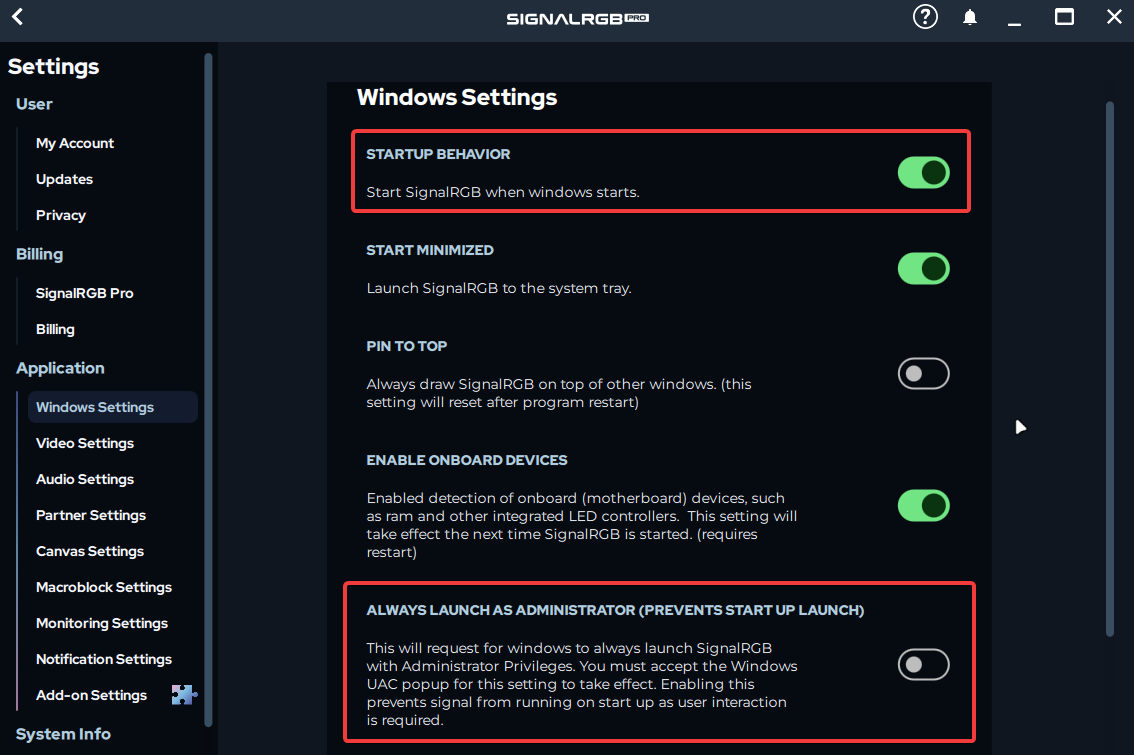
Jika semua keperluan dipenuhi dan SignalRGB masih tidak bermula dengan betul, teruskan ke penyelesaian di bawah.
Isu Biasa dan Penyelesaian
Section titled “Isu Biasa dan Penyelesaian ”SignalRGB Tidak Dibuka Apabila Windows Bermula
Section titled “SignalRGB Tidak Dibuka Apabila Windows Bermula ”Gejala: Anda log masuk ke Windows, tetapi SignalRGB tidak dibuka. Tingkah Laku Permulaan sudah dihidupkan.
Penyelesaian: Matikan Run as administrator pada fail program SignalRGB.
- Tekan
WIN + R, taip%localappdata%\VortxEngine, dan tekan Enter. - Klik kanan
SignalRgbLauncher.exedan klik Properties. - Klik tab Compatibility.
- Nyahtanda Run this program as an administrator.
- Klik Change settings for all users dan nyahtandanya di sana juga.
- Klik OK.
- Ulangi langkah 2 hingga 5 untuk fail-fail berikut:
app-[version]\SignalRgbLauncher.exeapp-[version]\Signal-x64\SignalRgb.exe- Jika Anda melihat lebih daripada satu folder
app-, semak setiap satu.
- Mulakan semula komputer Anda.
SignalRGB kini sepatutnya dibuka secara automatik selepas Anda log masuk.
Mengapa ini berlaku: Windows menyekat program yang ditetapkan untuk dijalankan sebagai pentadbir daripada bermula dengan sendirinya. Ini adalah sebahagian daripada User Account Control (UAC), ciri keselamatan Windows.
Jika SignalRGB memerlukan akses pentadbir pada komputer Anda atas sebab tertentu, seperti kawalan kipas GPU, lihat Mulakan SignalRGB dengan Task Scheduler.
Pencahayaan Mengambil Masa Terlalu Lama untuk Menyala Selepas Anda Log Masuk
Section titled “Pencahayaan Mengambil Masa Terlalu Lama untuk Menyala Selepas Anda Log Masuk ”Gejala: SignalRGB bermula bersama Windows, tetapi pencahayaan Anda kekal padam atau pada warna lalai untuk seketika selepas Anda log masuk.
Penyelesaian: Mulakan SignalRGB dengan tugas Task Scheduler. Ini melangkau kelewatan yang ditambahkan oleh Windows pada apl permulaan biasa. Ikuti Mulakan SignalRGB dengan Task Scheduler dan biarkan kelewatan dimatikan.
Peranti Hilang Apabila SignalRGB Bermula Bersama Windows
Section titled “Peranti Hilang Apabila SignalRGB Bermula Bersama Windows ”Gejala: SignalRGB dibuka semasa permulaan, tetapi sesetengah peranti hilang atau tidak menyala. Memulakan semula SignalRGB membetulkannya.
Penyelesaian: Tangguhkan permulaan SignalRGB supaya peranti Anda mempunyai masa untuk bersedia. Ikuti Mulakan SignalRGB dengan Task Scheduler dan tambahkan kelewatan 1 minit.
Aplikasi Memerlukan Akses Pentadbir dan Tidak Bermula Bersama Windows
Section titled “Aplikasi Memerlukan Akses Pentadbir dan Tidak Bermula Bersama Windows ”Gejala: Anda menghidupkan Sentiasa Jalankan sebagai Pentadbir, dan kini SignalRGB tidak bermula bersama Windows.
Penyelesaian: Windows menyekat program pentadbir daripada senarai permulaan biasa. Tugas Task Scheduler boleh memulakan SignalRGB dengan akses pentadbir semasa log masuk. Ikuti Mulakan SignalRGB dengan Task Scheduler dan hidupkan Run with highest privileges.
Penyelesaian Masalah Lanjutan
Section titled “Penyelesaian Masalah Lanjutan ”Mulakan SignalRGB dengan Task Scheduler
Section titled “Mulakan SignalRGB dengan Task Scheduler ”Gunakan kaedah ini untuk mengawal dengan tepat bila dan bagaimana SignalRGB bermula. Pilih tetapan yang sepadan dengan matlamat Anda:
| Matlamat | Delay task for | Run with highest privileges |
|---|---|---|
| Pencahayaan lebih pantas semasa log masuk | Mati | Mati |
| Beri peranti masa untuk bersedia | 1 minit | Mati |
| Mulakan dengan akses pentadbir | Mati | Hidup |
Langkah-langkah:
- Buka SignalRGB dan klik Tetapan > Tetapan Windows.
- Matikan Tingkah Laku Permulaan dan Sentiasa Jalankan sebagai Pentadbir.
- Ini menghalang SignalRGB daripada bermula dua kali.
- Tekan
WIN + R, taiptaskschd.msc, dan tekan Enter. - Klik Create Task dalam bar sisi kanan.
- Pada tab General, taip
SignalRGBsebagai nama. - Pilih Run only when user is logged on.
- Jika Anda memerlukan akses pentadbir, tandakan Run with highest privileges.
- Klik tab Triggers, kemudian klik New.
- Tetapkan Begin the task kepada At log on. Pastikan Specific user menunjukkan akaun Anda.
- Tetapkan Delay task for mengikut keperluan, berdasarkan jadual di atas.
- Pastikan Stop task if it runs longer than tidak ditandakan. Klik OK.
- Klik tab Actions, kemudian klik New.
- Taip
%localappdata%\VortxEngine\SignalRgbLauncher.exedalam Program/script. - Klik tab Conditions. Nyahtanda Start the task only if the computer is on AC power.
- Klik tab Settings. Nyahtanda Stop the task if it runs longer than.
- Klik OK dan mulakan semula komputer Anda.
SignalRGB kini sepatutnya bermula secara automatik.
Untuk membuat asal: Buka Task Scheduler, klik Task Scheduler Library, klik kanan tugas SignalRGB, dan klik Delete. Kemudian hidupkan semula Tingkah Laku Permulaan dalam SignalRGB.
Masih Tidak Berfungsi?
Section titled “Masih Tidak Berfungsi? ”Jika Anda telah mencuba langkah-langkah ini dan SignalRGB masih tidak bermula dengan betul, sila hubungi pasukan sokongan kami.
Perkara yang perlu disertakan semasa melaporkan:
- Versi Windows Anda
- Versi SignalRGB Anda
- Kaedah permulaan yang Anda gunakan
- Sama ada SignalRGB dibuka seperti biasa apabila Anda memulakannya secara manual
- Tangkapan skrin tugas Task Scheduler Anda, jika Anda telah menciptanya
- Perkara yang telah Anda cuba
Cara mendapatkan bantuan:
- Gunakan butang laporan pepijat dalam aplikasi (sudut kanan atas)
- Hantar melalui pautan ini
- Hubungi Sokongan Pelanggan
Pasukan sokongan kami akan membuat susulan dan bekerjasama dengan Anda untuk menyelesaikan isu tersebut.
Artikel Berkaitan
Section titled “Artikel Berkaitan ”- Lokasi Fail SignalRGB
- Cara Mengemas Kini SignalRGB
- Cara Menetapkan Semula SignalRGB ke Tetapan Kilang
Perlukan bantuan lanjut? Hubungi Sokongan Pelanggan