

SRGBmods QMK Firmware
Muat Turun Firmware
Section titled “Muat Turun Firmware”Berkat pasukan moderator kami, sebahagian besar papan kekunci yang disokong QMK kini tersedia sebagai firmware yang telah dikompil untuk komuniti. (Sokongan RGB Matrix QMK diperlukan agar papan kekunci disokong.) Kod sumber GPL untuk membina firmware ini boleh didapati di sini.
Fail firmware boleh didapati di sini.
Kami mengesyorkan untuk mencuba versi VIA dahulu, kerana ia membolehkan Anda membetulkan sebarang masalah pemetaan kekunci.
(Pastikan Anda membuat sandaran susun atur semasa Anda dengan VIA sebelum memflash supaya Anda boleh memulihkannya selepas itu!)
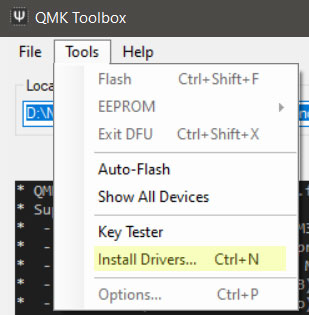
Arahan untuk memflash firmware biasanya disediakan oleh pengilang papan kekunci. Jika arahan melibatkan penggunaan QMK Toolbox, pastikan Anda menjalankan QMK Toolbox sebagai Pentadbir dan memasang pemacu dalam QMK Toolbox!
Anda juga boleh meminta bantuan dalam saluran QMK Discord ini. (Sila tanya hanya dalam Discord yang dipautkan, bertanya dalam Discord QMK utama akan menyebabkan mereka mengarahkan Anda kepada kami! — Yang sudah tentu menjengkelkan…)
Setelah selesai memflash papan kekunci Anda, baca panduan di bawah untuk mula mencipta plugin papan kekunci.
Repositori Tambahan Plugin QMK SRGBmods
Section titled “Repositori Tambahan Plugin QMK SRGBmods”Berkat SignalRGB 2.3.20 dan ke atas, repositori tambahan Plugin QMK diaktifkan secara lalai. Terdapat beberapa cabang dalam tetapan tambahan ini yang mungkin membolehkan sokongan untuk papan kekunci Anda. Pergi ke Tetapan / Tetapan Tambahan / Plugin QMK dalam SignalRGB:
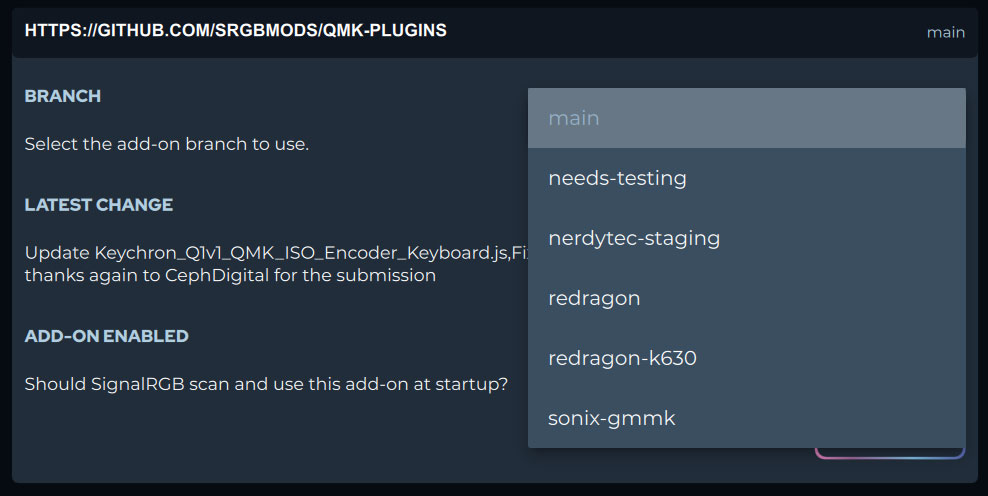
“Main” dipilih secara lalai dan mengandungi plugin yang diketahui berfungsi. Cabang-cabang lain menerangkan kandungannya. Jika Anda tidak dapat menjalankan papan kekunci selepas memilih cabang, Anda mungkin perlu mencipta plugin pengguna. Arahan untuk melakukan ini boleh didapati di bawah:
Mencipta Plugin Pengguna
Section titled “Mencipta Plugin Pengguna”- Selepas memflash papan kekunci Anda, Anda perlu menyesuaikan plugin papan kekunci di bawah supaya SignalRGB berfungsi dengan papan kekunci Anda.
- Contoh plugin papan kekunci boleh dimuat turun di sini: QMK_Keyboard_Example.js
- Templat plugin tambahan boleh dimuat turun (Full, TKL, 96%, 75%, 65%, 64%, 60% dll.) di sini.
- Selepas memuat turun plugin papan kekunci dari salah satu sumber di atas, buka dalam editor teks.
export function Name() { return "QMK Keyboard"; }export function VendorId() { return 0x0000; }export function ProductId() { return 0x0000; }export function Publisher() { return "WhirlwindFX"; }export function Size() { return [21, 6]; }export function DefaultPosition(){return [10, 100]; }export function DefaultScale(){return 8.0}export function ControllableParameters() { return [ {"property":"shutdownColor", "group":"lighting", "label":"Shutdown Color", "min":"0", "max":"360", "type":"color", "default":"009bde"}, {"property":"LightingMode", "group":"lighting", "label":"Lighting Mode", "type":"combobox", "values":["Canvas", "Forced"], "default":"Canvas"}, {"property":"forcedColor", "group":"lighting", "label":"Forced Color", "min":"0", "max":"360", "type":"color", "default":"009bde"}, ];}- Selepas membuka plugin papan kekunci, Anda akan disambut dengan skrin yang serupa dengan di atas.
- Anda perlu mengisi beberapa medan ini, bermula dengan medan Name.
- Medan Name perlu diisi dengan nama papan kekunci yang Anda bangunkan firmware.
export function Name() { return "Massdrop CTRL QMK Keyboard"; }- Seterusnya, kita perlu mengisi VendorId untuk papan kekunci. (Langkah-langkah tangkapan skrin berikut boleh dilangkau dengan pautan ini.)
- Untuk mencari VendorId untuk papan kekunci, buka SignalRGB.
- Kemudian klik pada gear tetapan di sudut kiri bawah.

Kemudian klik pada Maklumat Peranti.

Cari papan kekunci Anda dan catat VendorID dan ProductID.


Kini isikan VendorId dan ProductId dengan nilai-nilai ini.
export function Name() { return "Massdrop CTRL QMK Keyboard"; }export function VendorId() { return 0x04d8; }export function ProductId() { return 0xEED2; }- Medan seterusnya yang perlu diisi ialah medan Publisher. Dalam medan Publisher, Anda boleh memasukkan nama, nama pengguna, atau handle Anda.
export function Name() { return "Massdrop CTRL QMK Keyboard"; }export function VendorId() { return 0x04d8; }export function ProductId() { return 0xEED2; }export function Publisher() { return "WhirlwindFX"; }- Kini kita selesai mengisi medan dan beralih kepada array.
Terdapat 3 array yang perlu diubah: vKeys, vKeynames, dan vKeyPositions.

- Array vKeys memetakan setiap kekunci papan kekunci kepada kedudukannya dalam data RGB yang dihantar ke papan kekunci.
- Array vKeyNames memberitahu kami kekunci mana yang sepadan dengan setiap vKey dan vKeyPosition.
- Array vKeyPositions memberitahu SignalRGB di mana setiap kekunci berada pada papan kekunci dari segi kedudukan.
- Pertama, ubah array vKeyNames supaya mencerminkan papan kekunci Anda.
- Ini bermakna Anda perlu mengatur semula vKeyNames supaya sepadan dengan papan kekunci Anda.
- Dalam kes kami, kami perlu membuang kekunci dan menyusun semula kekunci yang tinggal kerana PCB kami ialah PCB TKL.

Kemudian kemas kini array vKeyPositions dengan cara yang sama seperti array vKeyNames dikemas kini.

Akhirnya, kemas kini array vKeys supaya sepadan dengan array vKeyNames dan vKeysPositions.

- Kini simpan fail plugin Anda dalam %userprofile%/Documents/WhirlwindFX/plugins dan mulakan semula SignalRGB.
- Papan kekunci Anda sepatutnya kini menyala dan bertindak balas kepada SignalRGB.
Jika Papan Kekunci Tidak Menyala atau Tidak Bertindak Balas dengan Betul kepada SignalRGB:
Section titled “Jika Papan Kekunci Tidak Menyala atau Tidak Bertindak Balas dengan Betul kepada SignalRGB:”- Pergi ke halaman Peranti dalam SignalRGB.

- Kemudian navigasi ke papan kekunci Anda dan klik pada gear tetapan.

- Kemudian klik pada suis “Tunjukkan Konsol”.

- Konsol sepatutnya menunjukkan jumlah keseluruhan LED peranti. Bandingkan jumlah ini dengan bilangan LED yang telah Anda tugaskan.
- Dalam kes kami, terdapat 119 LED secara keseluruhan.
Jika Bilangan LED Sepadan dengan Bilangan vKeys:
Section titled “Jika Bilangan LED Sepadan dengan Bilangan vKeys:”- Pastikan medan Size plugin Anda lebih besar 1 dalam setiap arah berbanding koordinat LED tertinggi Anda:
- Dalam kes kami, LED paling jauh berada di kedudukan [17,6], jadi medan Size kami perlu [18,7].
export function Size() { return [18, 7]; }Jika Bilangan LED Tidak Sepadan dengan Bilangan vKeys:
Section titled “Jika Bilangan LED Tidak Sepadan dengan Bilangan vKeys:”- Anda perlu menambah vKeys, vKeyPositions, dan vKeyNames untuk menyamakan jumlah LED keseluruhan.
- Dalam kes kami, peranti mempunyai 119 LED, jadi kami perlu menambah 32 LED untuk underglow papan kekunci.



- Jika bilangan vKeys sepadan dengan jumlah LED keseluruhan dan peranti berdimensi betul, tetapi LED dipetakan dengan salah:
- Sertai Discord dan minta bantuan dalam saluran QMK.