Makro
Makro SignalRGB membolehkan anda mengautomasikan kesan pencahayaan, menyesuaikan pengalaman permainan, mempermudah aliran kerja, dan banyak lagi. Panduan ini merangkumi cara membuat makro, mengkonfigurasi pencetus dan tindakan, serta menyusunnya ke dalam profil.
Mencipta makro
Section titled “Mencipta makro”- Navigasi ke halaman Macros.
- Klik Create Macro.
Satu widget akan muncul dengan dua bahagian: When dan Then.
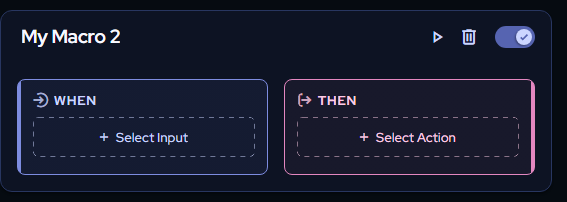
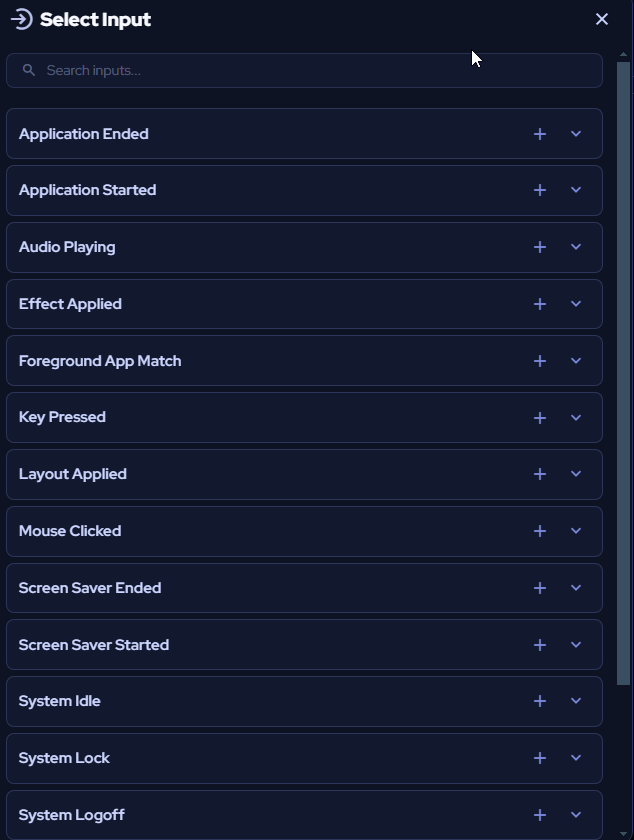
Di bawah When, pilih input yang mencetuskan makro anda.
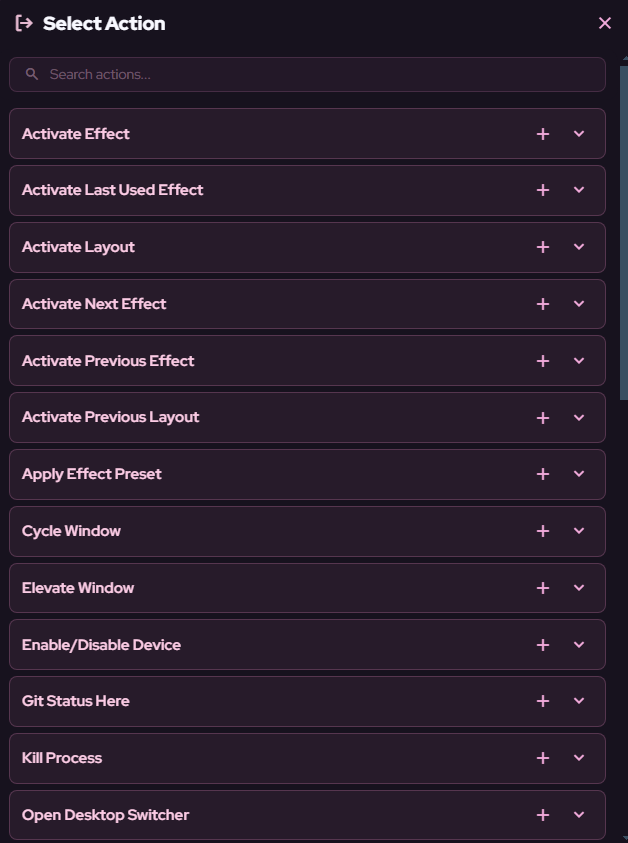
Di bawah Then, pilih tindakan yang dijalankan apabila pencetus diaktifkan.
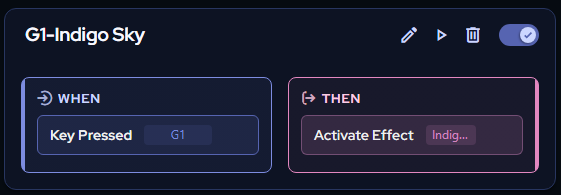
Setiap makro mengikuti struktur yang sama: input yang mencetuskannya, dan tindakan yang dilakukannya.
Contoh: Makro penggantian kekunci
Section titled “Contoh: Makro penggantian kekunci”Makro ini menggantikan satu tekanan kekunci dengan yang lain.
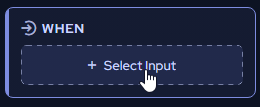
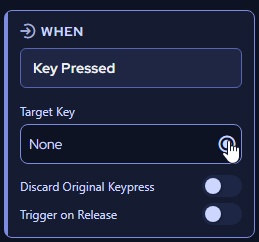
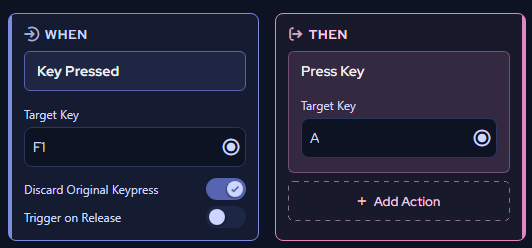
- Daripada menu lungsur Select Input, pilih Key Pressed.

- Tekan butang rakam di bawah Target Key, kemudian tekan kekunci pada peranti anda (contohnya, F1).
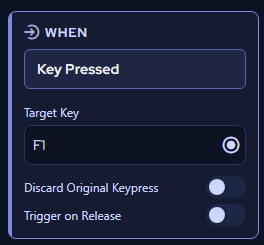
- Aktifkan togol Discard Original Keypress. Ini membuang input F1 asal supaya hanya kekunci pengganti yang didaftarkan.

- Daripada menu lungsur Action, pilih Press Key.
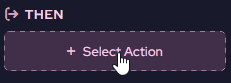

- Pilih kekunci pengganti (contohnya, A).
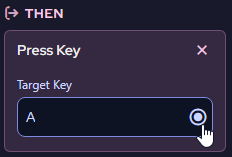
Dengan makro ini aktif, menekan F1 akan memasukkan A sebagai gantinya.
Contoh: Pengaktifan automatik kesan Game Integration
Section titled “Contoh: Pengaktifan automatik kesan Game Integration”Makro ini beralih secara automatik kepada kesan pencahayaan Game Integration apabila anda melancarkan permainan.
- Daripada menu lungsur Select Input, pilih Application Started.
- Masukkan nama aplikasi yang sepatutnya mencetuskan makro. Nama mesti sepadan tepat, jadi menyalin dan menampal nama aplikasi adalah disyorkan.
- Daripada menu lungsur Action, pilih Activate Effect.
- Pilih kesan pencahayaan Game Integration yang sepadan dengan permainan tersebut.
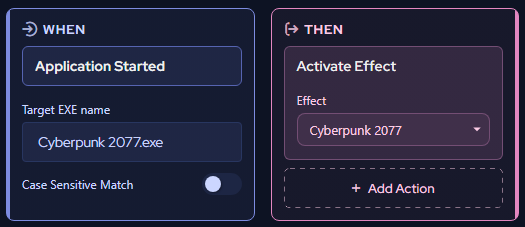
Kini, setiap kali anda melancarkan permainan, SignalRGB akan beralih secara automatik kepada kesan pencahayaan yang betul.
Mengurus makro
Section titled “Mengurus makro”Namakan semula makro dengan mengklik tajuknya.

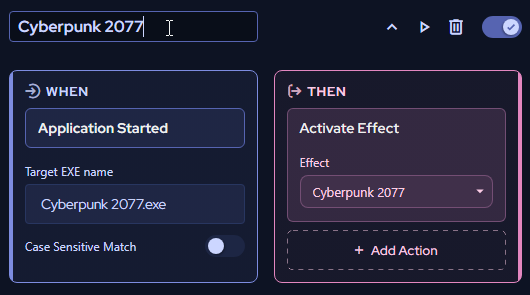
Butang di bahagian kanan atas setiap makro membolehkan anda untuk:
- Melaraskan input dan tindakan makro
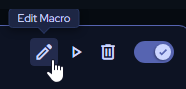
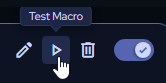
- Menguji makro
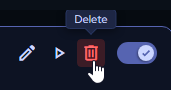
- Memadam makro
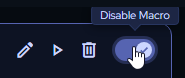
- Menghidupkan dan mematikan makro
Profil makro
Section titled “Profil makro”Profil membolehkan anda mencipta set makro baharu dan beralih di antara mereka dengan mudah menggunakan menu lungsur profil di bahagian kiri atas halaman Macros.
Mencipta profil
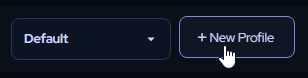
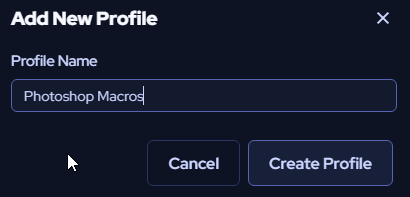
Section titled “Mencipta profil”- Klik + New Profile.
- Masukkan nama untuk profil anda.
- Klik Create Profile.
Menukar profil
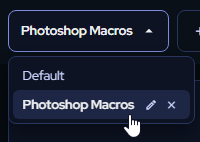
Section titled “Menukar profil”Klik menu lungsur profil dan pilih daripada senarai profil tersuai anda.
Menjeda makro
Section titled “Menjeda makro”Untuk menjeda semua makro dalam profil yang dipilih, klik togol Macros Enabled.