

Navegando pelo SignalRGB
A interface do SignalRGB é projetada em torno de um canvas único que executa um efeito em todos os seus dispositivos ao mesmo tempo. Este guia cobre cada seção do aplicativo e o que ela faz.
O Que É a Interface do SignalRGB?
Seção intitulada “O Que É a Interface do SignalRGB?”O SignalRGB é organizado em três áreas persistentes: o menu de navegação esquerdo para alternar entre páginas, a barra superior para notificações e ferramentas de suporte, e o Reprodutor de efeitos na parte inferior para controlar a reprodução da iluminação de qualquer lugar no aplicativo. Seu efeito ativo continua rodando em segundo plano enquanto você navega.
Como a Interface Funciona
Seção intitulada “Como a Interface Funciona”Cada seção do SignalRGB é acessível pelo menu de navegação esquerdo. Clique em um ícone para alternar entre páginas. Seu efeito ativo continua rodando em segundo plano independentemente de qual página você esteja, e o Reprodutor de efeitos na parte inferior permanece visível para que você possa ajustar a reprodução a qualquer momento.
Menu de Navegação
Seção intitulada “Menu de Navegação”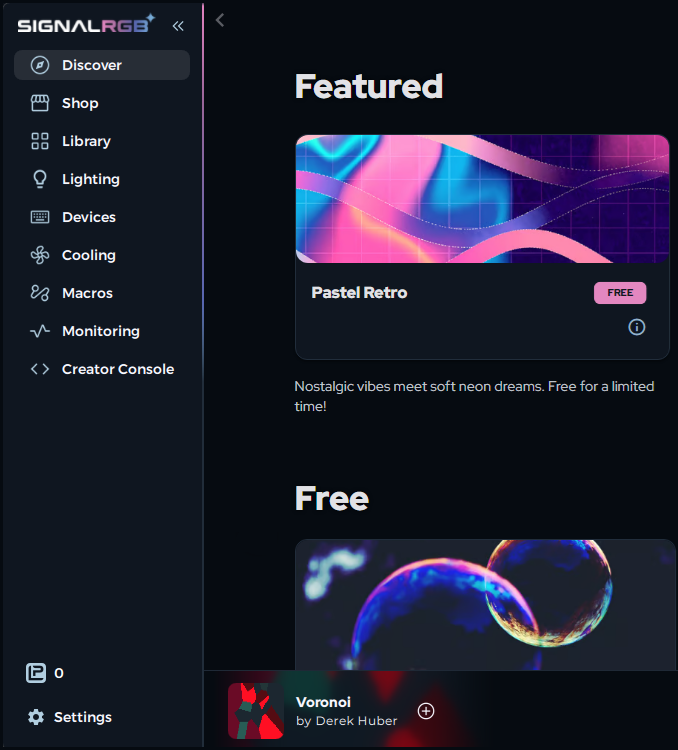
Discover
Seção intitulada “Discover”A página Discover é onde você navega, pesquisa e baixa efeitos de iluminação. Explore efeitos gratuitos, conteúdo exclusivo Pro, integrações com jogos e muito mais. Clique em qualquer efeito para saber mais e instalá-lo.
Consulte Sobre a Página Discover para uma descrição completa.
A Loja é onde você navega e compra efeitos Pro. Se você tem uma assinatura Pro, pode baixar efeitos aqui. Os Light Points permitem desbloquear integrações com jogos individuais e efeitos premium sem precisar de uma assinatura.
Biblioteca
Seção intitulada “Biblioteca”A Biblioteca é sua coleção pessoal de efeitos instalados. A partir daqui, você pode iniciar qualquer efeito que já tenha baixado, gerenciar suas playlists e alternar entre efeitos rapidamente.
Iluminação
Seção intitulada “Iluminação”A página Iluminação é onde você personaliza o efeito ativo. Ajuste cores, velocidade, escala, brilho e outros parâmetros específicos do efeito que você aplicou. As alterações aparecem nos seus dispositivos em tempo real.
Consulte Como Personalizar Efeitos para um passo a passo completo.
Dispositivos
Seção intitulada “Dispositivos”A página Dispositivos mostra todos os dispositivos RGB que o SignalRGB detectou no seu sistema. Dispositivos que precisam de configuração ou que têm problemas aparecem no topo da lista.
Consulte Configurar Controladores RGB e Sobre Detecção de Dispositivos para mais informações.
Refrigeração
Seção intitulada “Refrigeração”A página Refrigeração permite controlar a velocidade das ventoinhas em controladores RGB e hardware de refrigeração compatíveis. Crie curvas de ventilação personalizadas ou defina velocidades fixas.
A Refrigeração requer uma assinatura do SignalRGB Pro. Consulte Controle de Fan para mais informações.
A página Macros permite criar e gerenciar macros de teclado. Grave sequências de teclas ou ações e vincule-as a uma tecla em um dispositivo compatível.
Consulte Sobre Macros para mais informações.
Monitoramento
Seção intitulada “Monitoramento”A página Monitoramento exibe dados de sensores em tempo real do seu sistema, incluindo temperatura da CPU, temperatura da GPU, porcentagens de uso e outras métricas de hardware.
O Monitoramento requer uma assinatura do SignalRGB Pro. Consulte Sobre Monitoramento do Sistema para mais informações.
Configurações
Seção intitulada “Configurações”A página Configurações é onde você gerencia preferências do aplicativo, opções de atualização, detalhes da conta e permissões de dispositivos.
Barra Superior
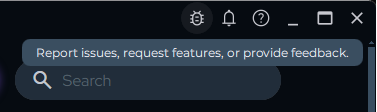
Seção intitulada “Barra Superior”A barra superior no canto superior direito do aplicativo dá acesso rápido a relatórios de problemas, notificações e recursos de ajuda.

Reportar Problemas e Solicitar Funcionalidades
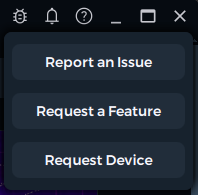
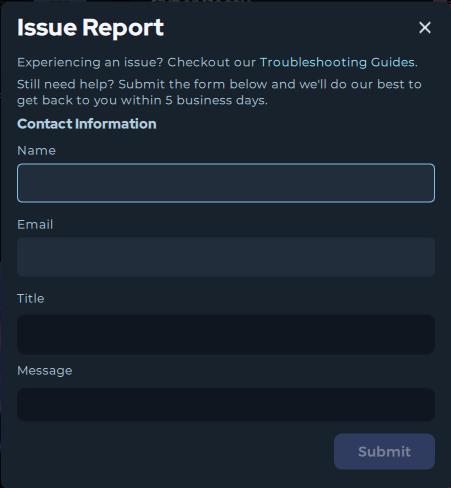
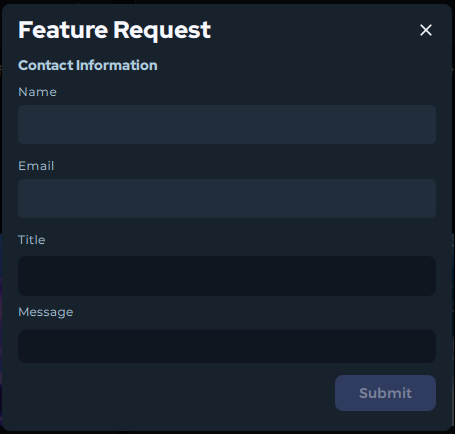
Seção intitulada “Reportar Problemas e Solicitar Funcionalidades”Clique no botão Reportar Problemas para abrir um menu com opções para enviar um relatório de bug ou solicitar uma nova funcionalidade diretamente para a equipe do SignalRGB.
Notificações
Seção intitulada “Notificações”O ícone de sino mostra notificações do aplicativo sobre atualizações, anúncios e avisos.
Ajuda no Aplicativo
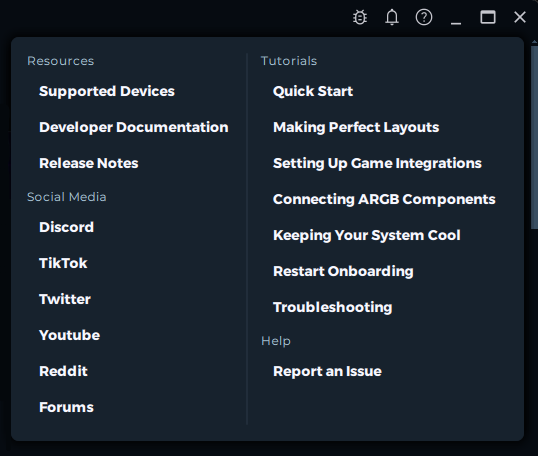
Seção intitulada “Ajuda no Aplicativo”O botão de ajuda abre um painel com links para documentação de tutoriais, relatório de problemas, redes sociais, notas de versão para desenvolvedores e documentação para desenvolvedores.
O Reprodutor de Efeitos
Seção intitulada “O Reprodutor de Efeitos”O Reprodutor de Efeitos é a barra de controle na parte inferior da janela do SignalRGB. Ele permite gerenciar a reprodução dos seus efeitos de iluminação sem sair de nenhuma página.

Seção Esquerda — Efeito Atual e Playlist
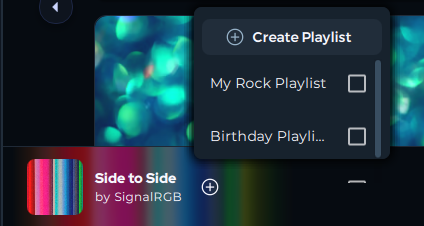
Seção intitulada “Seção Esquerda — Efeito Atual e Playlist”O lado esquerdo mostra o efeito ativo no momento. Clique no nome do efeito para ir diretamente à página Iluminação e personalizá-lo.
O botão + permite selecionar ou criar uma playlist. As playlists alternam automaticamente entre vários efeitos em um temporizador. Consulte Sobre Playlists para mais informações.
Seção Central — Controles de Reprodução
Seção intitulada “Seção Central — Controles de Reprodução”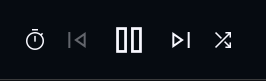
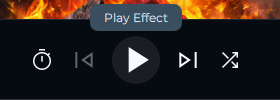
O centro contém os controles principais de reprodução:
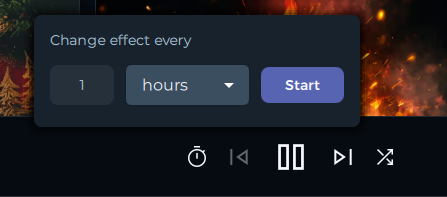
- Relógio / Timer: Define por quanto tempo cada efeito é reproduzido antes de trocar automaticamente para o próximo na playlist
- Efeito Anterior: Troca para o efeito anterior na playlist ativa, ou escolhe um efeito aleatório se nenhuma playlist estiver selecionada
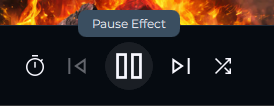
- Pausar / Reproduzir: Pausar desliga completamente a iluminação RGB. Pressione Play para retomar
- Próximo Efeito: Troca para o próximo efeito na playlist ativa, ou escolhe um efeito aleatório se nenhuma playlist estiver selecionada
- Aleatório: Randomiza a ordem em que os efeitos são reproduzidos na playlist ativa
Seção Direita — Controles Adicionais
Seção intitulada “Seção Direita — Controles Adicionais”O lado direito contém ferramentas extras:
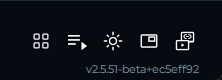
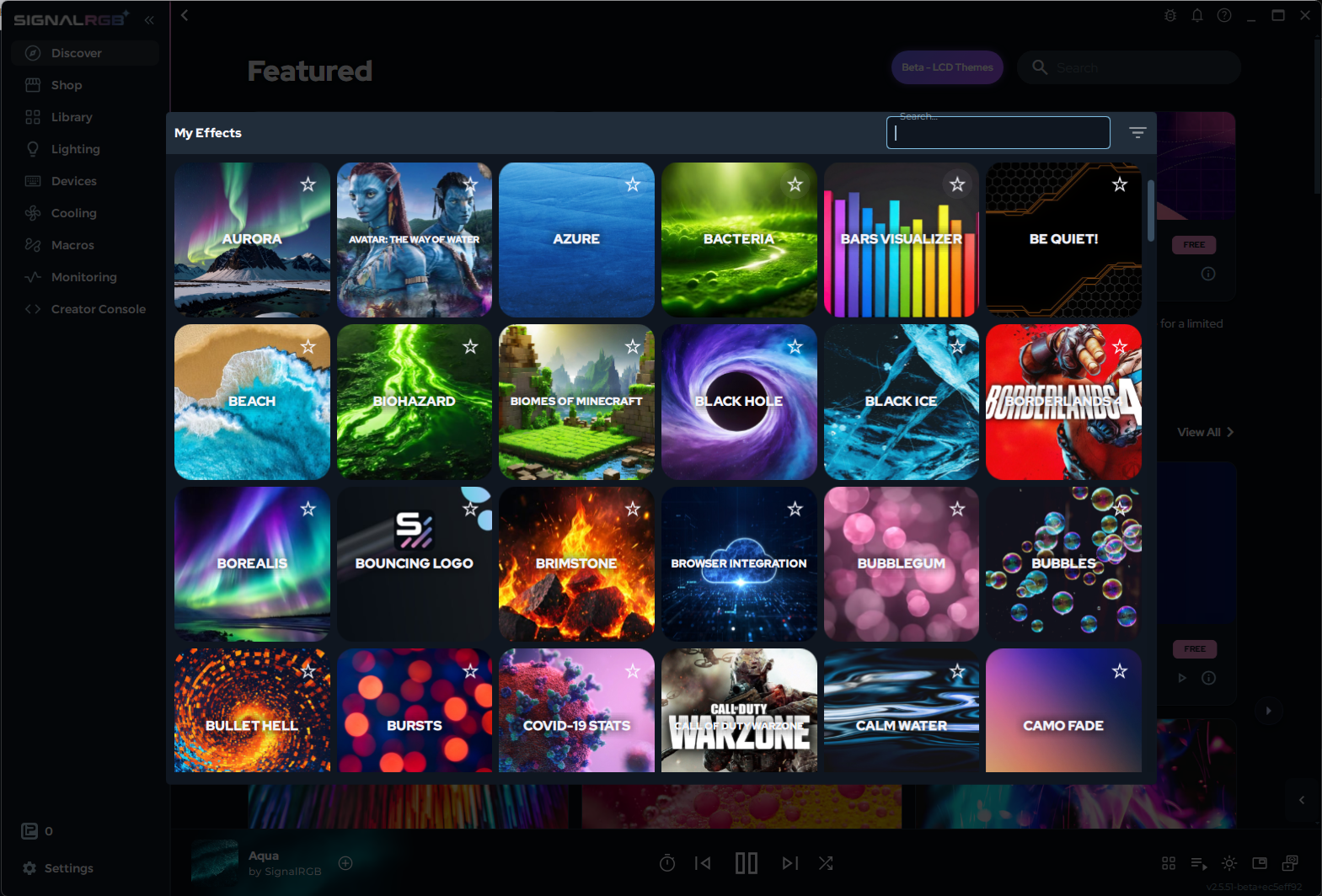
- Selecionar Efeito: Abre um menu rápido com todos os seus efeitos instalados para que você possa trocar instantaneamente sem ir à Biblioteca
- Fila: Visualize e gerencie a fila de próximos efeitos
- Brilho: Ajusta o brilho global diretamente pela barra do player
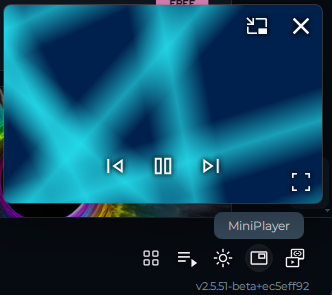
- Mini Player (somente Pro): Abre um mini player flutuante que pode ficar em tela cheia e reproduz o canvas como uma sobreposição no seu display
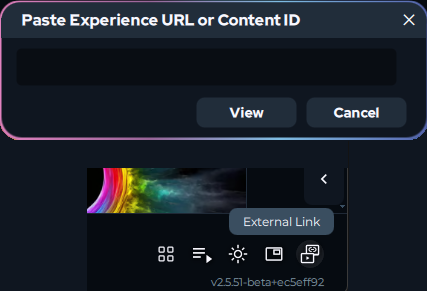
- Link Externo: Permite inserir qualquer URL (como um vídeo do YouTube) e reproduzi-lo no canvas como uma fonte de iluminação
Recursos Pro na Interface
Seção intitulada “Recursos Pro na Interface”Alguns controles requerem uma assinatura do SignalRGB Pro:
- Refrigeração: Controle de velocidade de fan e curvas personalizadas
- Monitoramento: Dados ao vivo de sensores do sistema
- Mini Player: Sobreposição flutuante do canvas no Reprodutor de Efeitos
Consulte Sobre os Recursos Pro para detalhes completos sobre o que está incluído.
Primeiros Passos
Seção intitulada “Primeiros Passos”Se você é novo no SignalRGB, o melhor caminho é:
- Siga Configuração Inicial para configurar seus dispositivos
- Use a página Discover para encontrar e instalar um efeito
- Use a página Iluminação para personalizá-lo
- Use a aba Layout para posicionar seus dispositivos
Solução de Problemas
Seção intitulada “Solução de Problemas”- Uma página está ausente ou acinzentada — algumas seções (Refrigeração, Monitoramento, Mini Player) requerem Pro. Consulte Sobre os Recursos Pro.
- O Reprodutor de Efeitos não responde — tente reiniciar o SignalRGB pela bandeja do sistema
- Dispositivos não aparecem na página Dispositivos — consulte Dispositivo Não Detectado
Artigos Relacionados
Seção intitulada “Artigos Relacionados”- Sobre a Página Discover
- Como Personalizar Efeitos
- Configurar Controladores RGB
- Sobre Playlists
- Controle de Fan
- Sobre os Recursos Pro
Precisa de mais ajuda? Entre em contato com o Suporte ao Cliente.