

Como Instalar o SignalRGB
Siga estes passos para instalar o SignalRGB no seu computador.
Antes de Começar
Seção intitulada “Antes de Começar”Antes de começar, certifique-se de ter:
- Um PC com Windows 10 (64 bits, versão 1903 ou posterior) ou Windows 11
- ~500 MB de espaço de armazenamento livre
- Uma conexão com a internet
- Qualquer outro software RGB (iCUE, Synapse, Aura Sync, etc.) fechado ou desinstalado
Consulte Requisitos do Sistema para detalhes completos.
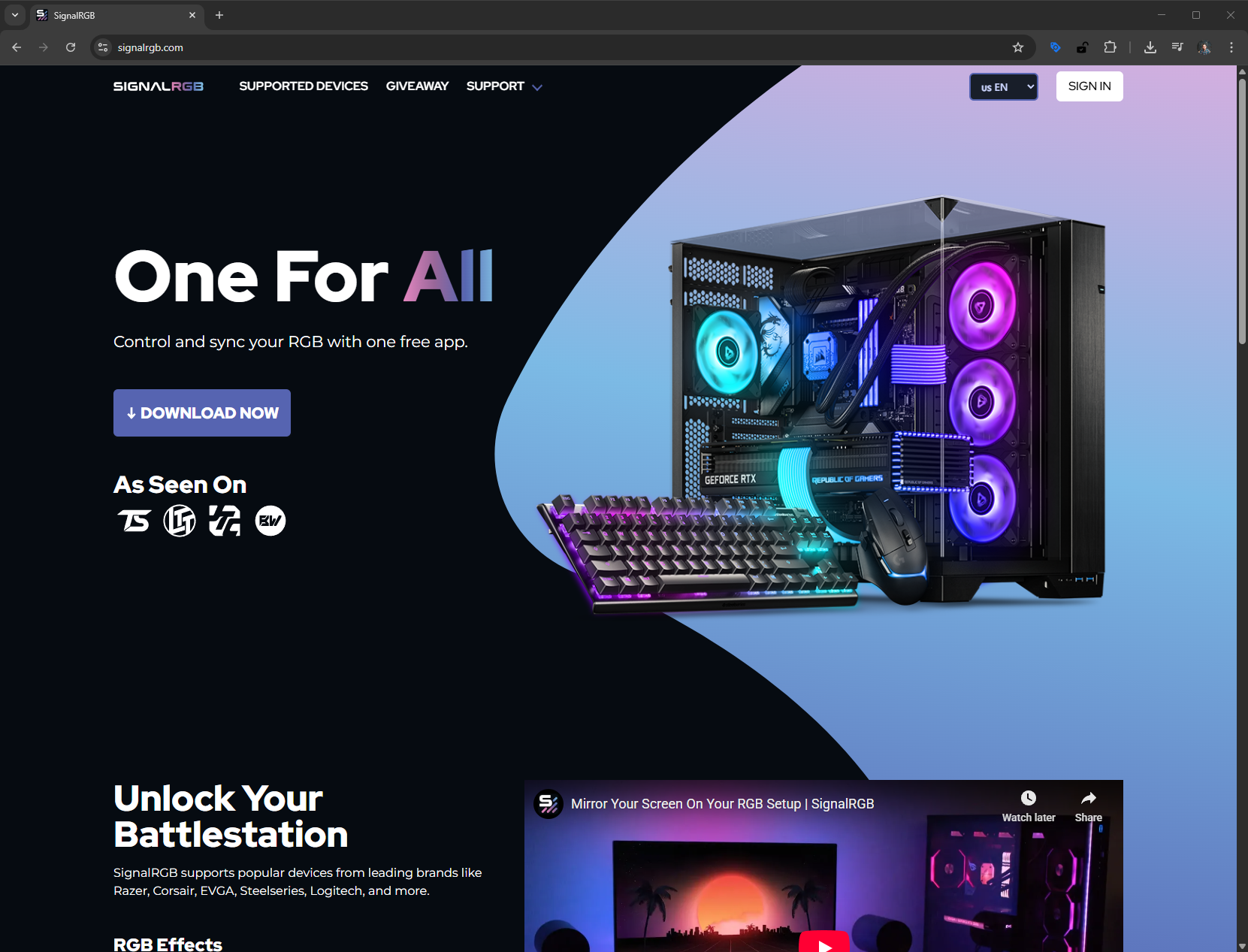
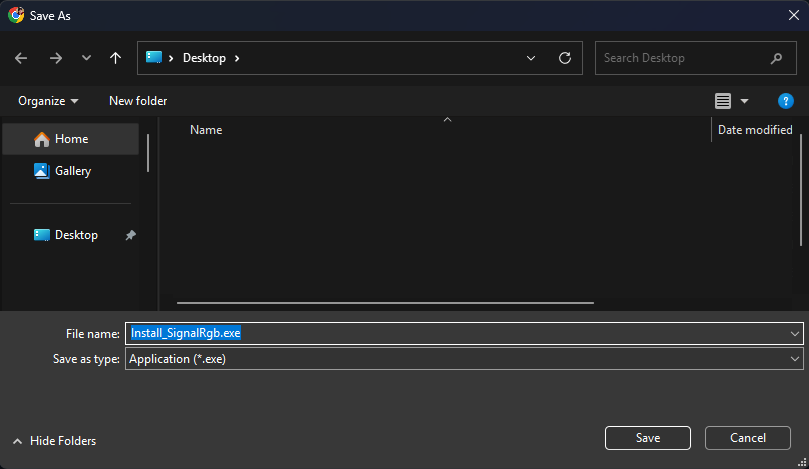
1. Baixe o Instalador
Seção intitulada “1. Baixe o Instalador”Acesse o site do SignalRGB e baixe o instalador mais recente.
2. Execute o Instalador
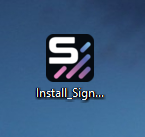
Seção intitulada “2. Execute o Instalador”Localize o arquivo baixado e clique duas vezes nele para iniciar a instalação.
O instalador pode solicitar permissões de administrador. Clique em Sim para permitir que ele continue.
3. Siga o Assistente de Instalação
Seção intitulada “3. Siga o Assistente de Instalação”O assistente de instalação guia você pelo processo. Aceite o contrato de licença quando solicitado.
Escolha o local de instalação de sua preferência ou deixe o padrão. Clique em Próximo para avançar por cada tela.
4. Aguarde a Conclusão da Instalação
Seção intitulada “4. Aguarde a Conclusão da Instalação”O instalador copia os arquivos necessários para o seu sistema. Isso normalmente leva menos de um minuto.
Não feche a janela do instalador enquanto ele estiver em execução.
5. Inicie o SignalRGB
Seção intitulada “5. Inicie o SignalRGB”O SignalRGB é iniciado automaticamente assim que a instalação termina. Não é necessário abri-lo manualmente.
Se ele não abrir automaticamente, localize o SignalRGB no menu Iniciar e abra-o a partir de lá.
6. Crie ou Faça Login na Sua Conta
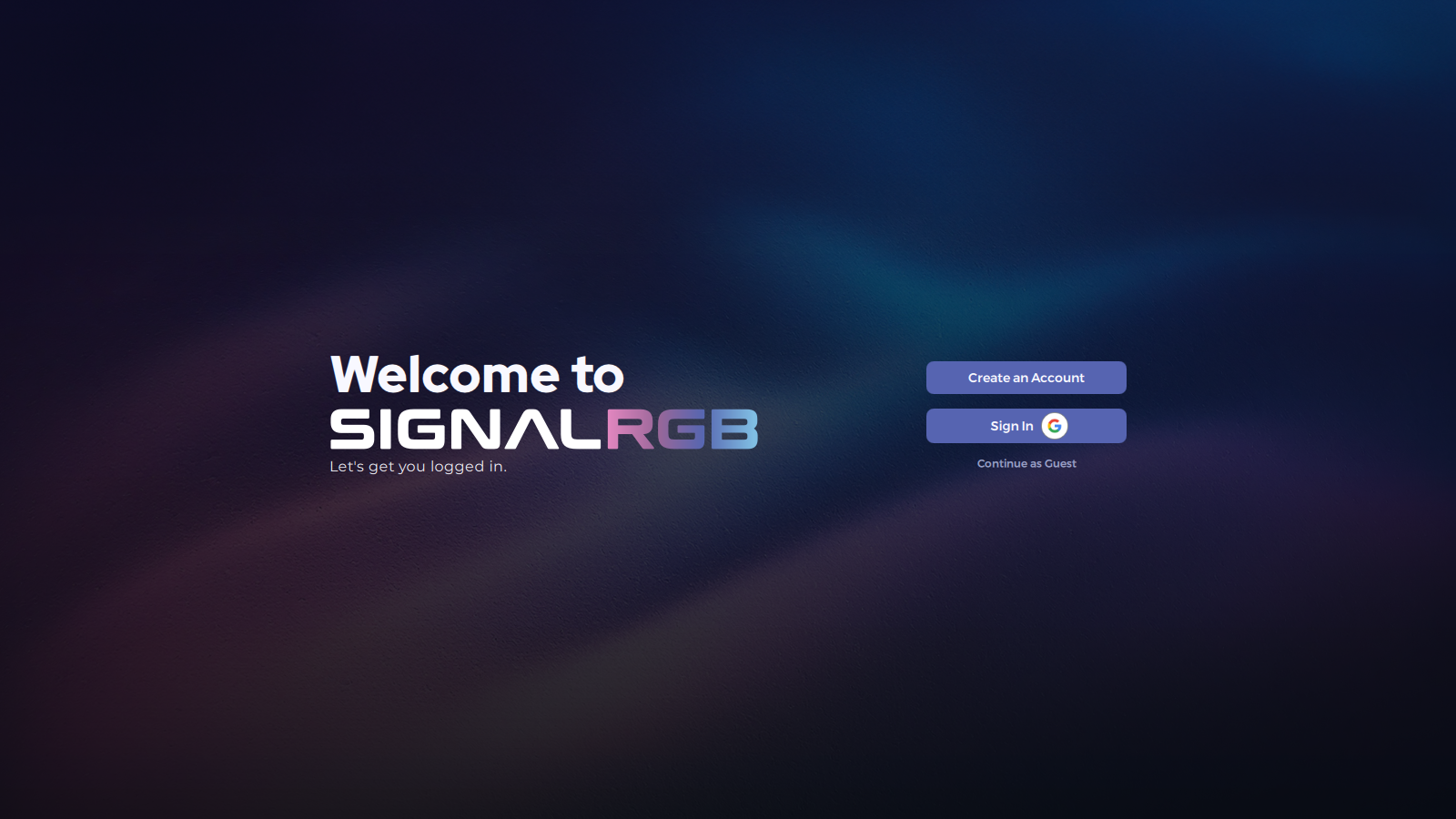
Seção intitulada “6. Crie ou Faça Login na Sua Conta”O SignalRGB solicitará que você faça login. Fazer login dá acesso à biblioteca completa de efeitos e recursos Pro. Você pode continuar sem uma conta — faça login quando estiver pronto.
Consulte Como Criar uma Conta para um passo a passo completo.
Dicas e Boas Práticas
Seção intitulada “Dicas e Boas Práticas”- Feche ou desinstale outros softwares RGB antes de instalar o SignalRGB. Serviços em segundo plano de programas como iCUE ou Synapse podem interferir na detecção de dispositivos desde o primeiro lançamento.
- Se o Windows SmartScreen alertar sobre um editor desconhecido, clique em Mais informações e depois em Executar assim mesmo — isso é esperado para softwares novos.
- Você não precisa criar uma conta para começar. Faça login mais tarde para desbloquear a biblioteca completa de efeitos e os recursos Pro.
Solução de Problemas
Seção intitulada “Solução de Problemas”- O instalador não executa / SmartScreen bloqueia — clique em Mais informações, depois em Executar assim mesmo
- A instalação falha ou trava — clique com o botão direito no instalador e selecione Executar como administrador
- O SignalRGB não abre após a instalação — encontre-o no menu Iniciar ou verifique a bandeja do sistema
Para mais ajuda, consulte a seção de Solução de Problemas.
Artigos Relacionados
Seção intitulada “Artigos Relacionados”- Requisitos do Sistema
- Configuração Inicial do SignalRGB
- Programas Conflitantes
- Sobre os Recursos Pro
Precisa de mais ajuda? Entre em contato com o Suporte ao Cliente.