Macros
As Macros do SignalRGB permitem automatizar efeitos de iluminação, personalizar experiências em jogos, otimizar fluxos de trabalho e muito mais. Este guia aborda como criar macros, configurar gatilhos e ações, e organizá-las em perfis.
Criando uma macro
Seção intitulada “Criando uma macro”- Navegue até a página Macros.
- Clique em Create Macro.
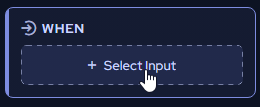
Um widget aparecerá com dois lados: When e Then.
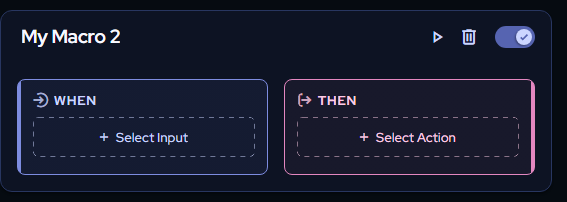
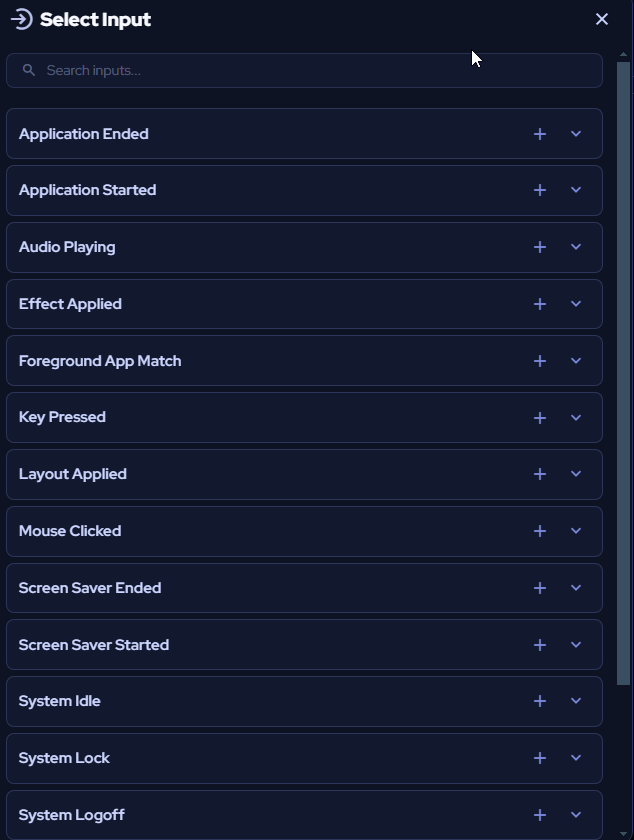
Em When, selecione a entrada que aciona sua macro.
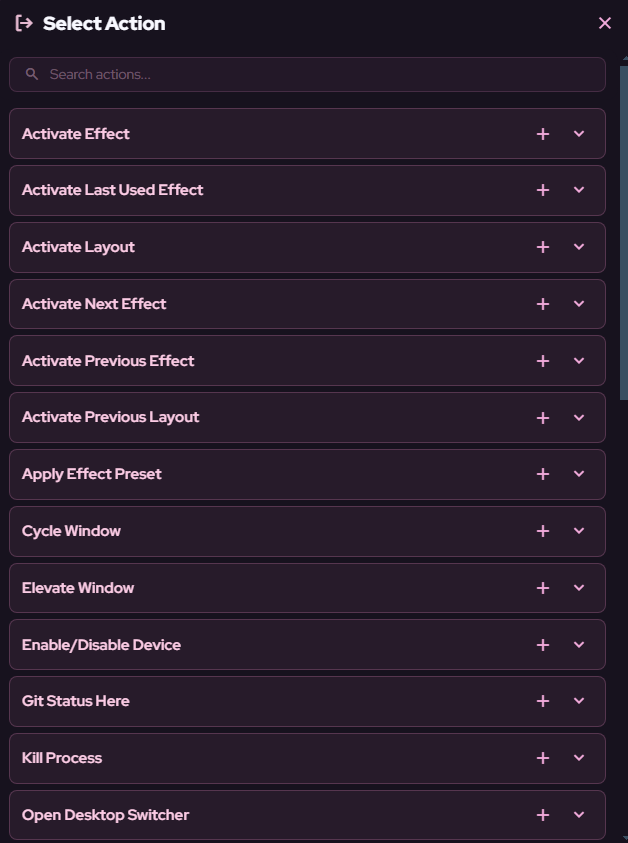
Em Then, escolha a ação que será executada quando o gatilho for ativado.
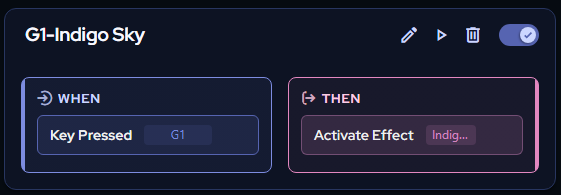
Toda macro segue esta mesma estrutura: uma entrada que a aciona e uma ação que ela executa.
Exemplo: Macro de substituição de tecla
Seção intitulada “Exemplo: Macro de substituição de tecla”Esta macro substitui um pressionamento de tecla por outro.
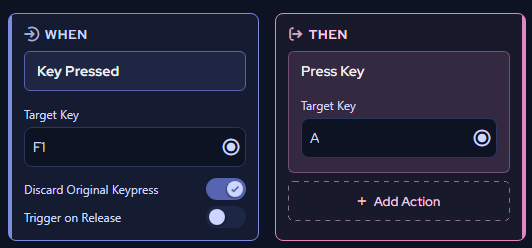
- No menu suspenso Select Input, escolha Key Pressed.

- Pressione gravar em Target Key e pressione a tecla no seu dispositivo (por exemplo, F1).
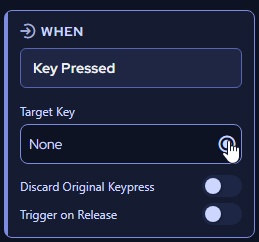
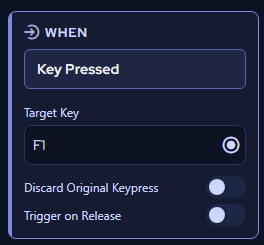
- Ative o interruptor Discard Original Keypress. Isso descarta a entrada original de F1 para que apenas a tecla substituta seja registrada.

- No menu suspenso Action, escolha Press Key.
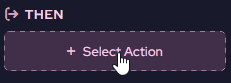

- Selecione a tecla substituta (por exemplo, A).
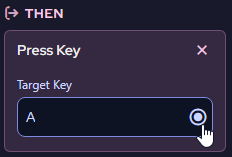
Com esta macro ativa, pressionar F1 vai inserir A no lugar.
Exemplo: Ativação automática de um efeito de Integração de Jogo
Seção intitulada “Exemplo: Ativação automática de um efeito de Integração de Jogo”Esta macro muda automaticamente para um efeito de iluminação de Integração de Jogo quando você inicia um jogo.
- No menu suspenso Select Input, escolha Application Started.
- Digite o nome do aplicativo que deve acionar a macro. O nome deve corresponder exatamente, portanto, é recomendado copiar e colar o nome do aplicativo.
- No menu suspenso Action, escolha Activate Effect.
- Selecione o efeito de iluminação de Integração de Jogo correspondente ao jogo.
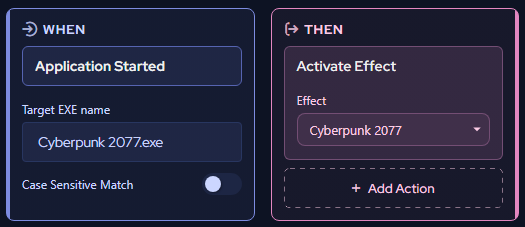
Agora, sempre que você iniciar o jogo, o SignalRGB mudará automaticamente para o efeito de iluminação correto.
Gerenciando macros
Seção intitulada “Gerenciando macros”Renomeie uma macro clicando no seu título.

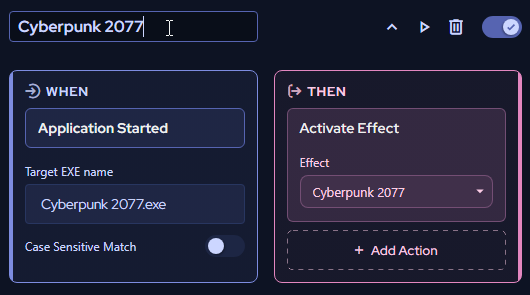
Os botões no canto superior direito de cada macro permitem:
- Ajustar as entradas e ações da macro
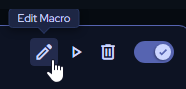
- Testar a macro
- Excluir a macro
- Ativar ou desativar a macro
Perfis de macro
Seção intitulada “Perfis de macro”Os perfis permitem criar novos conjuntos de macros e alternar entre eles facilmente usando o menu suspenso de perfis no canto superior esquerdo da página de Macros.
Criando um perfil
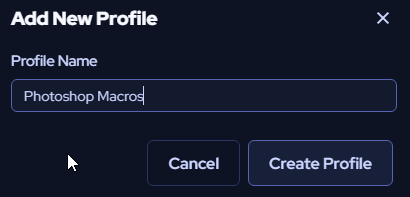
Seção intitulada “Criando um perfil”- Clique em + New Profile.
- Digite um nome para o seu perfil.
- Clique em Create Profile.
Alternando perfis
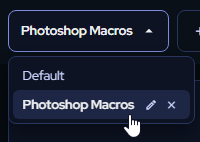
Seção intitulada “Alternando perfis”Clique no menu suspenso de perfis e selecione na sua lista de perfis personalizados.
Pausando macros
Seção intitulada “Pausando macros”Para pausar todas as macros no perfil selecionado, clique no interruptor Macros Enabled.