

Problemas de inicialização
Se o SignalRGB não está iniciando com o Windows, ou se inicia no momento errado, este guia vai ajudar você a corrigir isso.
Antes de Começar
Seção intitulada “Antes de Começar ”Antes de solucionar o problema, verifique se estes requisitos foram atendidos:
- O SignalRGB está atualizado para a versão mais recente
- Comportamento de inicialização está ativado no SignalRGB (Configurações > Configurações do Windows)
- Sempre iniciar como Administrador está desativado no SignalRGB
- O SignalRGB está ativado nos aplicativos de inicialização do Windows
- Abra as Configurações do Windows, clique em Aplicativos e depois em Inicialização
- Você reinicia o computador depois de alterar qualquer configuração de inicialização
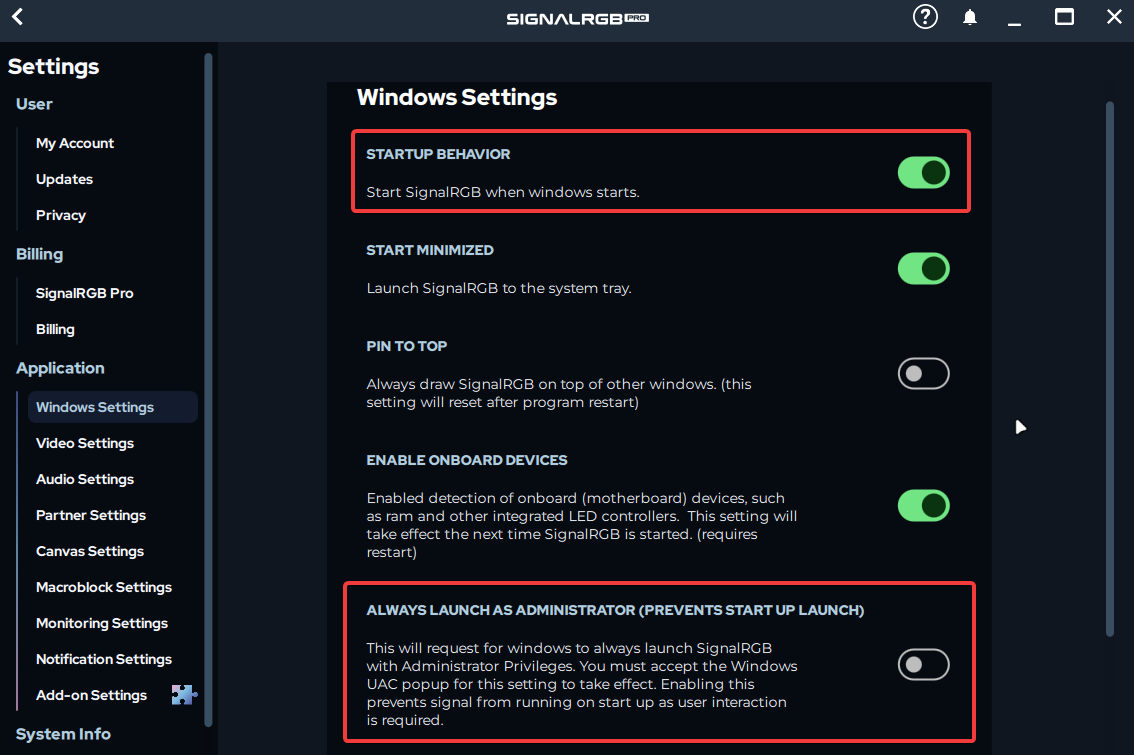
Se todos os requisitos forem atendidos e o SignalRGB ainda não iniciar corretamente, continue para as soluções abaixo.
Problemas Comuns e Soluções
Seção intitulada “Problemas Comuns e Soluções ”O SignalRGB Não Abre Quando o Windows Inicia
Seção intitulada “O SignalRGB Não Abre Quando o Windows Inicia ”Sintomas: Você entra no Windows, mas o SignalRGB não abre. Comportamento de inicialização já está ativado.
Solução: Desative Executar como administrador nos arquivos de programa do SignalRGB.
- Pressione
WIN + R, digite%localappdata%\VortxEnginee pressione Enter. - Clique com o botão direito em
SignalRgbLauncher.exee clique em Propriedades. - Clique na guia Compatibilidade.
- Desmarque Executar este programa como administrador.
- Clique em Alterar configurações para todos os usuários e desmarque a opção lá também.
- Clique em OK.
- Repita as etapas 2 a 5 para estes arquivos:
app-[version]\SignalRgbLauncher.exeapp-[version]\Signal-x64\SignalRgb.exe- Se você vir mais de uma pasta
app-, verifique cada uma delas.
- Reinicie o computador.
O SignalRGB agora deve abrir automaticamente depois que você entrar no Windows.
Por que isso acontece: O Windows impede que programas configurados para executar como administrador iniciem sozinhos. Isso faz parte do Controle de Conta de Usuário (UAC), um recurso de segurança do Windows.
Se o SignalRGB precisar de acesso de administrador no seu computador por um motivo específico, como o controle das ventoinhas da GPU, consulte Iniciar o SignalRGB com o Agendador de Tarefas.
A Iluminação Demora Muito para Acender Depois que Você Entra no Windows
Seção intitulada “A Iluminação Demora Muito para Acender Depois que Você Entra no Windows ”Sintomas: O SignalRGB inicia com o Windows, mas sua iluminação fica apagada ou nas cores padrão por um tempo depois que você entra.
Solução: Inicie o SignalRGB com uma tarefa do Agendador de Tarefas. Isso evita o atraso que o Windows adiciona aos aplicativos de inicialização normais. Siga Iniciar o SignalRGB com o Agendador de Tarefas e deixe o atraso desativado.
Dispositivos Ausentes Quando o SignalRGB Inicia com o Windows
Seção intitulada “Dispositivos Ausentes Quando o SignalRGB Inicia com o Windows ”Sintomas: O SignalRGB abre na inicialização, mas alguns dispositivos estão ausentes ou não acendem. Reiniciar o SignalRGB resolve.
Solução: Atrase a inicialização do SignalRGB para que seus dispositivos tenham tempo de ficar prontos. Siga Iniciar o SignalRGB com o Agendador de Tarefas e adicione um atraso de 1 minuto.
O Aplicativo Precisa de Acesso de Administrador e Não Inicia com o Windows
Seção intitulada “O Aplicativo Precisa de Acesso de Administrador e Não Inicia com o Windows ”Sintomas: Você ativou Sempre iniciar como Administrador e agora o SignalRGB não inicia com o Windows.
Solução: O Windows bloqueia programas de administrador na lista de inicialização normal. Uma tarefa do Agendador de Tarefas pode iniciar o SignalRGB com acesso de administrador ao entrar no Windows. Siga Iniciar o SignalRGB com o Agendador de Tarefas e ative Executar com privilégios mais altos.
Solução de Problemas Avançada
Seção intitulada “Solução de Problemas Avançada ”Iniciar o SignalRGB com o Agendador de Tarefas
Seção intitulada “Iniciar o SignalRGB com o Agendador de Tarefas ”Use este método para controlar exatamente quando e como o SignalRGB inicia. Escolha as configurações que correspondem ao seu objetivo:
| Objetivo | Atrasar a tarefa por | Executar com privilégios mais altos |
|---|---|---|
| Iluminação mais rápida ao entrar | Desativado | Desativado |
| Dar tempo para os dispositivos ficarem prontos | 1 minuto | Desativado |
| Iniciar com acesso de administrador | Desativado | Ativado |
Etapas:
- Abra o SignalRGB e clique em Configurações > Configurações do Windows.
- Desative Comportamento de inicialização e Sempre iniciar como Administrador.
- Isso evita que o SignalRGB inicie duas vezes.
- Pressione
WIN + R, digitetaskschd.msce pressione Enter. - Clique em Criar Tarefa na barra lateral direita.
- Na guia Geral, digite
SignalRGBcomo nome. - Selecione Executar somente quando o usuário estiver conectado.
- Se você precisar de acesso de administrador, marque Executar com privilégios mais altos.
- Clique na guia Disparadores e depois em Novo.
- Defina Iniciar a tarefa como Ao fazer logon. Verifique se Usuário específico mostra sua conta.
- Defina Atrasar a tarefa por conforme necessário, com base na tabela acima.
- Verifique se Parar a tarefa se ela for executada por mais de está desmarcado. Clique em OK.
- Clique na guia Ações e depois em Novo.
- Digite
%localappdata%\VortxEngine\SignalRgbLauncher.exeem Programa/script. - Clique na guia Condições. Desmarque Iniciar a tarefa somente se o computador estiver ligado à rede elétrica.
- Clique na guia Configurações. Desmarque Parar a tarefa se ela for executada por mais de.
- Clique em OK e reinicie o computador.
O SignalRGB agora deve iniciar automaticamente.
Para desfazer isso: Abra o Agendador de Tarefas, clique em Biblioteca do Agendador de Tarefas, clique com o botão direito na tarefa SignalRGB e clique em Excluir. Depois, ative novamente Comportamento de inicialização no SignalRGB.
Ainda Não Funciona?
Seção intitulada “Ainda Não Funciona? ”Se você tentou estas etapas e o SignalRGB ainda não inicia corretamente, entre em contato com nossa equipe de suporte.
O que incluir ao reportar:
- Sua versão do Windows
- Sua versão do SignalRGB
- Qual método de inicialização você está usando
- Se o SignalRGB abre normalmente quando você o inicia manualmente
- Uma captura de tela da sua tarefa do Agendador de Tarefas, se você criou uma
- O que você já tentou
Como obter ajuda:
- Use o botão de relatório de bug no aplicativo (canto superior direito)
- Envie por este link
- Entre em contato com o Suporte ao Cliente
Nossa equipe de suporte entrará em contato e trabalhará com você para resolver o problema.
Artigos Relacionados
Seção intitulada “Artigos Relacionados ”- Locais dos arquivos do SignalRGB
- Como atualizar o SignalRGB
- Como redefinir o SignalRGB para as configurações de fábrica
Precisa de mais ajuda? Entre em contato com o Suporte ao Cliente