

Sobre os Layouts
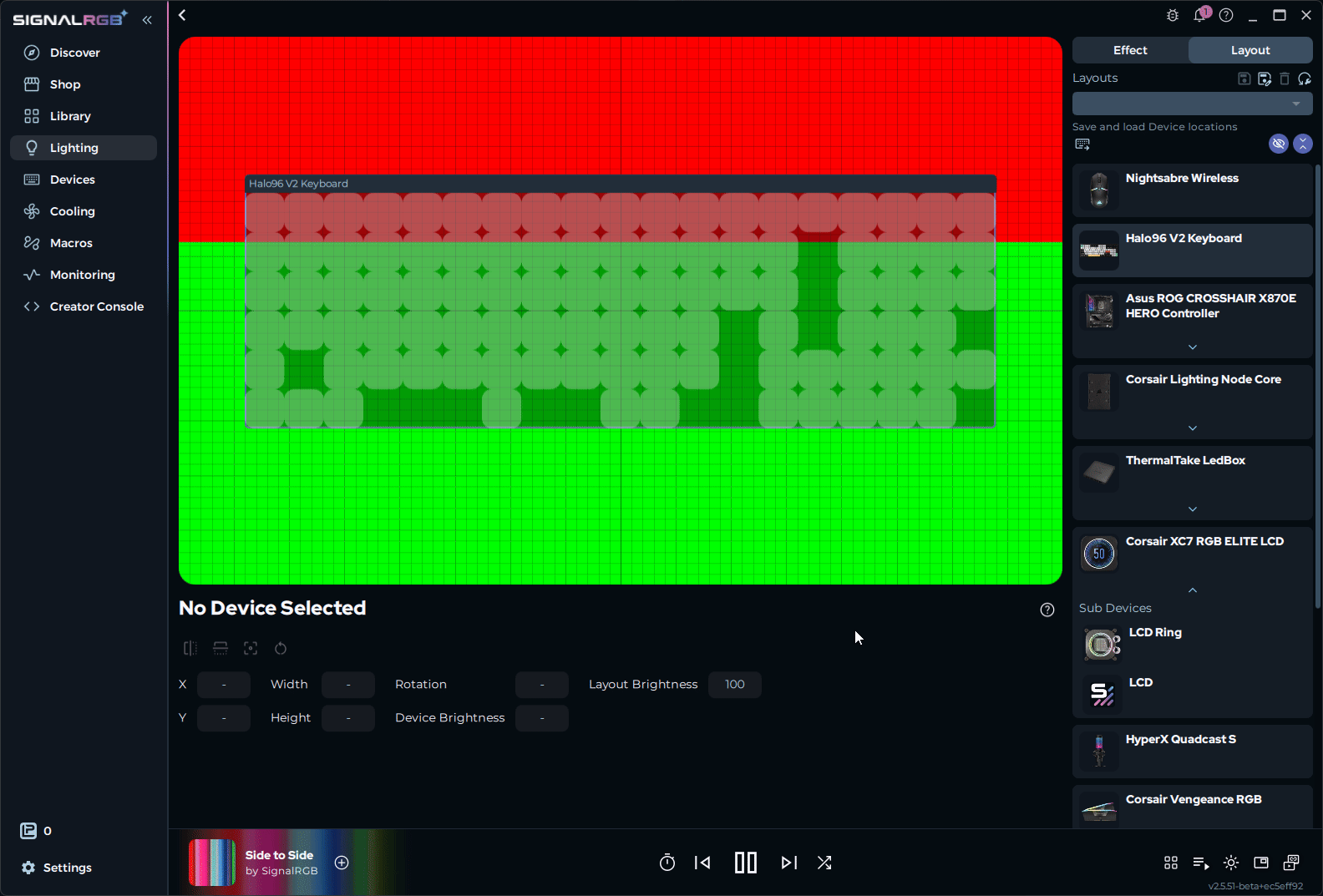
Um layout é um canvas onde você posiciona seus dispositivos RGB de acordo com suas localizações físicas. O SignalRGB usa essas informações espaciais para determinar como os efeitos de iluminação se movem pela sua configuração.
O que é um Layout?
Seção intitulada “O que é um Layout?”Um layout é um mapa dos seus dispositivos. Você posiciona cada dispositivo no canvas para refletir onde ele está na sua mesa ou dentro do gabinete. O SignalRGB lê esse mapa para coordenar os efeitos de iluminação em todos os seus dispositivos ao mesmo tempo.
Sem um layout, cada dispositivo executa os efeitos de forma independente. Um efeito de onda no seu teclado não tem relação com a mesma onda no seu mouse ou nos seus fans. Com um layout preciso, essa onda varre toda a sua configuração como se todos os dispositivos fossem uma superfície contínua.
O que os Layouts Controlam
Seção intitulada “O que os Layouts Controlam”Os layouts armazenam duas coisas principais:
- Posições dos dispositivos: Onde cada dispositivo está no canvas em relação aos demais
- Brilho do layout: O nível de brilho salvo com o layout
Salvar e Alternar Layouts
Seção intitulada “Salvar e Alternar Layouts”Você pode salvar vários layouts e alternar entre eles a qualquer momento. Isso permite manter diferentes configurações para diferentes finalidades sem precisar reconstruir sua configuração a cada vez.
Usos comuns:
- Um layout de área de trabalho para sua configuração completa
- Um layout configurado para combinar com um efeito de visualizador de áudio
- Layouts para exibir a vida ou outras informações vitais do jogo nos Efeitos de Integração com Jogos
Como Criar um Layout
Seção intitulada “Como Criar um Layout”Esta seção orienta você na criação de um layout para que os efeitos de iluminação se movam pelos seus dispositivos como uma superfície contínua.
Antes de Começar
Seção intitulada “Antes de Começar”Certifique-se de que você tem:
- O SignalRGB instalado e em execução
- Pelo menos um dispositivo detectado e visível na página Dispositivos
Abrir a Página Layouts
Seção intitulada “Abrir a Página Layouts”Clique na página Iluminação na navegação à esquerda e, em seguida, clique na aba Layouts no canto superior direito.
O canvas exibe todos os dispositivos detectados na sua configuração. Por padrão, todos os dispositivos ficam empilhados no centro do canvas.
Adicionar Dispositivos ao Seu Layout
Seção intitulada “Adicionar Dispositivos ao Seu Layout”Todos os dispositivos detectados aparecem automaticamente no canvas. Cada dispositivo é representado por uma caixa com rótulo.
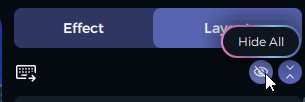
- Clique em Ocultar Tudo no canto superior direito para limpar o canvas
- Reexiba um dispositivo de cada vez e posicione-o antes de passar para o próximo
Se um dispositivo não estiver visível no canvas, verifique se ele está conectado e reconhecido na página Dispositivos.
Posicionar Seus Dispositivos
Seção intitulada “Posicionar Seus Dispositivos”- Arraste cada caixa de dispositivo para a posição que corresponde à sua localização física na sua mesa ou no seu gabinete
- Para um posicionamento preciso, insira coordenadas exatas no painel de configurações na parte inferior da página
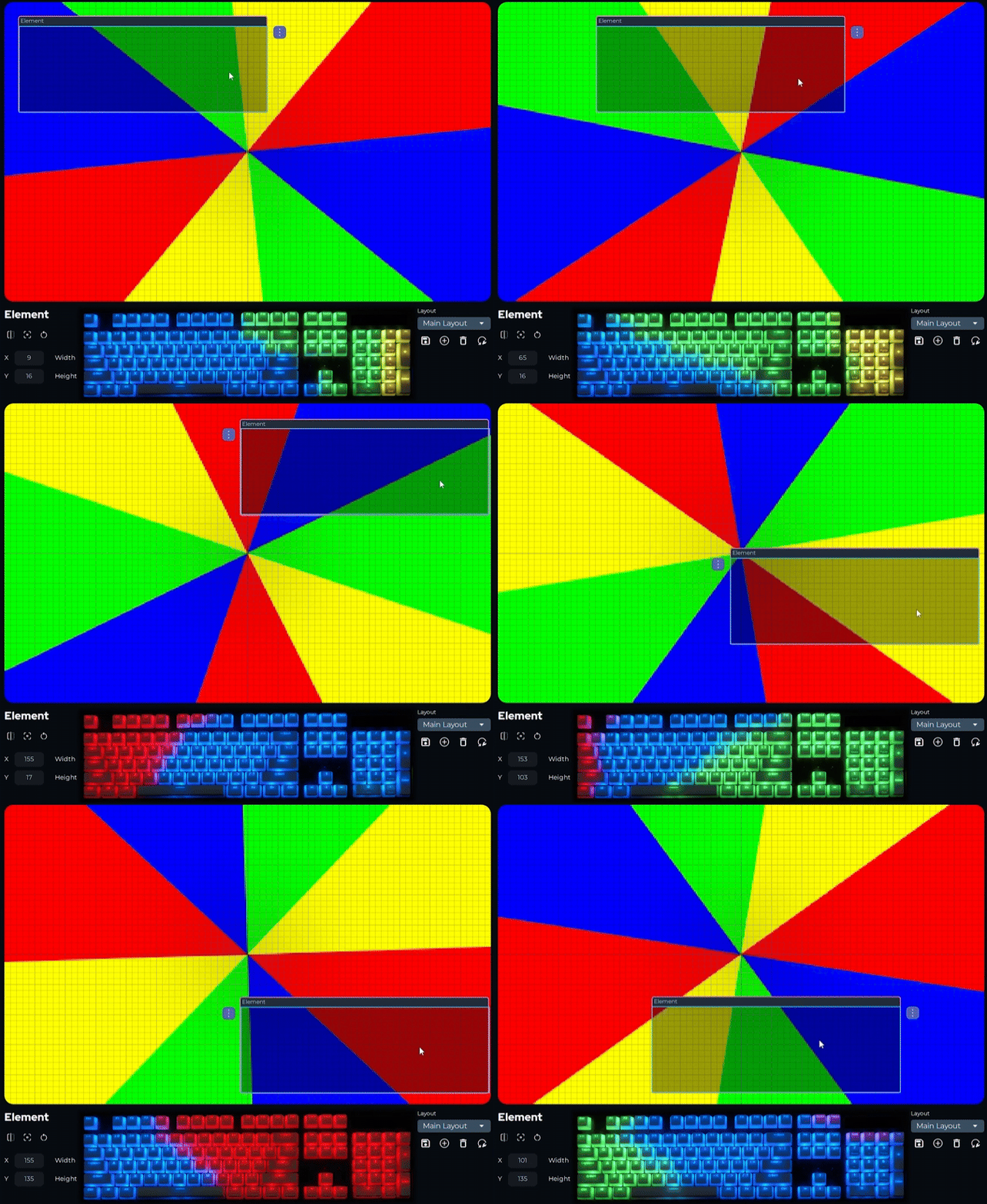
Mover um dispositivo no canvas altera a parte do efeito que ele exibe.
Redimensionar e Girar Dispositivos
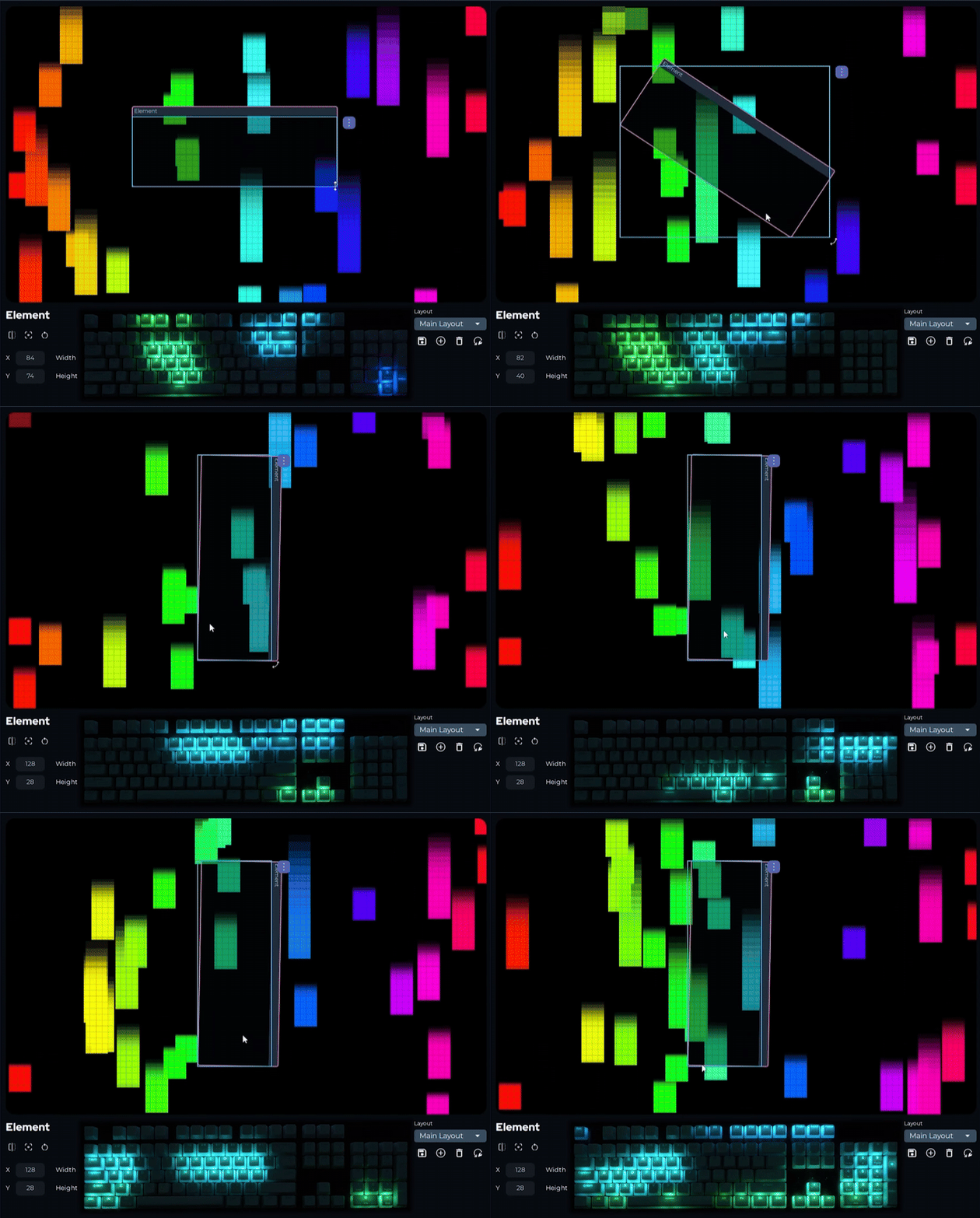
Seção intitulada “Redimensionar e Girar Dispositivos”Redimensionar um dispositivo altera o quanto do canvas de efeitos ele amostra. Girar altera a direção em que os efeitos entram e saem do dispositivo.
- Arraste os cantos de uma caixa de dispositivo para redimensioná-la
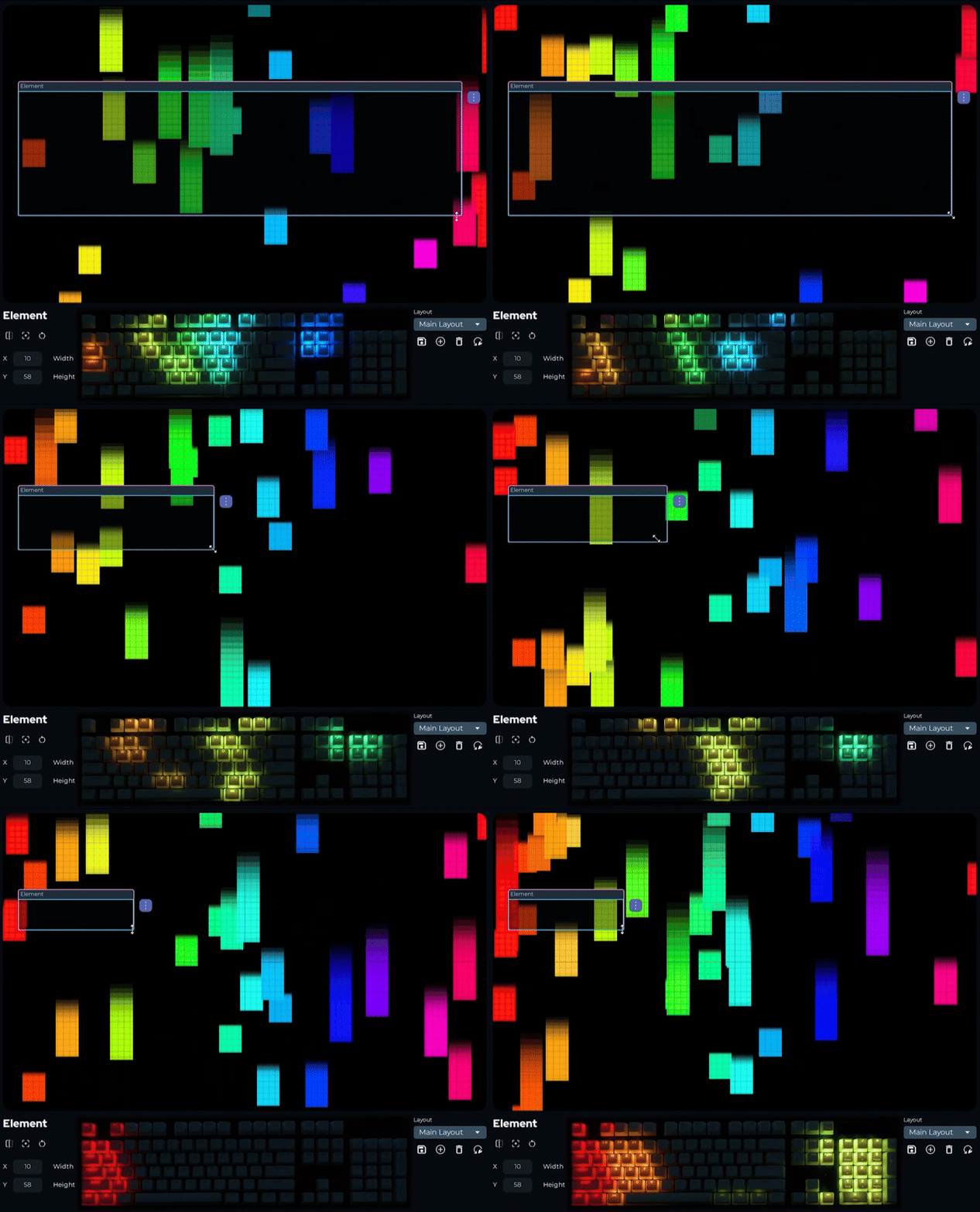
- Use as alças dos cantos para girar ou insira um valor de rotação no painel de configurações na parte inferior da página
Inverter um Dispositivo
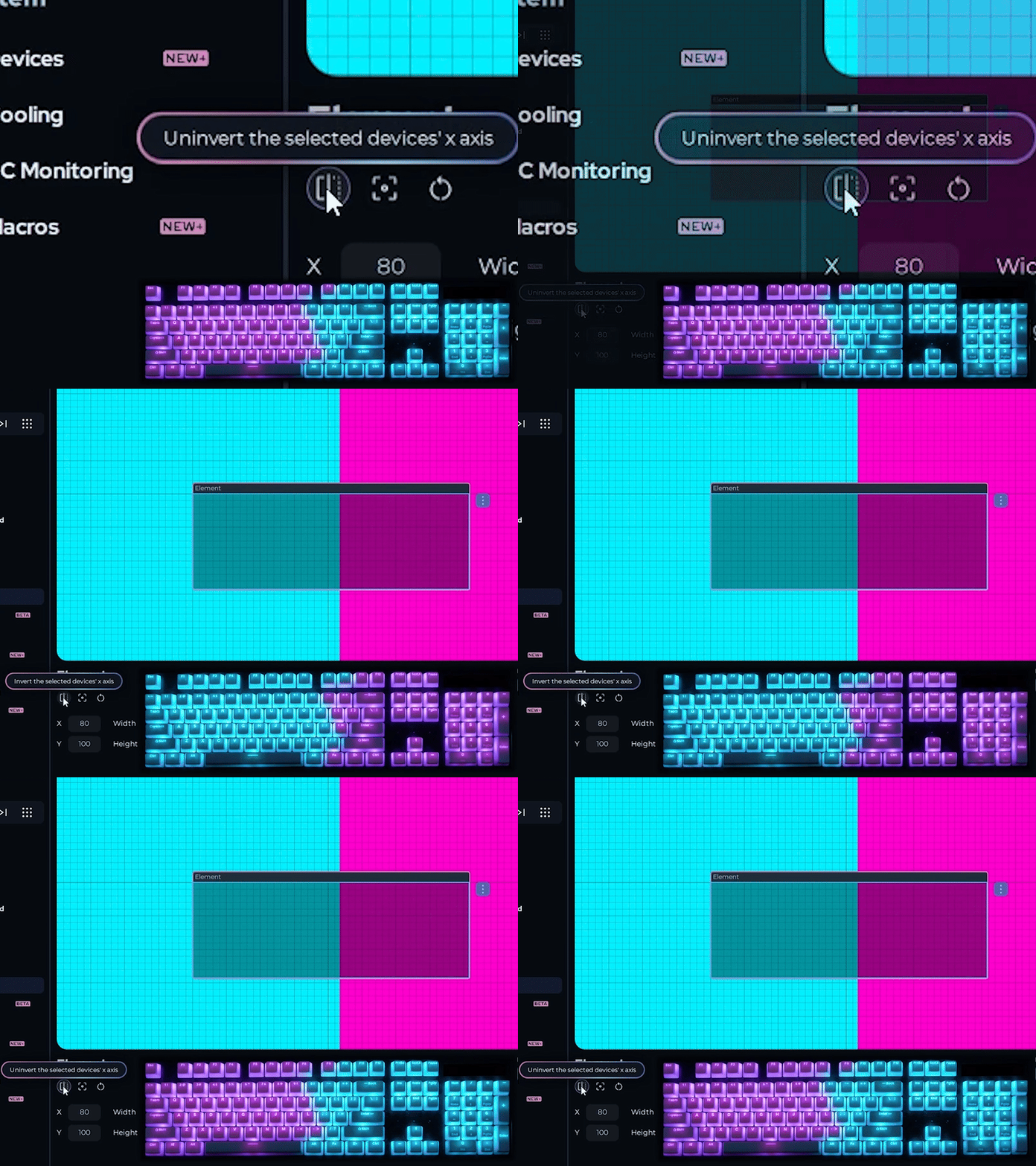
Seção intitulada “Inverter um Dispositivo”Use a opção de inverter para espelhar um dispositivo em seu eixo x. Isso é mais útil para fans RGB montados de cabeça para baixo ou virados para trás.
- Selecione o dispositivo no canvas
- Clique no botão de inverter no canto inferior esquerdo
A direção em que os efeitos percorrem o dispositivo é invertida.
Salvar Seu Layout
Seção intitulada “Salvar Seu Layout”- Clique no controle de salvar no canto inferior direito da página
- Digite um nome descritivo para o layout
- Clique em Salvar
Você pode criar vários layouts para diferentes configurações, jogos ou climas e alternar entre eles a qualquer momento usando os mesmos controles.
Atalhos de Teclado
Seção intitulada “Atalhos de Teclado”Estes atalhos estão disponíveis enquanto você trabalha na página Layouts.
| Atalho | Ação |
|---|---|
| Ctrl+Z | Desfazer |
| Ctrl+Y | Refazer |
| Ctrl+S | Salvar o layout atual |
| Ctrl+A | Selecionar todos os dispositivos |
| Delete | Remover o dispositivo selecionado do layout |
| Escape | Cancelar a seleção atual |
| F5 | Atualizar a lista de dispositivos |
Artigos Relacionados
Seção intitulada “Artigos Relacionados”Precisa de mais ajuda? Contato com o Suporte ao Cliente