

Problemas de Travamentos no Sistema
Travamentos no meio de um jogo são frustrantes. Este guia apresenta as causas mais comuns e como corrigir cada uma delas.
Antes de Começar
Seção intitulada “Antes de Começar ”Antes de solucionar o problema, verifique se estes requisitos foram atendidos:
- O SignalRGB está atualizado para a versão mais recente
- O Windows está totalmente atualizado
- Os drivers da sua placa de vídeo estão atualizados
- Outros softwares RGB (como iCUE, Armoury Crate ou MSI Center) estão fechados
- O Modo de Jogo do Windows está desativado
- Abra as Configurações do Windows, clique em Jogos, depois em Modo de Jogo e desative-o
Algumas correções neste guia mudam a forma como o SignalRGB controla sua iluminação. Cada seção explica o que você ganha e o que perde antes de fazer a alteração.
Para ver as configurações recomendadas, consulte Problemas de Desempenho.
Se todos os requisitos forem atendidos e seus jogos ainda travarem, continue para as soluções abaixo.
Problemas Comuns e Soluções
Seção intitulada “Problemas Comuns e Soluções ”Jogos Travam em Computadores com Placa de Vídeo NVIDIA
Seção intitulada “Jogos Travam em Computadores com Placa de Vídeo NVIDIA ”Sintomas: Os jogos travam ou perdem quadros enquanto o SignalRGB controla a iluminação da sua GPU NVIDIA.
Solução: Desative sua GPU no SignalRGB.
- Abra o SignalRGB e clique na guia Dispositivos.
- Clique na sua GPU na lista de dispositivos.
- Clique em Configurações e desative a opção Dispositivo ativado.
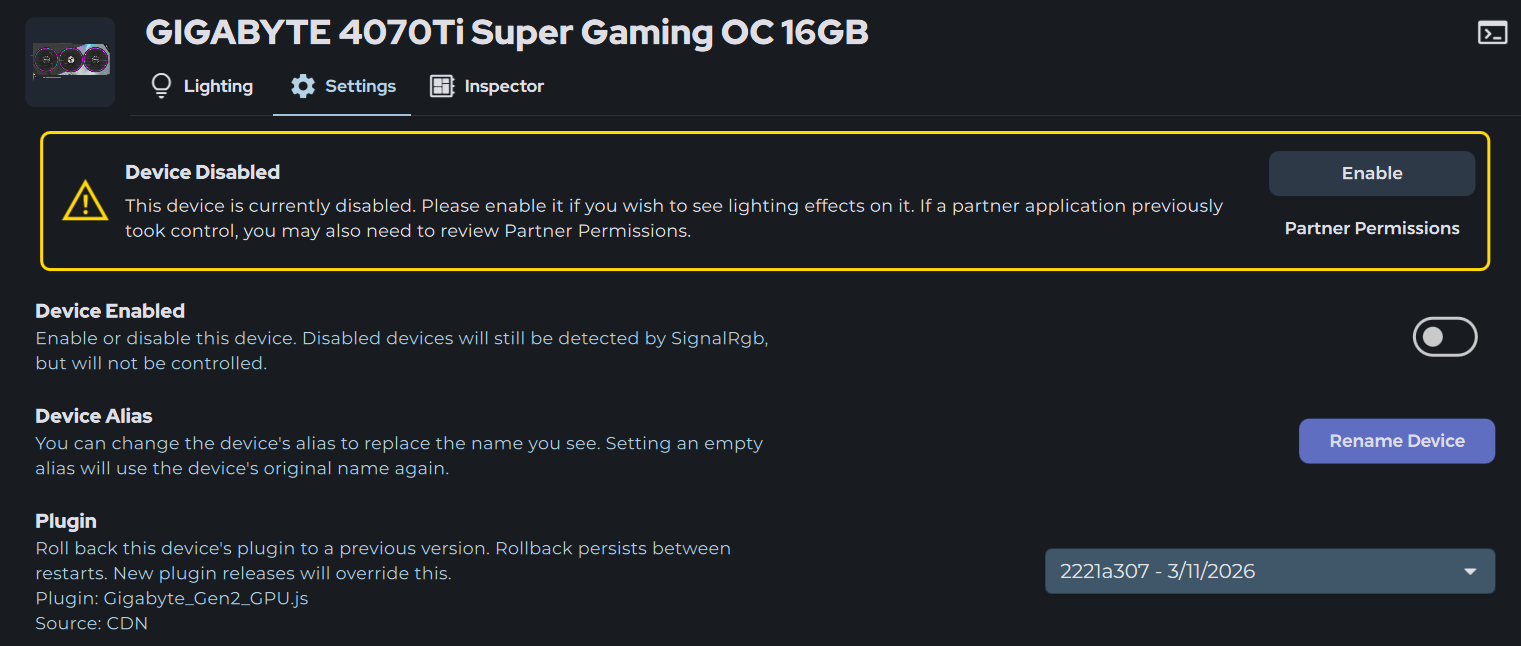
Desativar sua GPU no SignalRGB impede que o aplicativo controle a iluminação da sua placa de vídeo. Para ativá-la novamente, ative de novo a opção Dispositivo ativado.
Por que isso acontece: O SignalRGB usa a API da NVIDIA para controlar a iluminação da placa de vídeo. Essas ferramentas têm um bug conhecido que causa travamentos em alguns computadores quando várias fontes tentam se comunicar com a GPU. A NVIDIA ainda não lançou uma correção para esse comportamento.
Jogos Travam Enquanto a Captura de Tela Está em Uso
Seção intitulada “Jogos Travam Enquanto a Captura de Tela Está em Uso ”Sintomas: Os travamentos acontecem apenas enquanto um efeito que captura sua tela está em execução, como Ambientação de Tela ou Game Effect Integrations.
Solução: Reduza a taxa de quadros de captura.
- Abra o SignalRGB e clique em Configurações.
- Clique em Vídeo e mova o controle deslizante Taxa de quadros de captura para um valor mais baixo.
- Inicie seu jogo e verifique se os travamentos diminuem.
Uma taxa de quadros de captura mais baixa usa menos recursos, mas sua iluminação pode reagir um pouco mais devagar às mudanças na tela.
Problemas de Desempenho
Seção intitulada “Problemas de Desempenho ”Sintomas: Os jogos ficam mais lentos ou travam enquanto o SignalRGB está aberto, independentemente do efeito em execução.
Solução: Tente reduzir a prioridade da thread. Isso faz o Windows dar mais tempo de processamento ao seu jogo do que ao SignalRGB.
- Clique em Configurações e depois em Configurações de Áudio.
- Defina Prioridade de thread como Normal ou Ocioso.
- Reinicie o computador.
Solução de Problemas Avançada
Seção intitulada “Solução de Problemas Avançada ”Faça uma Instalação Limpa dos Drivers de Vídeo
Seção intitulada “Faça uma Instalação Limpa dos Drivers de Vídeo ”Use esta correção se os travamentos continuarem depois de tentar as etapas acima. Uma instalação limpa remove arquivos de drivers antigos que podem causar conflitos.
Etapas:
- Baixe o driver mais recente para sua placa de vídeo no site da NVIDIA ou da AMD. Guarde-o para depois.
- Baixe o Display Driver Uninstaller (DDU).
- Execute o DDU e siga as instruções dele para remover seu driver de vídeo atual.
- Reinicie o computador.
- Instale o driver que você baixou na etapa 1.
Atualize o BIOS e os Drivers do Chipset
Seção intitulada “Atualize o BIOS e os Drivers do Chipset ”Use esta correção se os travamentos continuarem após uma instalação limpa do driver. O BIOS é o software integrado que inicializa sua placa-mãe. Os drivers do chipset ajudam sua placa-mãe a funcionar com o Windows e com o restante do seu hardware.
Baixe essas atualizações nos sites oficiais, não pelos aplicativos dos fabricantes. MSI Center, ASUS Armoury Crate e Gigabyte App Center às vezes informam uma versão mais antiga como sendo a mais recente.
Etapas:
- Descubra o modelo da sua placa-mãe.
- Pressione
WIN + R, digitemsinfo32e procure por Produto BaseBoard.
- Pressione
- Acesse o site de suporte do fabricante da sua placa-mãe e baixe o BIOS mais recente.
- Siga as instruções do fabricante para instalar a atualização do BIOS.
- Não desligue o computador durante uma atualização do BIOS.
- Baixe os drivers de chipset mais recentes:
- Intel: No site de suporte do fabricante da sua placa-mãe
- AMD: No site de suporte da AMD
- Instale os drivers do chipset e reinicie o computador.
Ainda Não Funciona?
Seção intitulada “Ainda Não Funciona? ”Se você tentou estas etapas e seus jogos ainda travam, entre em contato com nossa equipe de suporte.
O que incluir ao reportar:
- O jogo que você está jogando
- O modelo da sua placa de vídeo
- Sua versão do SignalRGB
- O efeito em execução quando os travamentos acontecem
- Se os travamentos param quando o SignalRGB está fechado
- O que você já tentou
Como obter ajuda:
- Use o botão de relatório de bug no aplicativo (canto superior direito)
- Envie por este link
- Entre em contato com o Suporte ao Cliente
Nossa equipe de suporte entrará em contato e trabalhará com você para resolver o problema.
Artigos Relacionados
Seção intitulada “Artigos Relacionados ”Precisa de mais ajuda? Entre em contato com o Suporte ao Cliente