

Como Atualizar o SignalRGB
O SignalRGB se mantém atualizado automaticamente. Você também pode verificar se há atualizações manualmente a qualquer momento.
Atualizar Automaticamente
Seção intitulada “Atualizar Automaticamente”O SignalRGB verifica atualizações toda vez que é iniciado. Quando uma atualização está disponível, uma notificação aparece na barra superior. Clique na notificação para iniciar a atualização.
Verificar Atualizações Manualmente
Seção intitulada “Verificar Atualizações Manualmente”Você pode verificar se há atualizações sem reiniciar o aplicativo.
Pelas Configurações
Seção intitulada “Pelas Configurações”- Abra o SignalRGB e vá para Configurações
- Navegue até Aplicativo > Atualizações
- Clique em Verificar Atualizações
O SignalRGB verifica o servidor de atualizações e baixa qualquer atualização disponível.
Pela Bandeja do Sistema
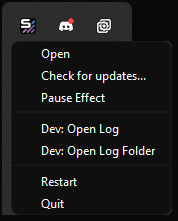
Seção intitulada “Pela Bandeja do Sistema”- Clique com o botão direito no ícone do SignalRGB na bandeja do sistema
- Selecione Verificar Atualizações
Participar das Atualizações Preview
Seção intitulada “Participar das Atualizações Preview”As atualizações Preview dão acesso antecipado a novos recursos, dispositivos suportados e correções de bugs antes de chegarem à versão estável. As atualizações Preview podem ser instáveis.
- Vá para Configurações > Usuário > Atualizações
- Ative o botão Inscrever-se nas Atualizações Preview
Solução de Problemas
Seção intitulada “Solução de Problemas”- A atualização não é concluída: Feche o SignalRGB completamente e abra-o novamente. A notificação de atualização reaparece se uma atualização ainda estiver disponível. Clique nela para tentar novamente.
- A atualização falha repetidamente: Baixe o instalador mais recente em signalrgb.com e execute-o sobre a instalação existente. Suas configurações e definições são preservadas.
- A atualização falha devido a um erro de rede: Verifique sua conexão com a internet. Se estiver atrás de um firewall ou VPN, tente desativá-lo temporariamente. Você também pode baixar o instalador mais recente diretamente em signalrgb.com e executá-lo manualmente.
Artigos Relacionados
Seção intitulada “Artigos Relacionados”Precisa de mais ajuda? Contato com o Suporte ao Cliente