

Configurar Controladores RGB
Componentes são quaisquer dispositivos conectados a controladores RGB ou headers de placa-mãe. Isso inclui ventoinhas RGB, fitas LED, water blocks, coolers de CPU e iluminação de gabinete. O SignalRGB não consegue detectar o que está fisicamente conectado a cada canal. Você deve configurar cada componente manualmente.
Antes de Começar
Seção intitulada “Antes de Começar”Reúna as seguintes informações antes de iniciar:
- Quais dispositivos estão conectados a cada canal do controlador
- A quantidade de LEDs para quaisquer strips personalizados
- A posição física de cada dispositivo no seu gabinete
Passo 1: Abra a Página Devices
Seção intitulada “Passo 1: Abra a Página Devices”Dispositivos não configurados aparecem no topo da página Devices. Qualquer controlador ou header que precisa de configuração é listado lá.
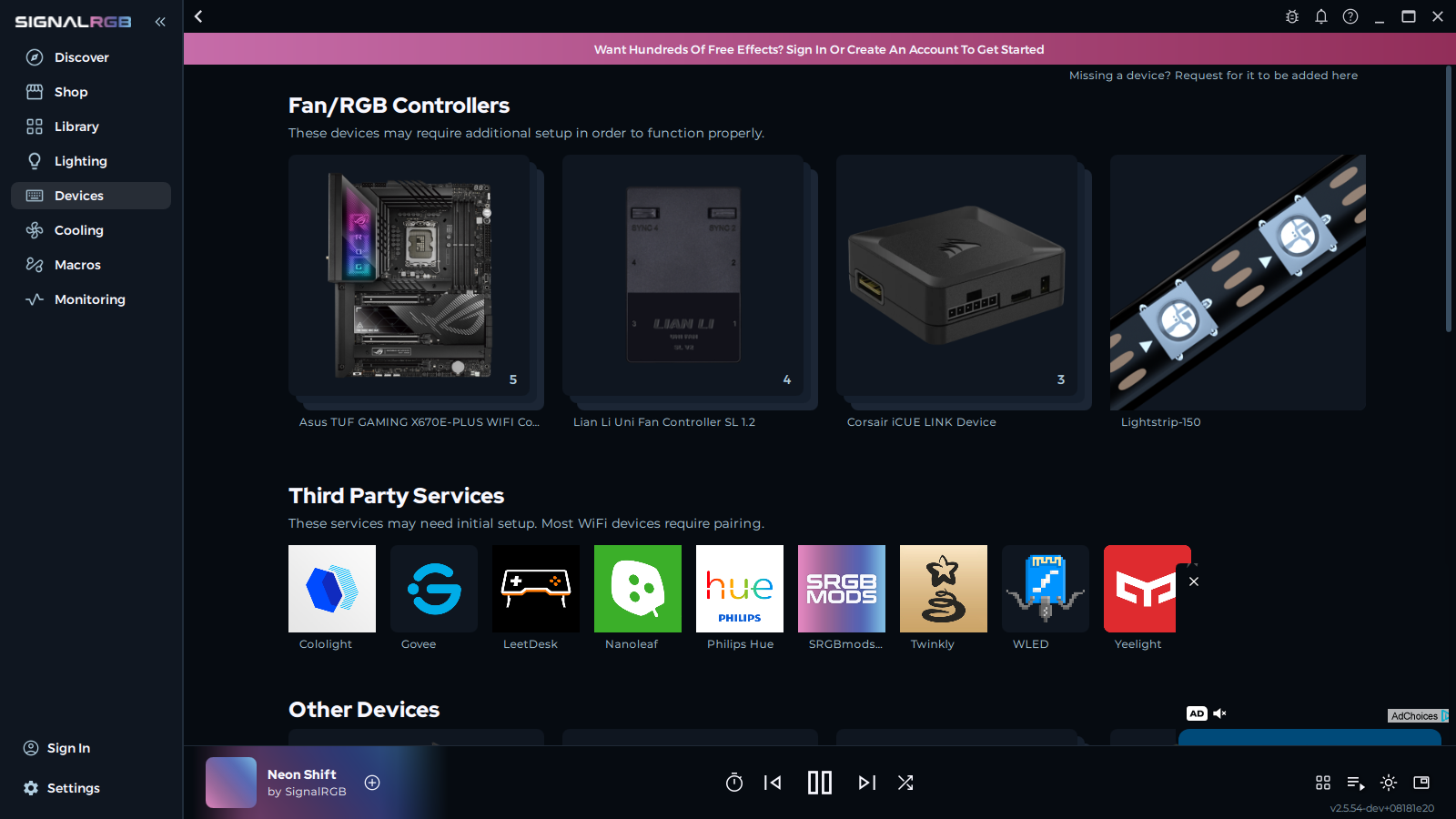
Clique em um dispositivo para abrir sua página de configuração. A partir daqui, você pode gerenciar componentes e outras configurações desse controlador.
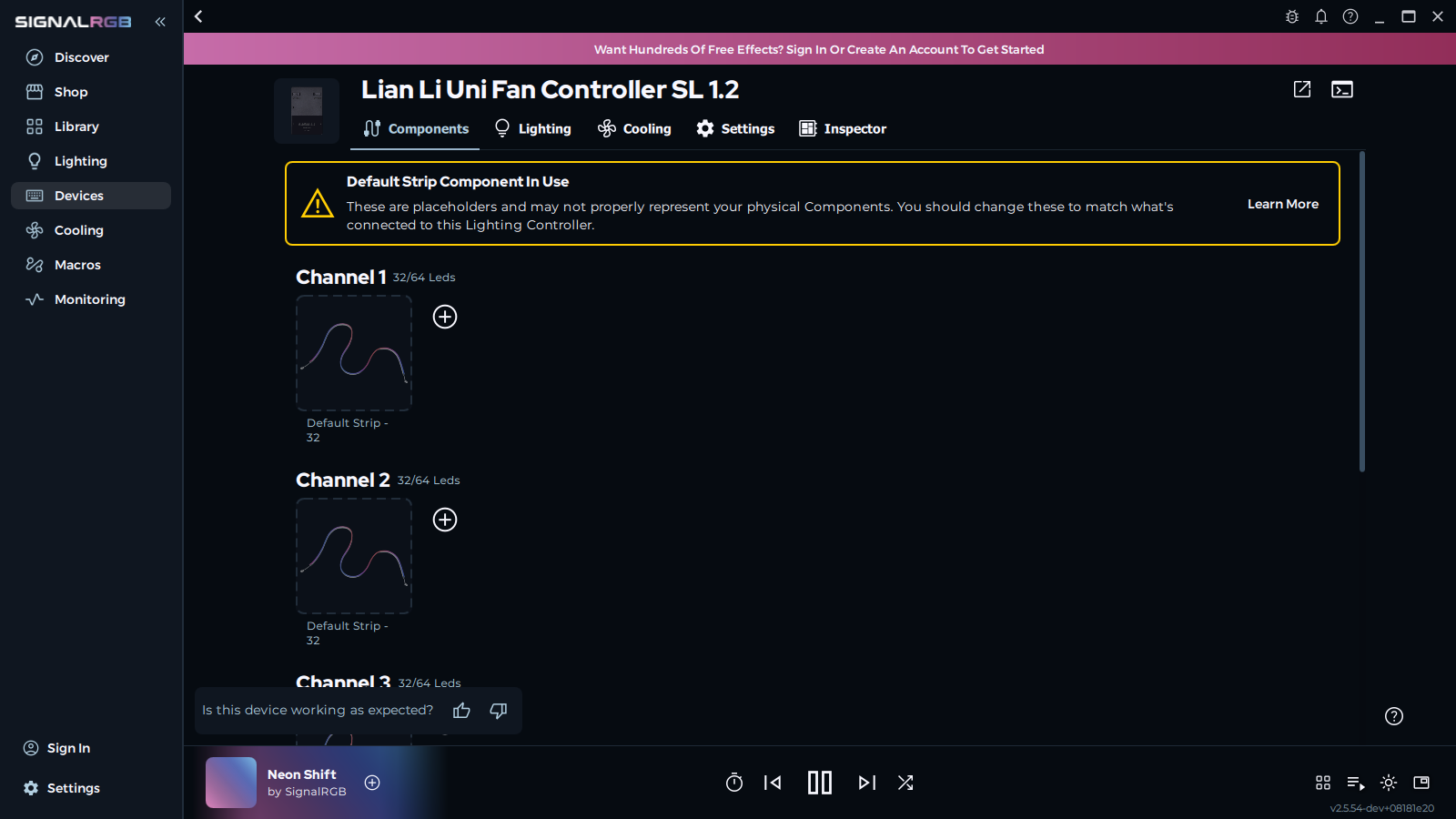
Passo 2: Remova os Strips Placeholder Padrão
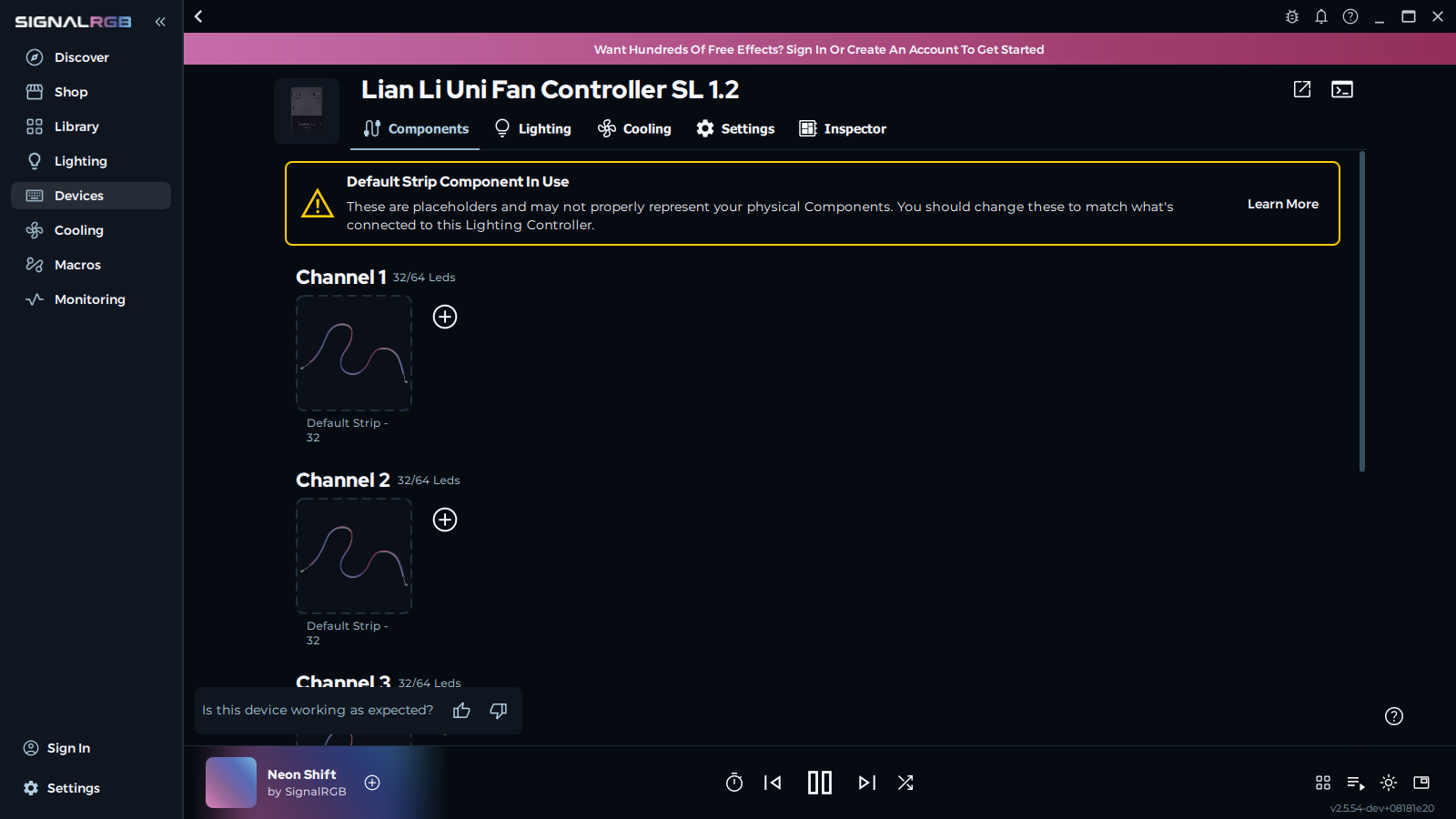
Seção intitulada “Passo 2: Remova os Strips Placeholder Padrão”Cada controlador RGB e header de placa-mãe inclui strips placeholder padrão. Você deve removê-los antes de adicionar seus componentes reais. Passe o mouse sobre um strip placeholder e clique no botão de remover para excluí-lo.
Passo 3: Identifique Quais Dispositivos Estão em Cada Canal
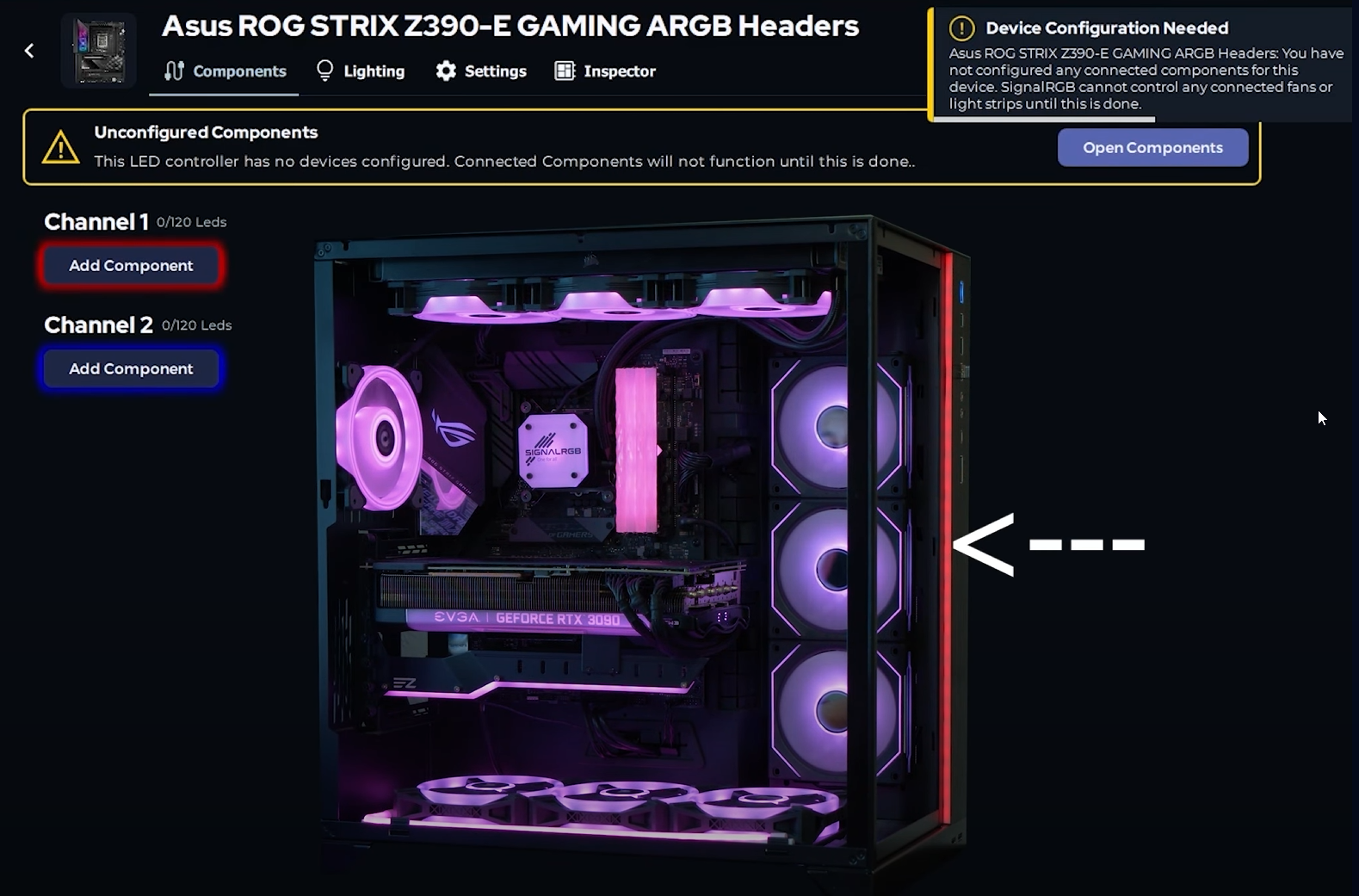
Seção intitulada “Passo 3: Identifique Quais Dispositivos Estão em Cada Canal”Dependendo do tipo de controlador, você verá um ou mais canais. O SignalRGB pulsa cada canal com uma cor única para que você possa identificar o que está conectado a ele. No exemplo abaixo, o strip frontal pulsa vermelho, indicando que está no canal 1. Nada pulsa azul, então o canal 2 está vazio.
Passo 4: Adicione Componentes a Cada Canal
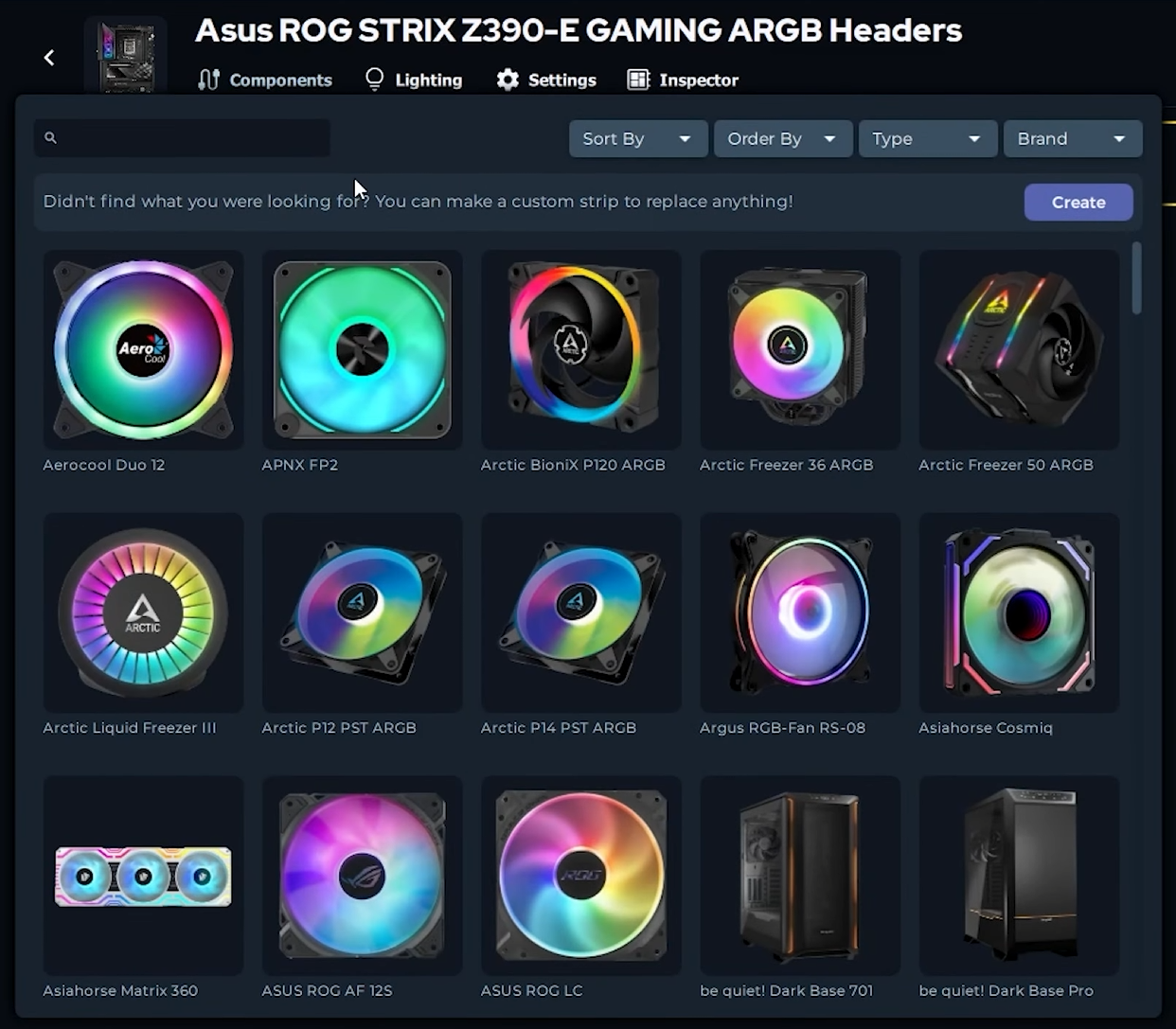
Seção intitulada “Passo 4: Adicione Componentes a Cada Canal”Depois de saber o que está conectado a cada canal, clique em “Add Component” sob o canal apropriado. Um menu aparece com uma lista pesquisável de componentes compatíveis.

Passo 5: Crie um Strip Personalizado (Se Necessário)
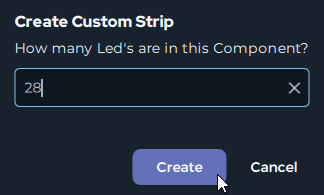
Seção intitulada “Passo 5: Crie um Strip Personalizado (Se Necessário)”Se seu componente não está na lista, crie um strip personalizado com a quantidade correta de LEDs. Insira o número de LEDs do seu strip e salve.

Passo 6: Repita para Todos os Canais e Controladores
Seção intitulada “Passo 6: Repita para Todos os Canais e Controladores”Passe por cada canal em cada controlador até que todos os componentes sejam adicionados. O SignalRGB agora controlará cada componente individualmente.
Próximos Passos
Seção intitulada “Próximos Passos”Com seus componentes configurados, você está pronto para organizá-los espacialmente no canvas. Visite Sobre Layouts para aprender como posicionar seus dispositivos para que os efeitos de iluminação fluam naturalmente por toda a sua configuração.