Layouts
Para começar a criar um layout, clique na aba Layouts localizada na categoria Lighting. Cada caixa na página de layouts representa um dispositivo na sua configuração. Por padrão, todos os dispositivos estão centralizados no canvas, o que significa que cada dispositivo está capturando uma parte semelhante do efeito. O objetivo é organizar seus dispositivos como estão na sua configuração física, para que os efeitos fluam por toda a sua configuração sequencialmente.
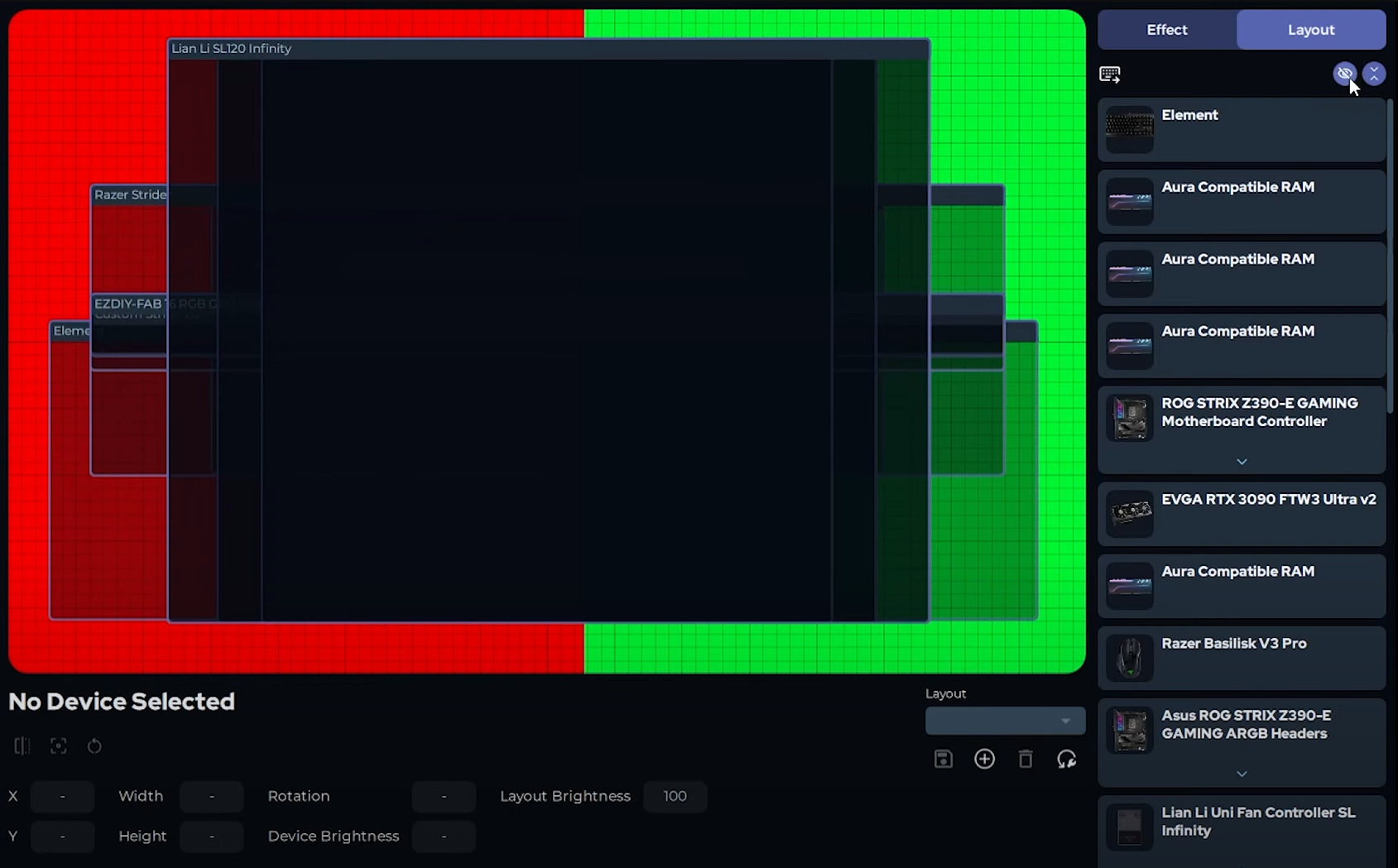
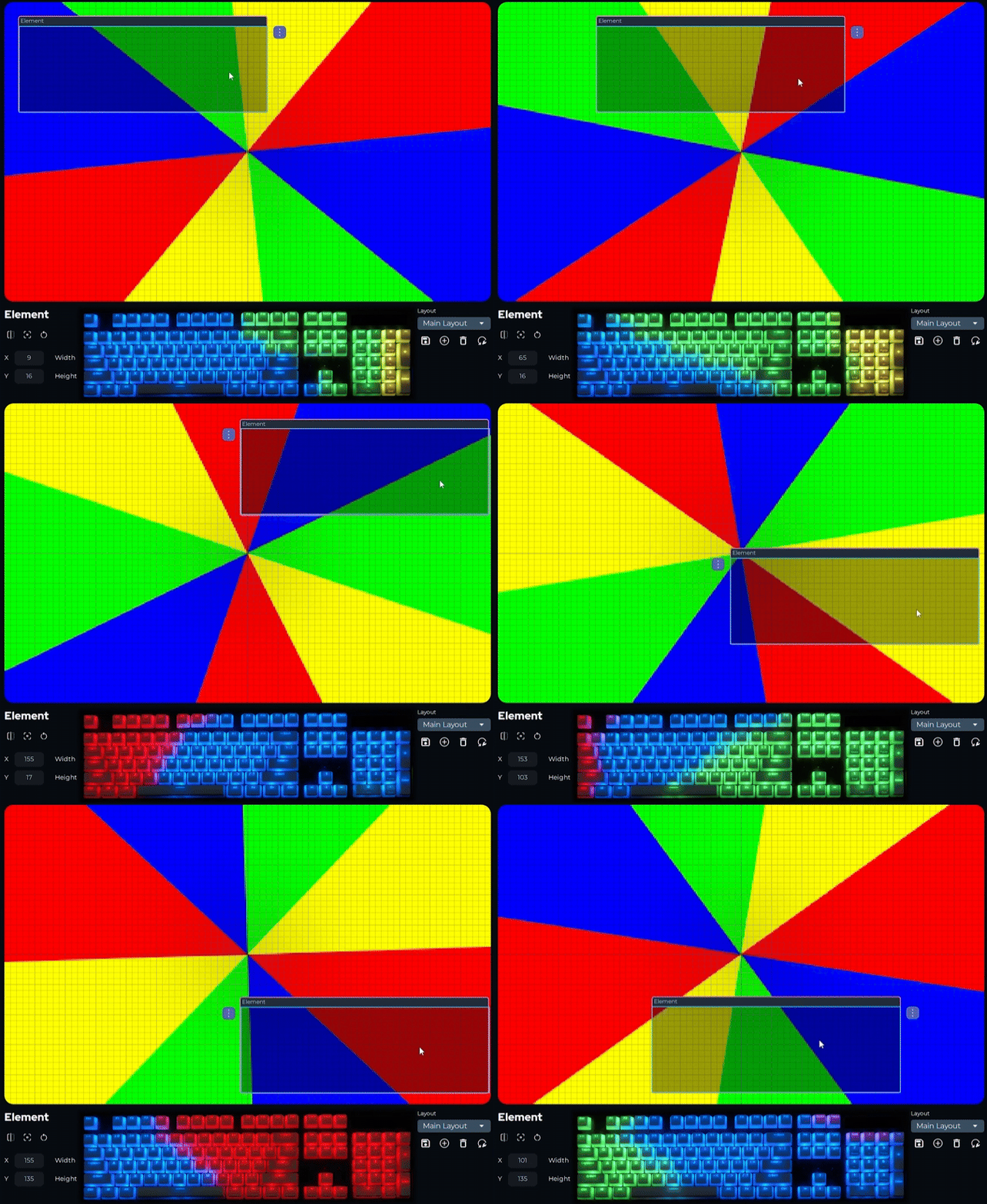
Você pode arrastar seus dispositivos para a posição desejada ou inserir as coordenadas exatas usando as configurações na parte inferior da página. Observe como mover o teclado pelo canvas muda a forma como o efeito é exibido no teclado:
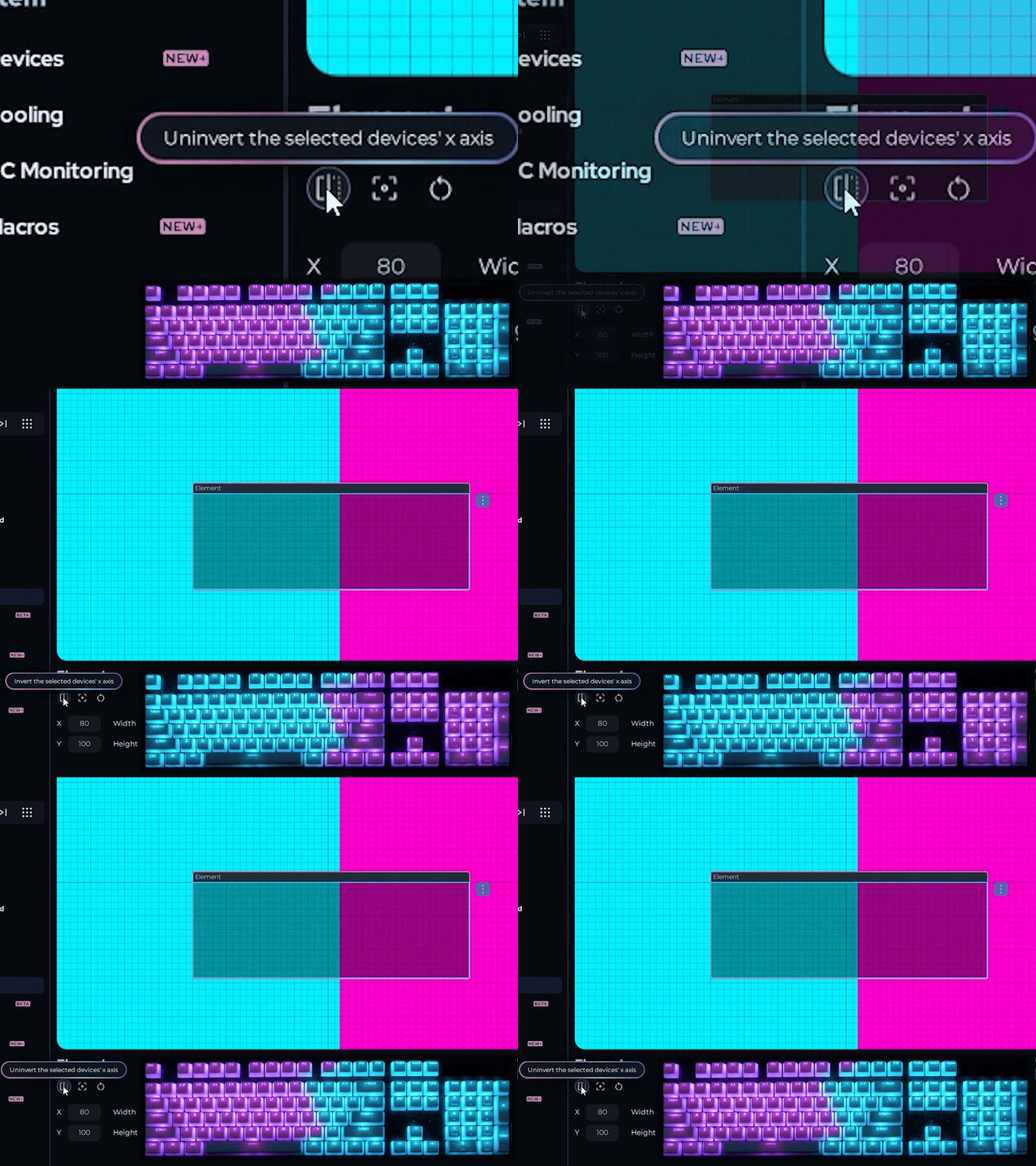
Você pode inverter um dispositivo sobre o eixo x usando o botão de inversão no canto inferior esquerdo. Essa funcionalidade de inversão é mais útil para configurar fans RGB montados de cabeça para baixo/ao contrário. Observe como inverter um dispositivo faz o efeito virar:
Você pode girar e redimensionar um dispositivo usando os cantos da caixa ou inserir valores usando as configurações na parte inferior da página.
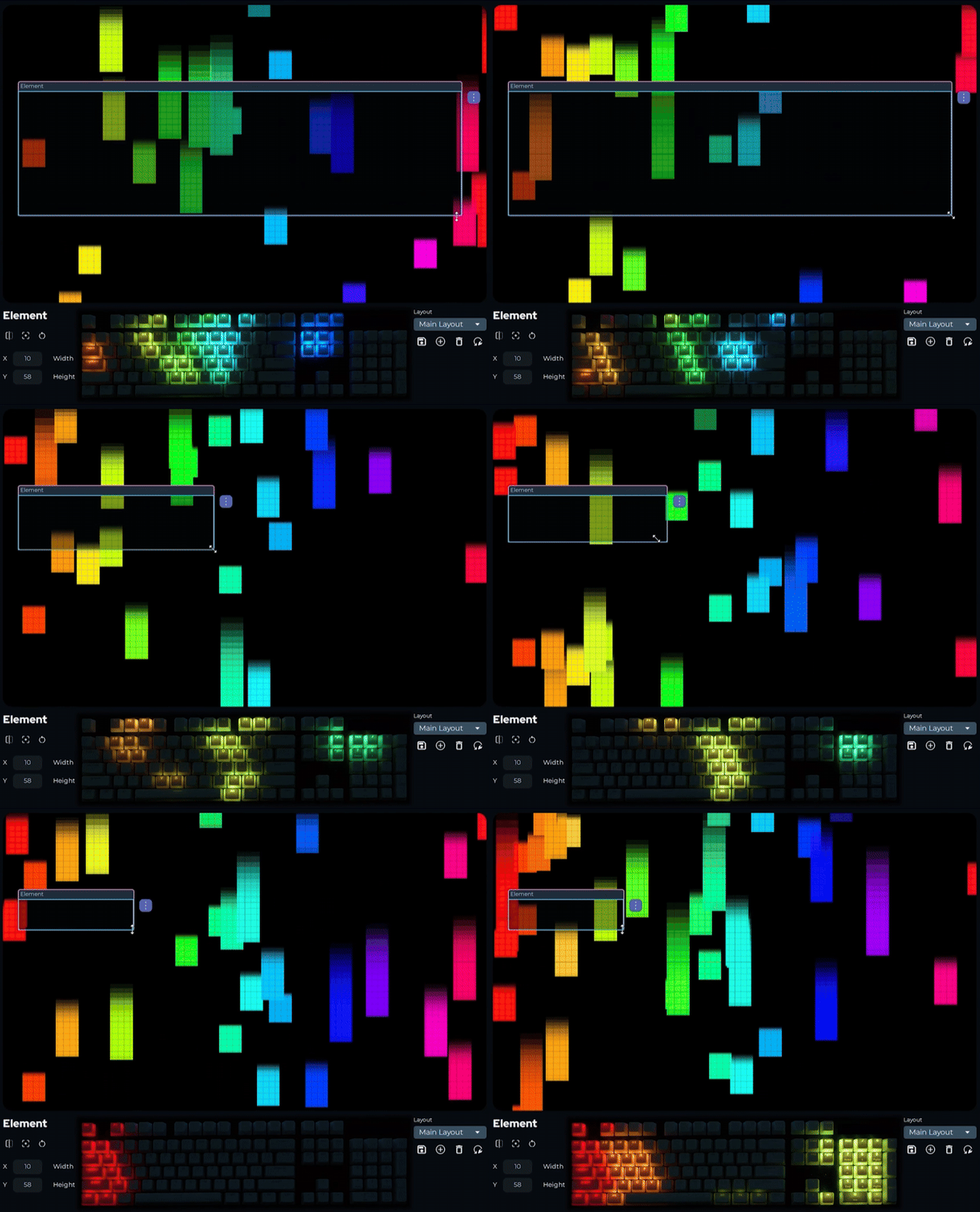
Observe como o redimensionamento muda a forma como o efeito é exibido no teclado:
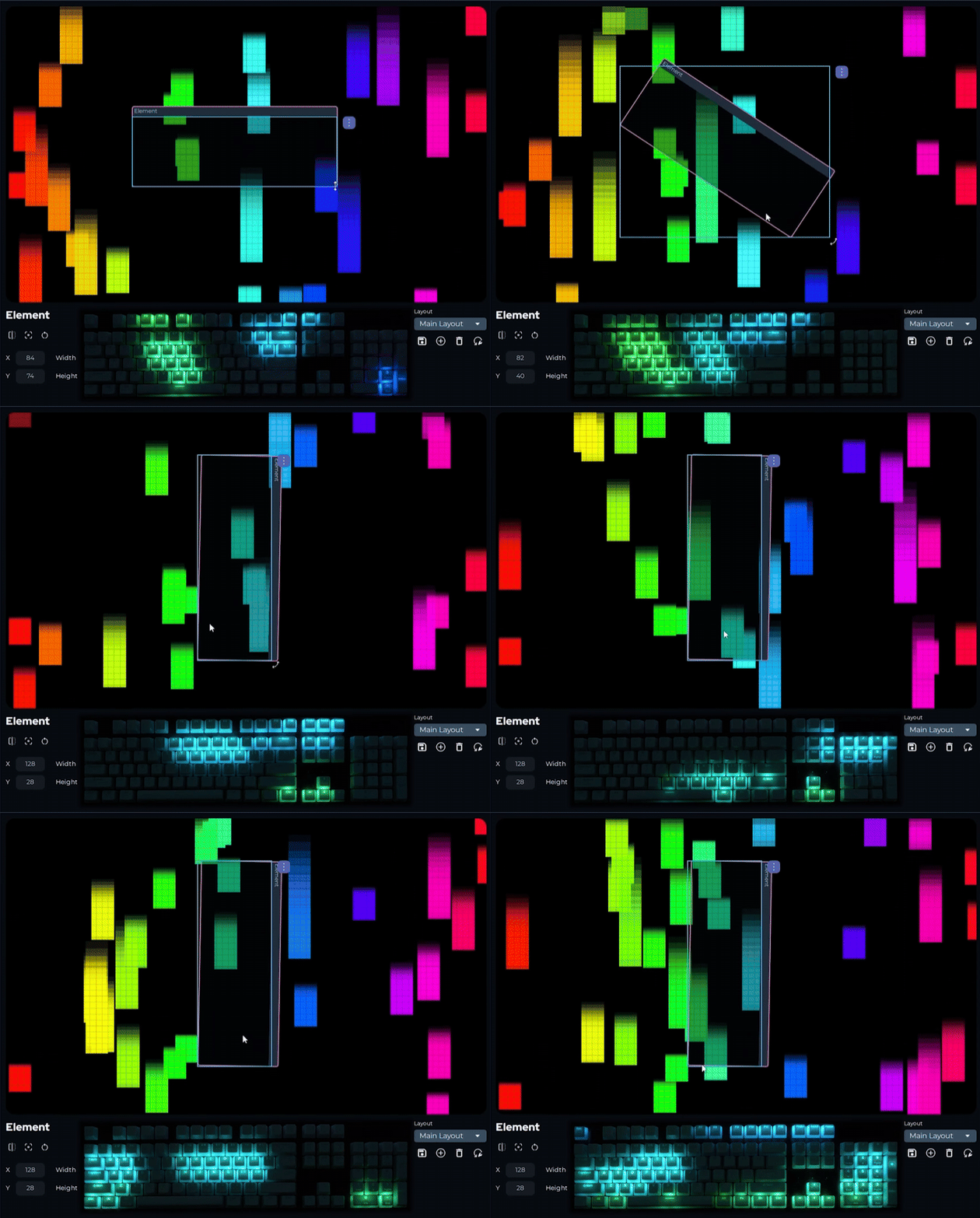
Observe como a rotação muda a forma como o efeito é exibido no teclado:
Os dispositivos podem ser ocultados da tela de efeitos pressionando o ícone de olho ao lado do nome deles:
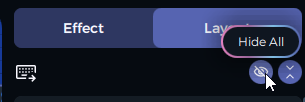
A maneira mais fácil de criar um layout é começar com todos os dispositivos ocultos e ir tornando-os visíveis um por um enquanto os configura. Você pode encontrar o botão “ocultar tudo” no canto superior direito:
Você pode salvar, carregar e excluir layouts no canto inferior direito da página: