

Problemas de inicialização
- Certifique-se de que “Comportamento de Inicialização” está ATIVADO e “Sempre Iniciar como Administrador” está DESATIVADO
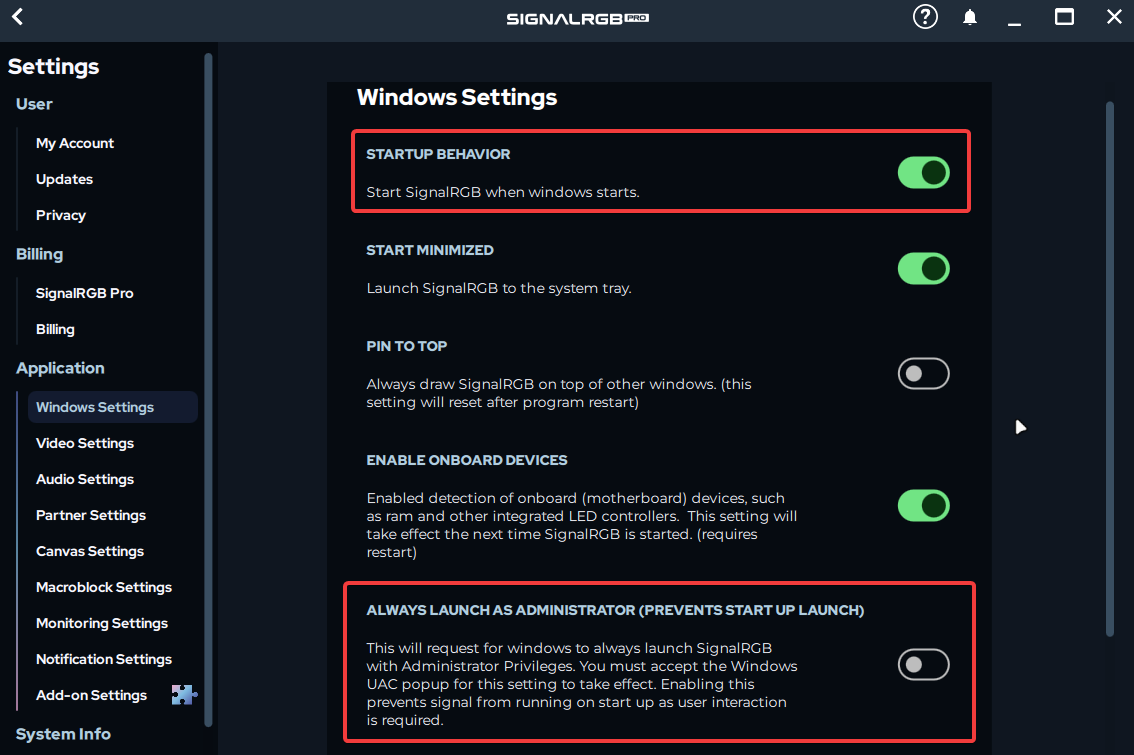
- Se a configuração acima ainda não está iniciando o SignalRGB na inicialização, provavelmente você deve verificar se algum .exe está marcado para iniciar como administrador, pois isso impedirá o SignalRGB de iniciar na inicialização do sistema devido às restrições de UAC
- Verifique se todos os executáveis nos seguintes caminhos têm “Iniciar como admin” DESMARCADO
%localappdata%\VortxEngine\SignalRgbLauncher.exe%localappdata%\VortxEngine\app-VERSÃO\SignalRgbLauncher.exe%localappdata%\VortxEngine\app-VERSÃO\Signal-x64\SignalRgb.exe
Iniciar como administrador
Seção intitulada “Iniciar como administrador”Se o botão integrado “Executar como Administrador” não está funcionando dentro do SignalRGB, tente o método abaixo para fazer o SignalRGB executar como administrador na inicialização.
- Saia do SignalRGB clicando com o botão direito no ícone da bandeja e escolhendo Quit.
- Desative a inicialização automática no SignalRGB (Configurações -> Configurações do Windows -> Comportamento de Inicialização)
- Em seguida, pressione
WIN + Re insirashell:startupna caixa que se abre. Pressione OK. - Crie um atalho na pasta que se abre, apontando para
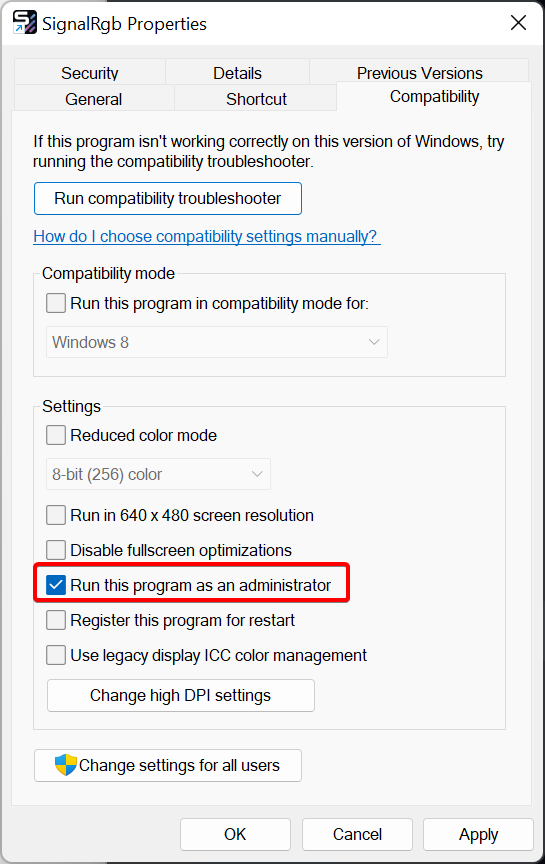
%localappdata%\VortxEngine\SignalRgbLauncher.exe - Clique com o botão direito no novo atalho e vá para a aba Compatibilidade. Certifique-se de que a caixa “Executar como Admin” está marcada.
Inicialização com atraso
Seção intitulada “Inicialização com atraso”Em alguns casos, pode ser necessário atrasar a inicialização automática do SignalRGB. Para fazer isso, siga estas etapas:
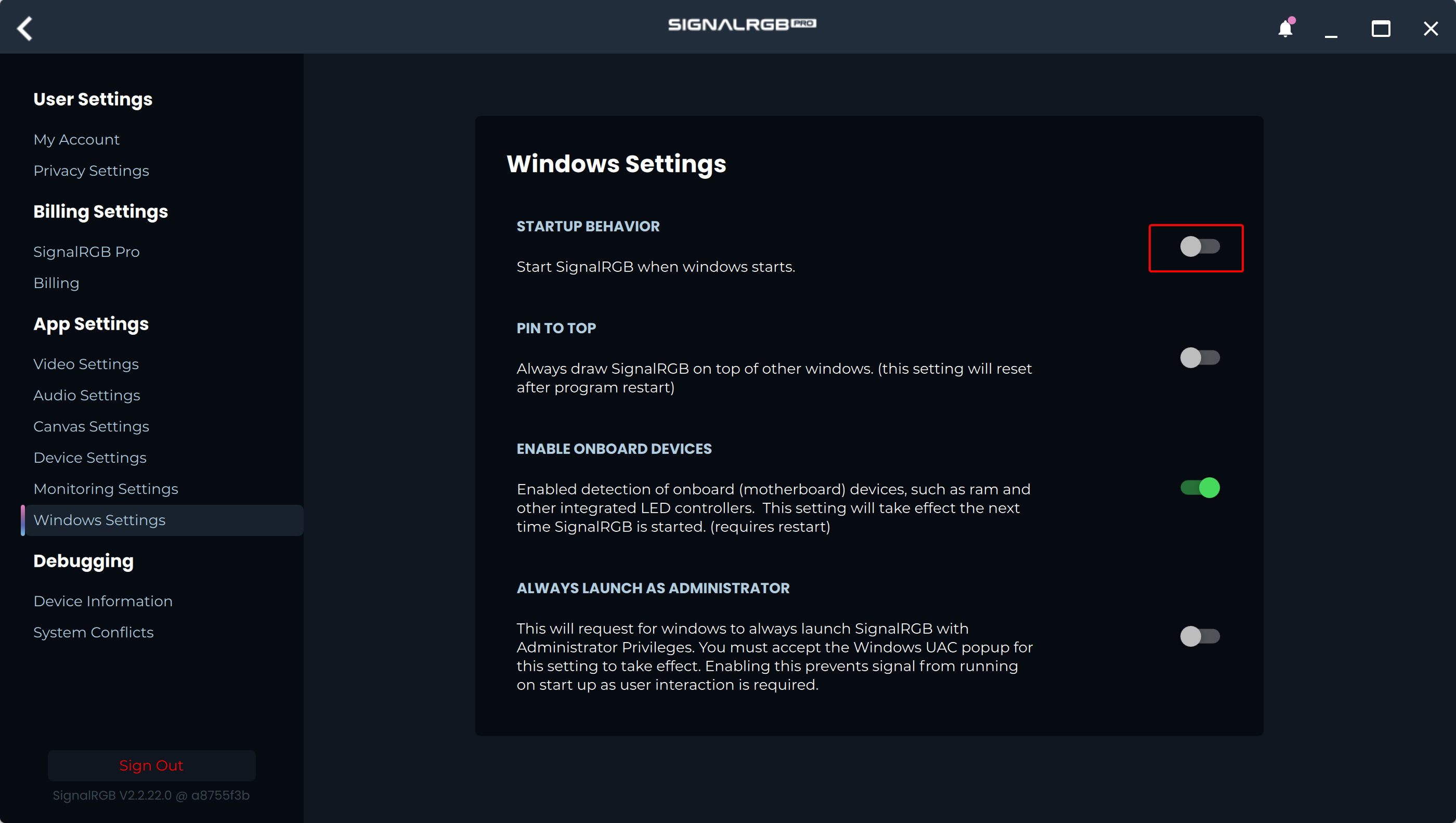
- No SignalRGB, vá em Configurações -> Configurações do Windows e certifique-se de que
Iniciar o SignalRGB quando o Windows iniciarestá desativado.
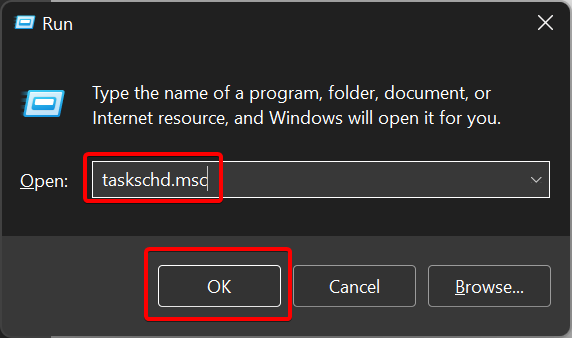
- Abra o Agendador de Tarefas pesquisando por ele no menu Iniciar ou usando o comando
taskschd.msccom Win+R.
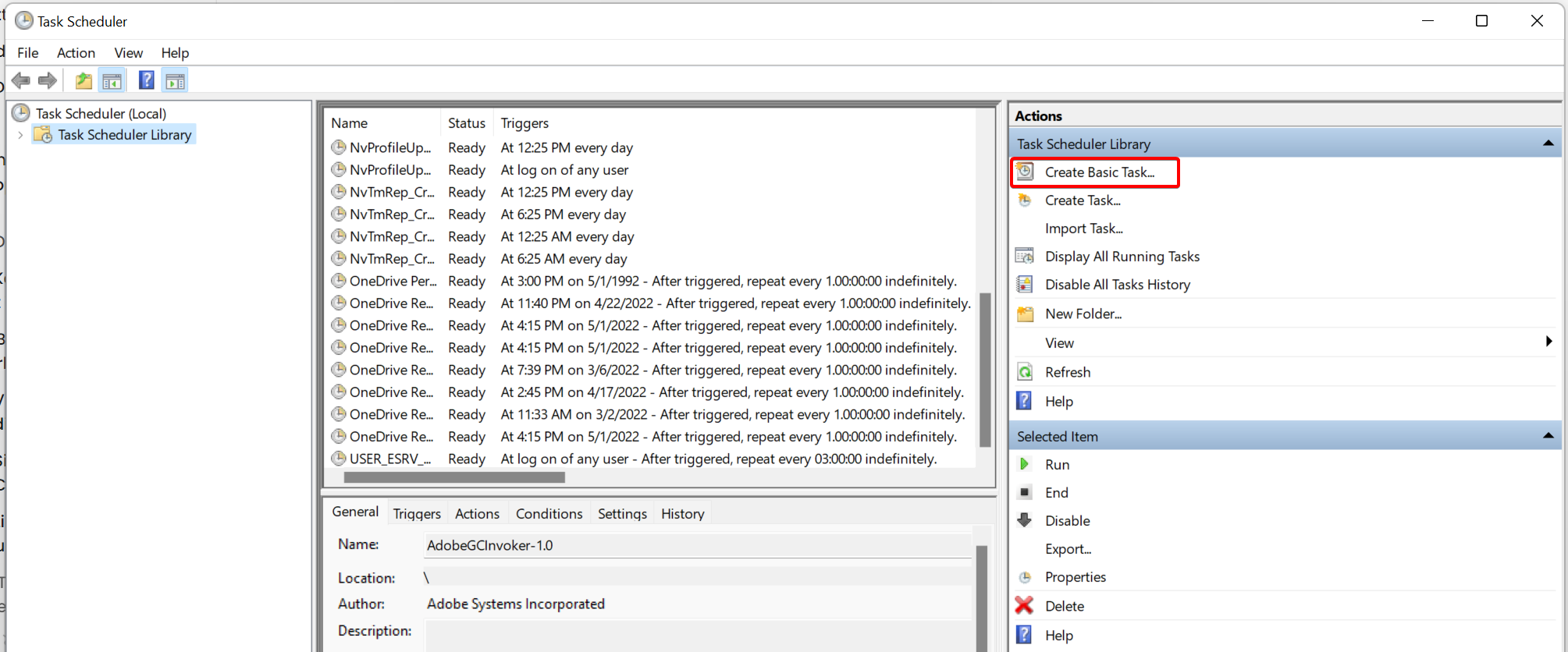
- No aplicativo Agendador de Tarefas, clique na opção Criar Tarefa Básica que aparece na barra lateral direita.
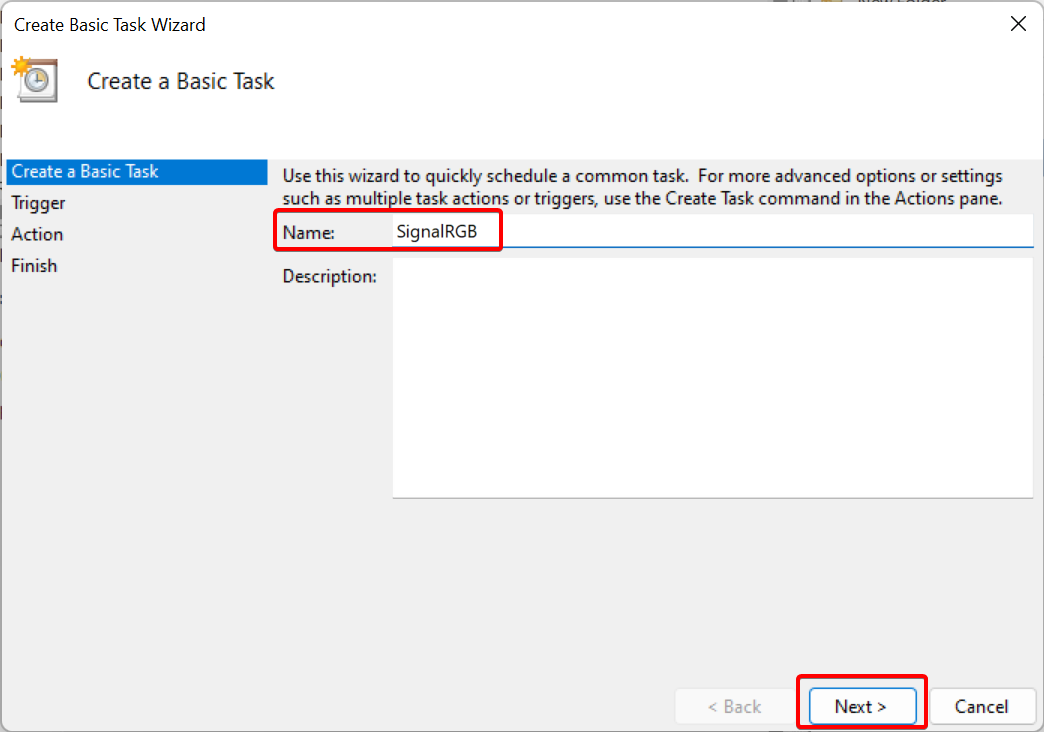
- Nomeie a tarefa como
SignalRGBe clique em Avançar.
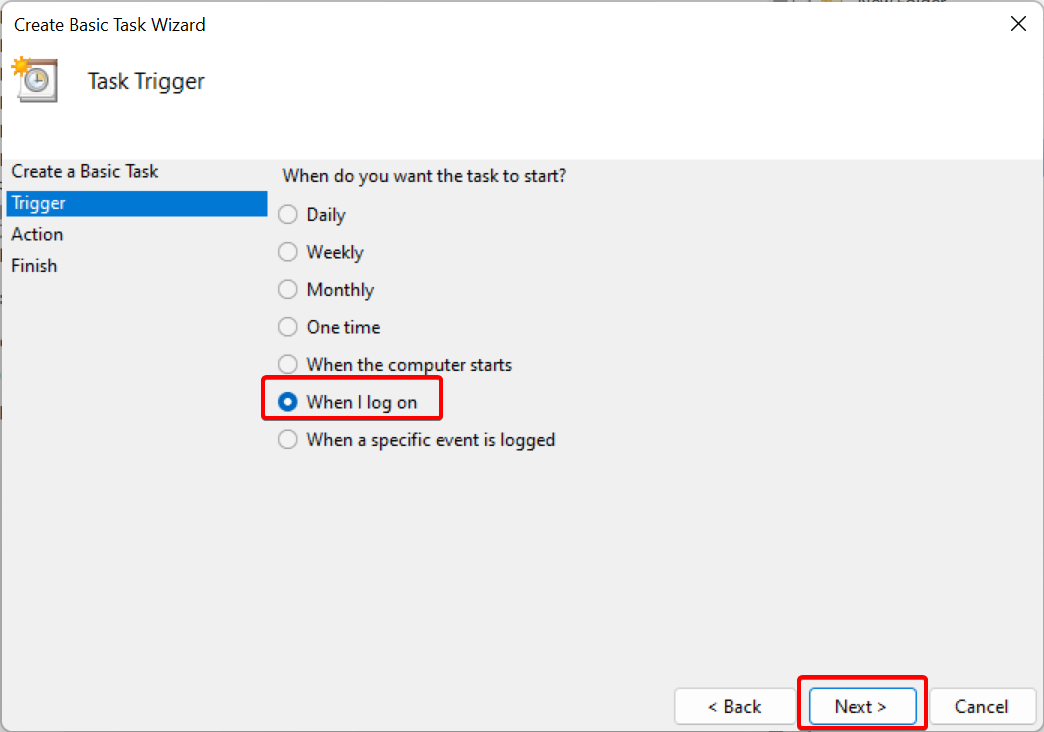
- Escolha
Quando eu fizer logone clique em Avançar.
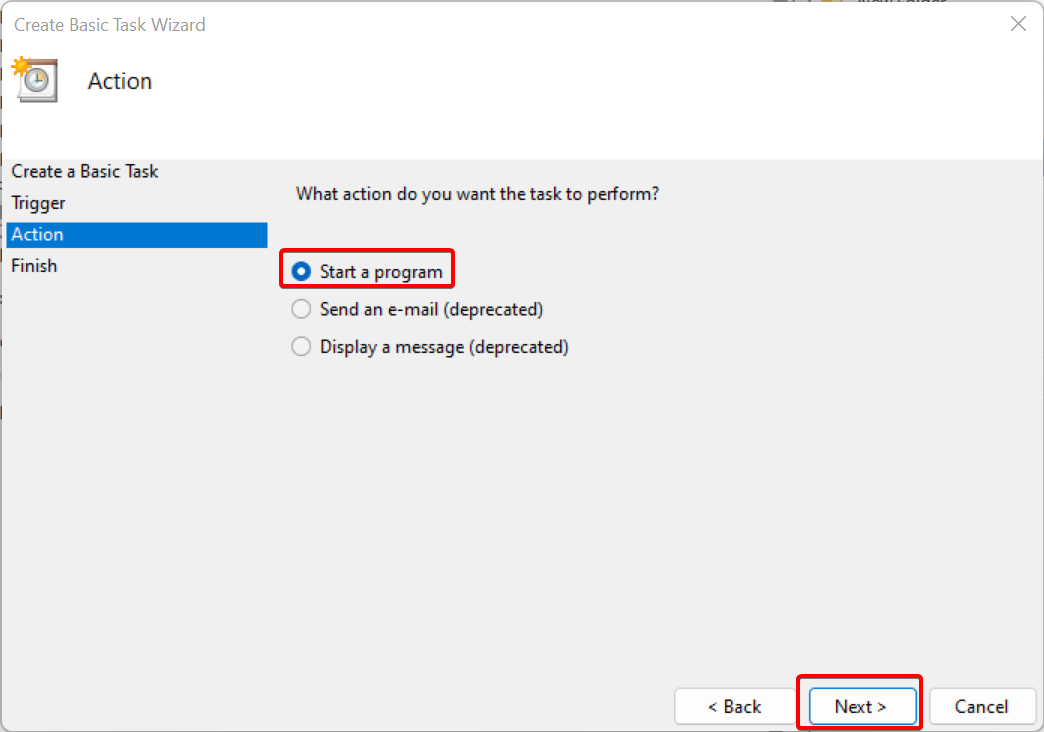
- Escolha
Iniciar um programae clique em Avançar.
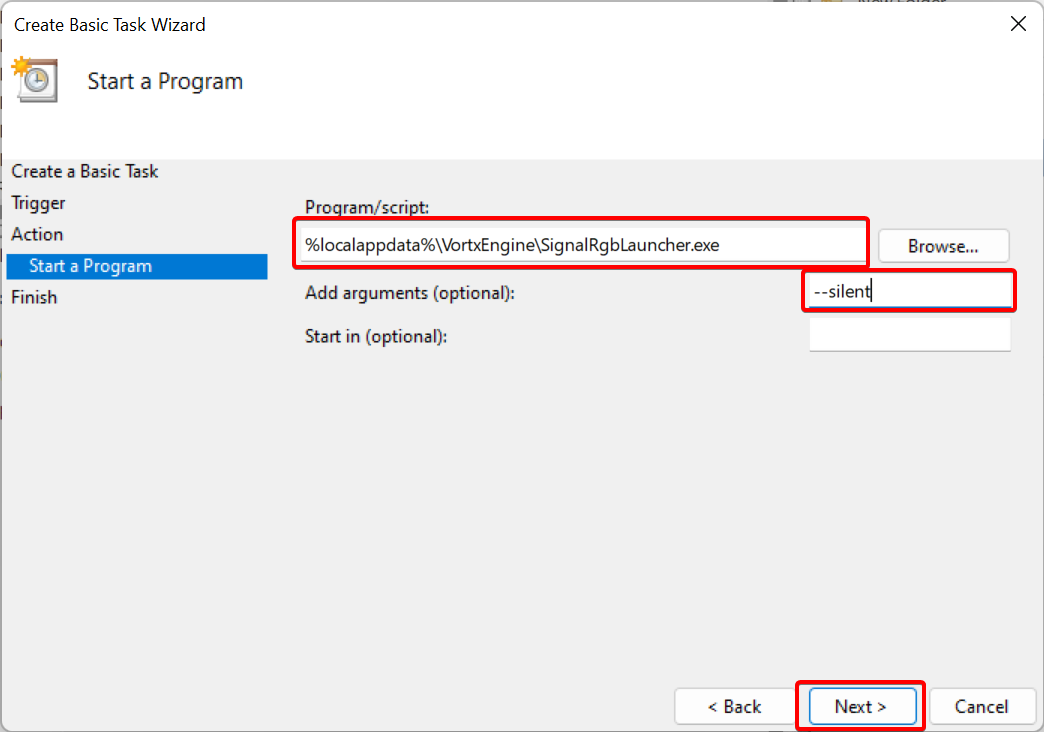
- Na caixa
Programa/Scriptcole o seguinte:%localappdata%\VortxEngine\SignalRgbLauncher.exe. Na caixaAdicionar argumentos, adicione--silent. Depois, clique em Avançar.
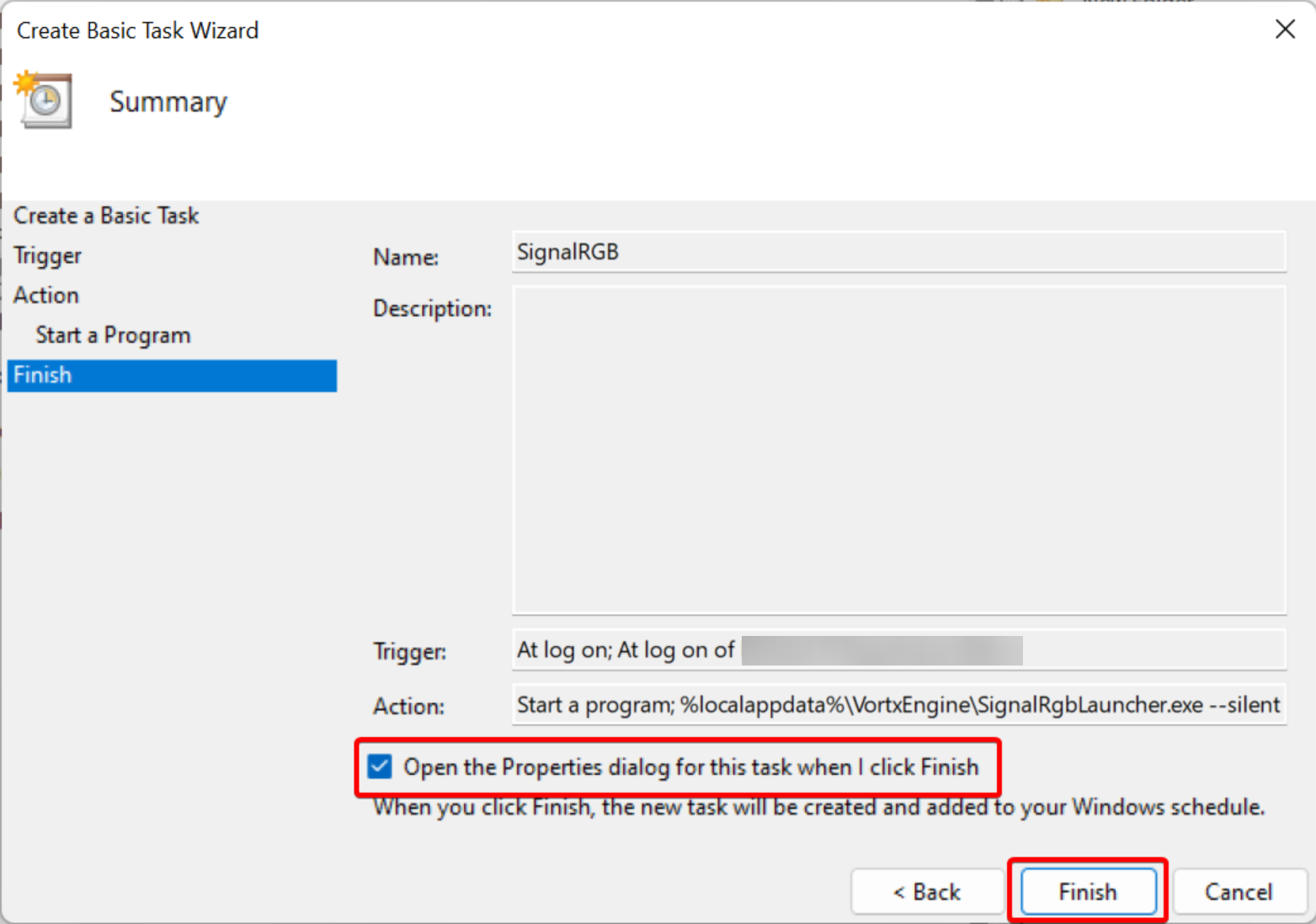
- Marque a caixa
Abrir a caixa de diálogo Propriedades desta tarefa quando eu clicar em Concluire clique no botão Concluir.
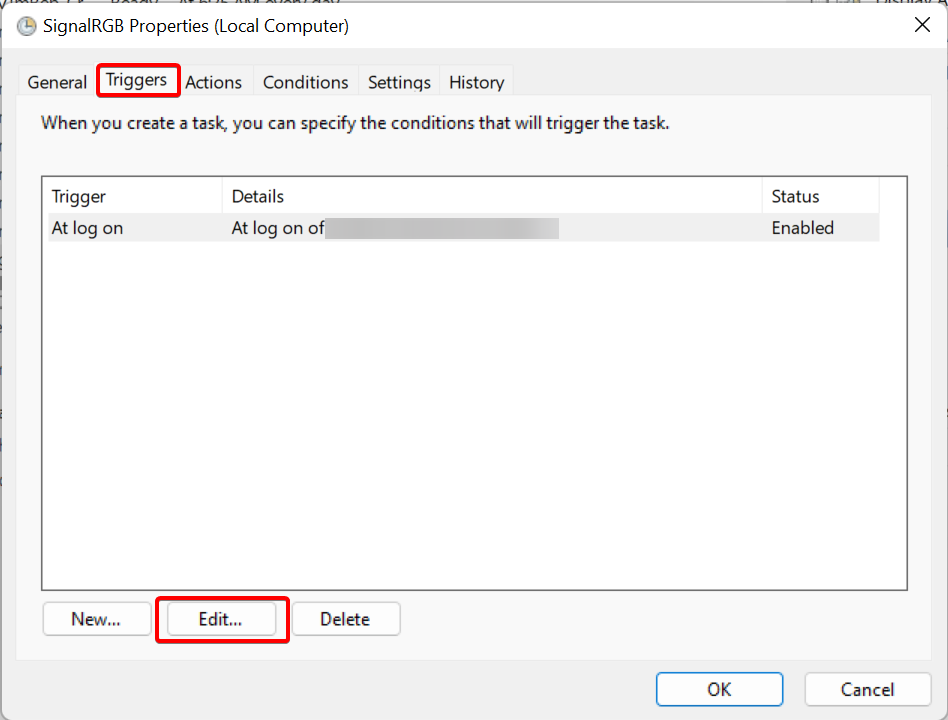
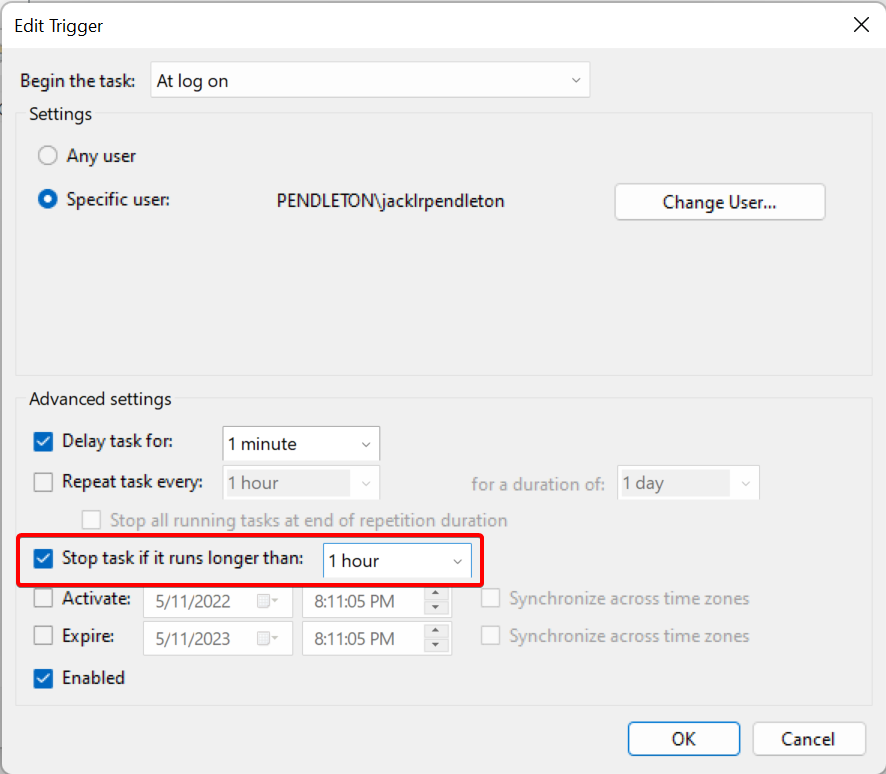
- Na janela Propriedades que se abre, clique na aba Gatilhos e depois em Editar.
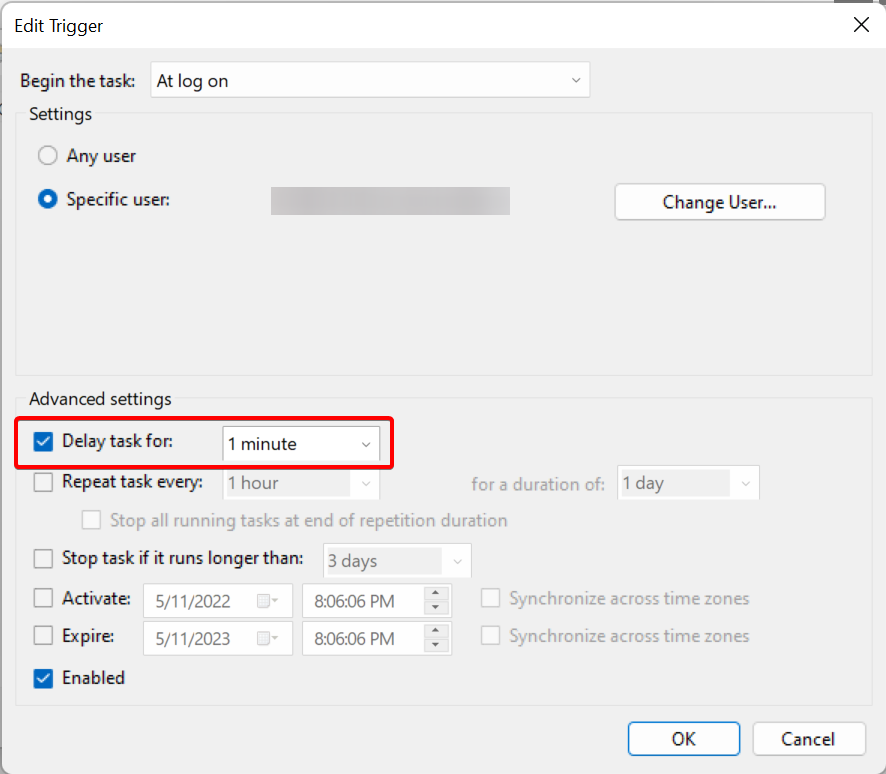
- Marque
Atrasar tarefa pore selecione1 minutono menu suspenso.
- Marque a caixa
Parar a tarefa se ela for executada por mais dee selecione1 horano menu suspenso. Em seguida, clique em OK.
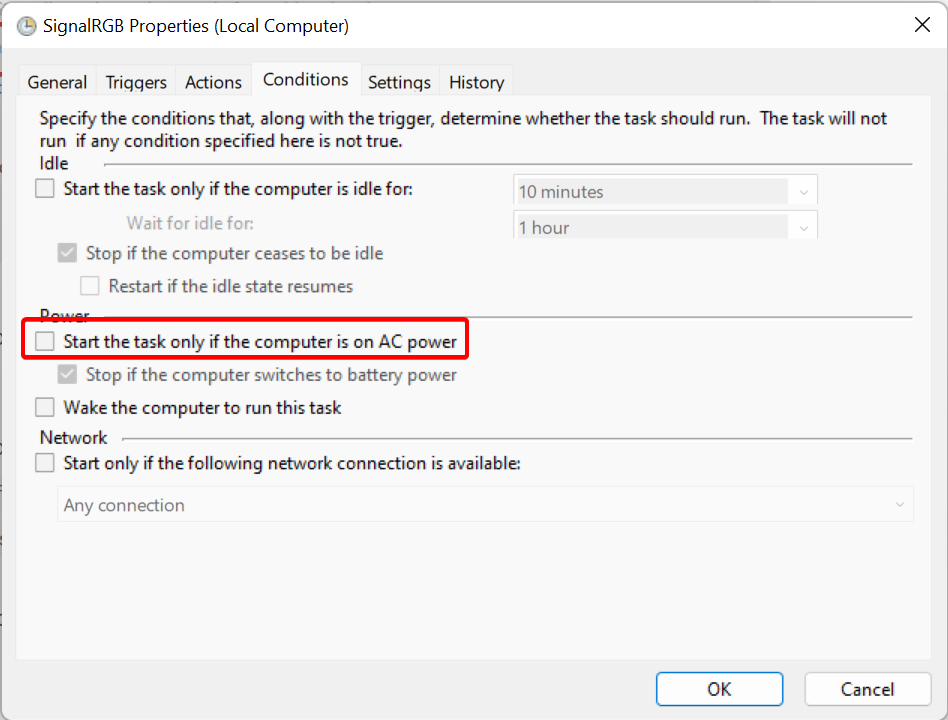
- Vá para a aba
Condiçõese desmarqueIniciar a tarefa somente se o computador estiver com energia CA.
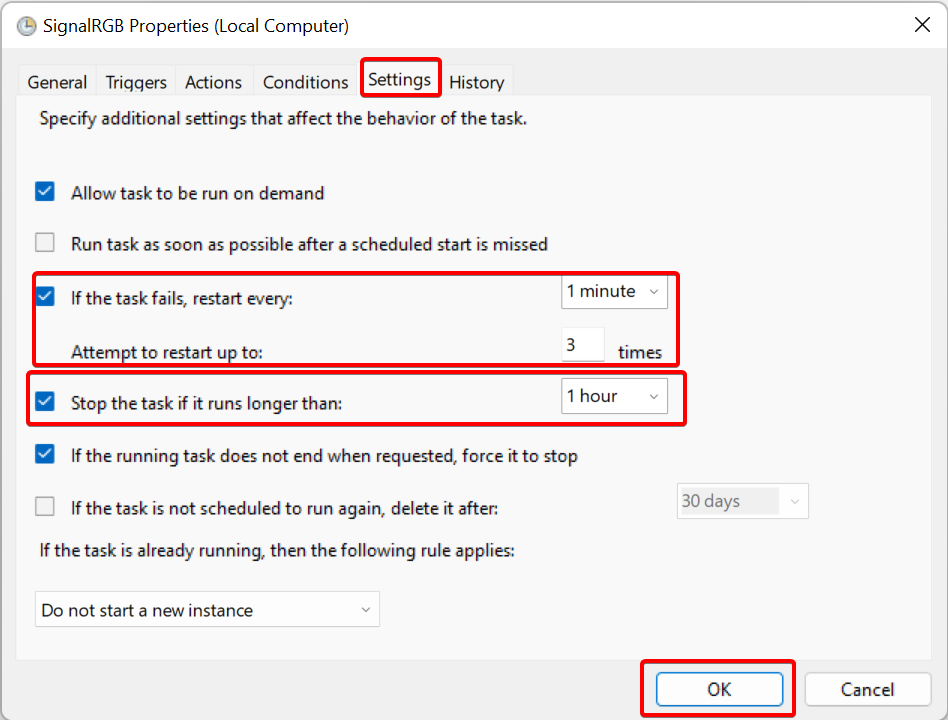
- Navegue até
Configuraçõese certifique-se de que a página corresponde a todos os valores mostrados abaixo:
- Clique em OK e feche o Agendador de Tarefas. O SignalRGB agora deve iniciar automaticamente após um atraso de 1 minuto.