

Como Instalar o SignalRGB
Siga estes passos para instalar o SignalRGB no seu computador.
Antes de Começar
Seção intitulada “Antes de Começar”Certifique-se de que seu sistema atende aos requisitos mínimos antes de instalar. Consulte Requisitos do Sistema para mais detalhes.
1. Baixe o Instalador
Seção intitulada “1. Baixe o Instalador”Acesse o site do SignalRGB e baixe o instalador mais recente.

2. Execute o Instalador
Seção intitulada “2. Execute o Instalador”Localize o arquivo baixado e clique duas vezes nele para iniciar a instalação.
O instalador pode solicitar permissões de administrador. Clique em Yes para permitir que ele continue.
3. Siga o Assistente de Instalação
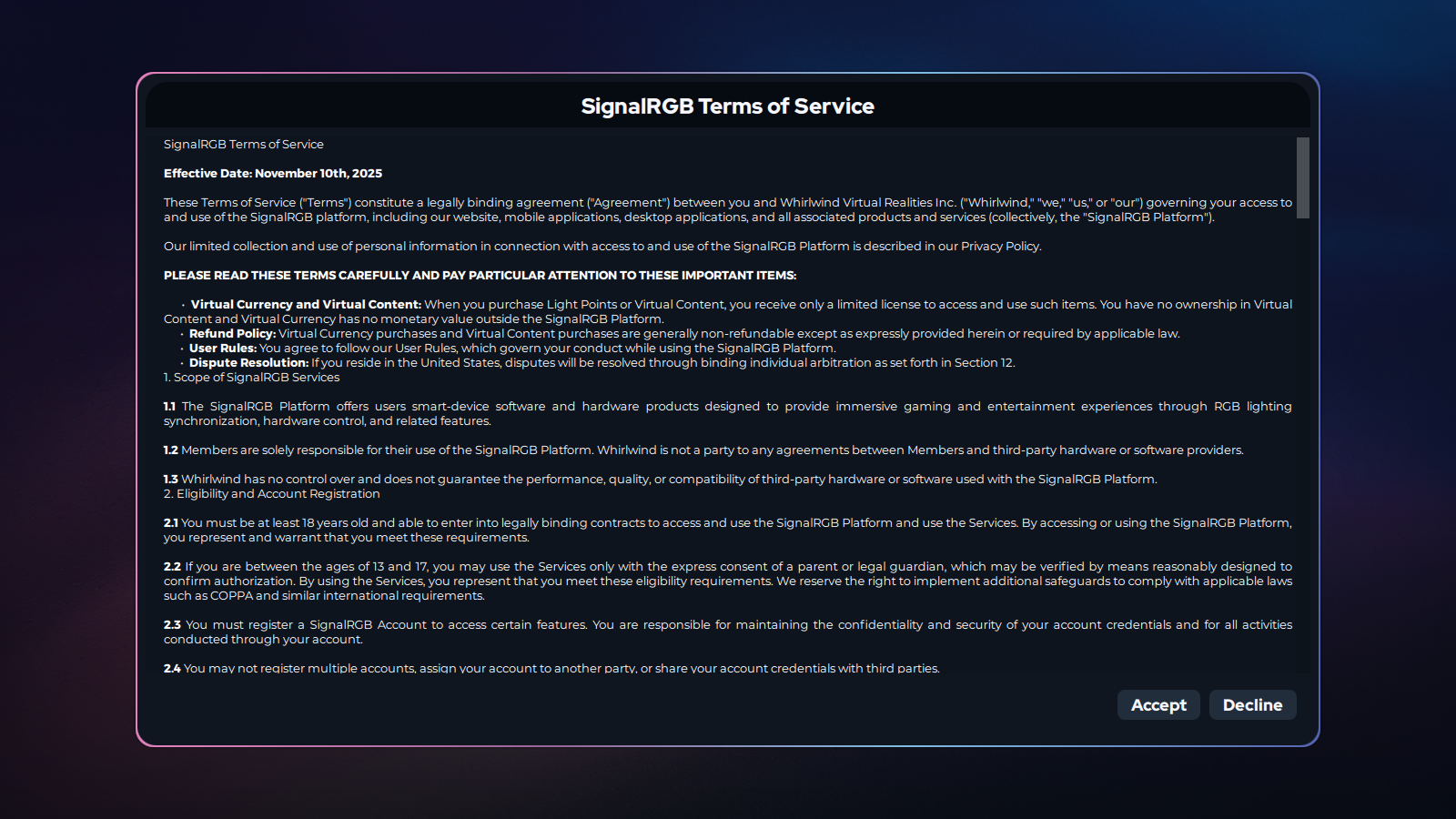
Seção intitulada “3. Siga o Assistente de Instalação”O assistente de instalação guia você pelo processo. Aceite o contrato de licença quando solicitado.
Escolha o local de instalação de sua preferência ou deixe o padrão. Clique em Next para avançar por cada tela.
4. Aguarde a Conclusão da Instalação
Seção intitulada “4. Aguarde a Conclusão da Instalação”O instalador copia os arquivos necessários para o seu sistema. Isso normalmente leva menos de um minuto.
Não feche a janela do instalador enquanto ele estiver em execução.
5. Inicie o SignalRGB
Seção intitulada “5. Inicie o SignalRGB”O SignalRGB é iniciado automaticamente assim que a instalação termina. Não é necessário abri-lo manualmente.
Se ele não abrir automaticamente, localize o SignalRGB no menu Iniciar e abra-o a partir de lá.
6. Crie ou Faça Login na Sua Conta
Seção intitulada “6. Crie ou Faça Login na Sua Conta”Você precisa de uma conta do SignalRGB para usar o aplicativo. Siga o prompt na tela para fazer login ou criar uma nova conta.
Consulte Como Criar uma Conta para um passo a passo completo.

Próximos Passos
Seção intitulada “Próximos Passos”Agora que o SignalRGB está instalado, siga o guia Configuração Inicial para configurar seus dispositivos e colocar sua iluminação para funcionar.