

Mapeando Posições de LEDs
Agora temos um dispositivo totalmente funcional, mas nossos LEDs não estão mapeados corretamente.
Para mapear as posições dos LEDs no SignalRGB, precisamos usar a ferramenta de pintura.
Para usar a ferramenta de pintura, precisamos abrir o SignalRGB.
Em seguida, precisamos ir à página de dispositivos e acessar nosso dispositivo.
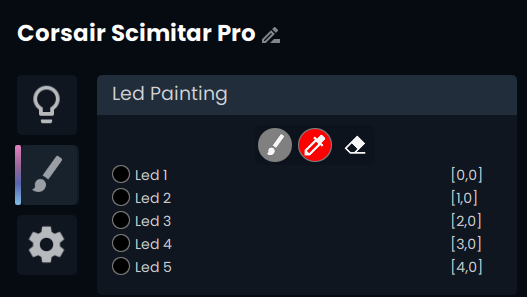
Agora precisamos clicar na aba do pincel e clicar no ícone do pincel.
Nomeando os LEDs
Seção intitulada “Nomeando os LEDs”Agora vamos começar a pintar nossos LEDs e, conforme pintamos cada um, vamos nomear cada LED no nosso plugin com o que ele corresponde no dispositivo.
Após pintar todos os nossos LEDs, terminamos com o mapeamento mostrado abaixo.
var vLedNames = [ "Logo", "Scroll Wheel", "Keypad", "Front", "DPI Indicator Light" ];var vLedPositions = [ [0,0], [1,0], [2,0], [3,0], [4,0] ];Agora todos os nossos LEDs estão devidamente nomeados, mas ainda precisamos mapeá-los corretamente em relação à sua localização física no dispositivo.
Mapeando os LEDs
Seção intitulada “Mapeando os LEDs”Para mapear nossos LEDs, precisamos entender como o sistema de mapeamento funciona. O sistema de posições funciona como [x,y]. Isso significa que a primeira posição (x) representa o quão à direita o LED está posicionado a partir da esquerda do retângulo do dispositivo na tela de efeitos. A segunda posição (y) representa o quão abaixo o LED está posicionado a partir do topo do retângulo do dispositivo na tela de efeitos.
Usando essa informação e a localização física dos nossos LEDs em mente, chegamos ao mapeamento correto mostrado abaixo.
var vLedNames = [ "Logo", "Scroll Wheel", "Keypad", "Front", "DPI Indicator Light" ];var vLedPositions = [ [1,2], [1,0], [0,1], [2,0], [0,0] ];Agora que temos o mapeamento correto para nossos LEDs, precisamos também alterar o tamanho do retângulo do dispositivo para representar corretamente o tamanho do nosso dispositivo.
Lembre-se de que o tamanho do dispositivo precisa ser um a mais em cada direção do que nossas posições mais distantes. Isso significa que, no nosso caso, o tamanho do dispositivo precisa ser [3,3], pois nossas posições mais distantes em cada direção são [2,2].
export function Name() { return "Corsair Scimitar Pro"; }export function VendorId() { return 0x1b1c; }export function ProductId() { return 0x1B3E; }export function Publisher() { return "WhirlwindFX"; }export function Size() { return [3,3]; }export function DefaultPosition(){return [10, 100]; }export function DefaultScale(){return 8.0}Agora temos um plugin de dispositivo totalmente funcional, mas ainda falta uma imagem do dispositivo.