

Requisitos de Teste
Este guia detalha os padrões de teste e verificação para nossos lightscripts. Leia com atenção e siga cada etapa à risca.
Para a lista de verificação final do efeito, veja aqui: https://signalrgb.atlassian.net/wiki/spaces/LD/pages/105414657/Effect+Release+Checklist
Noções Básicas de Lightscript
Seção intitulada “Noções Básicas de Lightscript”Um LightScript é uma página web básica que usa a biblioteca canvas do HTML para criar efeitos. Eles variam de muito simples (Color Shift) a muito complicados (Fractals, Multiverse) em termos de complexidade de código e controles. Para que um efeito seja aprovado, precisamos que cada controle funcione em cada situação, e precisamos de um console limpo. Além disso, preste atenção no efeito em si e anote qualquer coisa que pareça errada, mesmo que o efeito não trave ou cause falhas. As próximas imagens darão a você uma compreensão rápida do que estamos analisando:
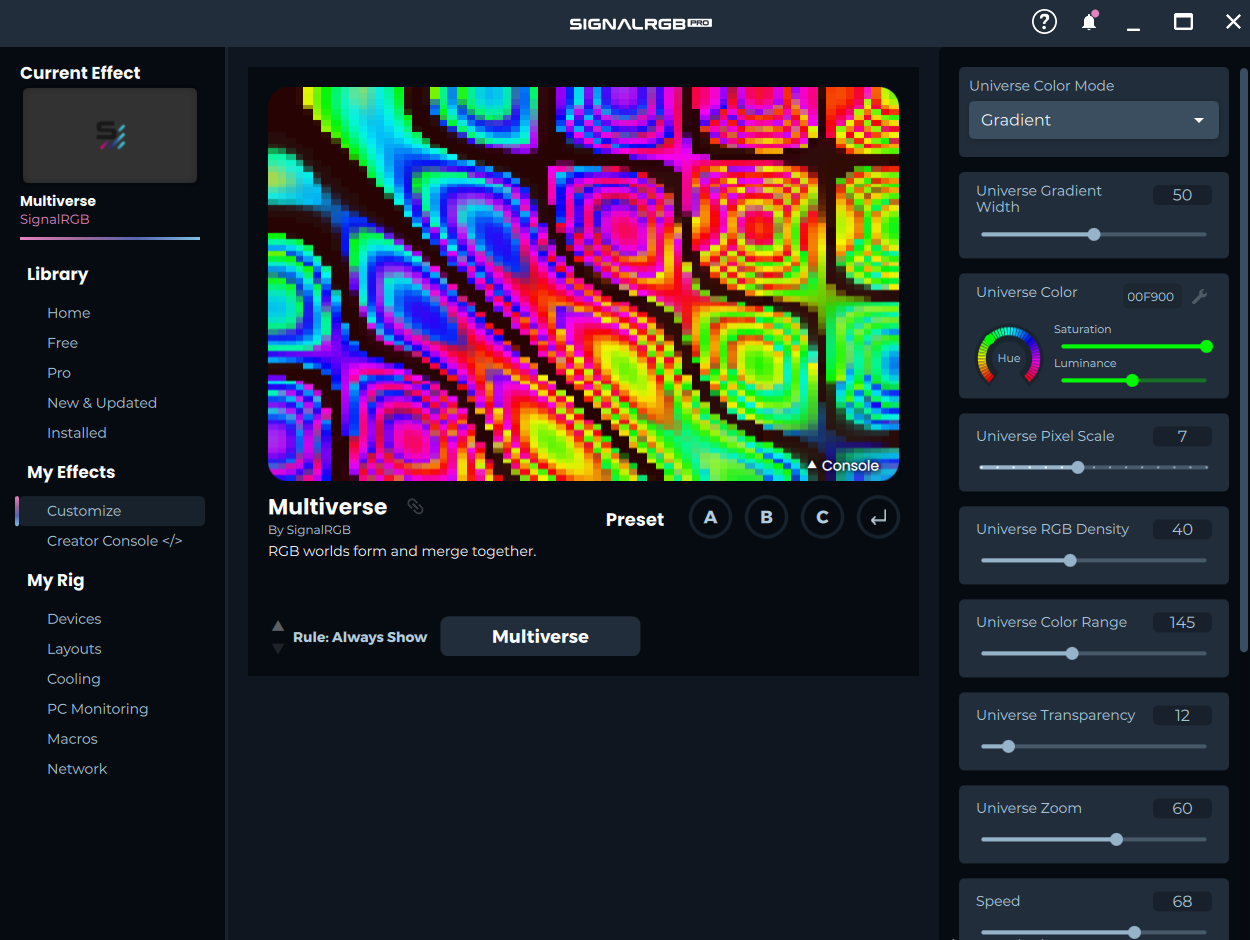
↑ É assim que o SignalRGB aparece quando você tem um efeito carregado, neste caso o Multiverse.
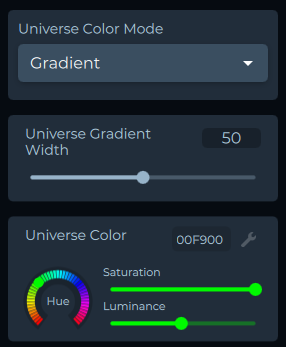
↑ No lado direito, você pode ver os controles individuais do usuário. De cima para baixo, temos uma caixa de lista, um slider numérico e um seletor de cor.
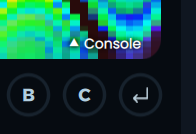
↑ O console pode ser visto clicando na seta “Console” aqui.
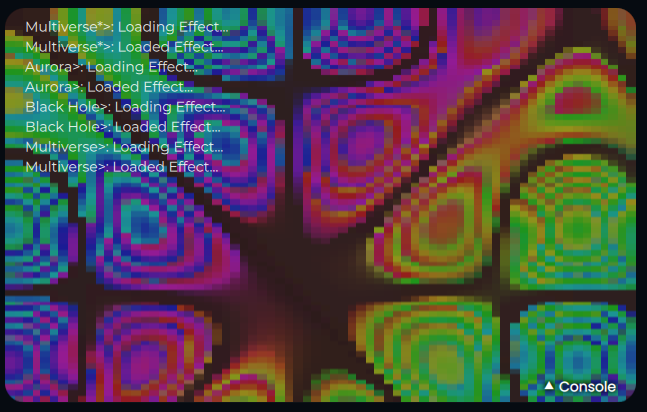
↑ Aqui, você pode ver o console aberto, com logs visíveis.
Todos os Controles Precisam Funcionar Perfeitamente
Seção intitulada “Todos os Controles Precisam Funcionar Perfeitamente”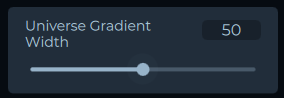
Sliders
Seção intitulada “Sliders”Controla um intervalo numérico. Idealmente, cada slider deve variar de 0 a 100, a menos que seja impossível integrar isso ao código. É importante testar cada valor possível no slider, pois ele pode controlar velocidade, escala, quantidade de elementos na tela, etc. Falhas são mais prováveis nas extremidades do slider (0 ou 100), mas podem acontecer em qualquer lugar, especialmente se houver elementos que interagem no efeito.
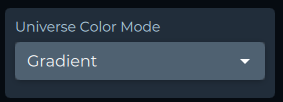
Permite escolher de uma lista predefinida de opções. São mais comumente usadas para paletas de cores em um efeito, embora tenham muitos outros usos. Cada opção deve funcionar em todas as situações. Por exemplo, se houver um slider de velocidade geral e uma lista que muda a animação exibida, cada animação deve ser testada com cada valor do slider de velocidade. Isso também se aplica a qualquer outro controle que interaja com as opções da lista.
Seletores de Cor
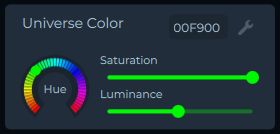
Seção intitulada “Seletores de Cor”Cada seletor de cor controla três valores: matiz, saturação e luminosidade. Cada um precisa ser testado em sua totalidade. Se a descrição do controle não indica claramente o que ele muda, faça uma anotação. Se o slider de matiz não exibir o espectro completo de cores, também anote. Alguns seletores de cor se aplicarão apenas à paleta de cores “Custom”, ou apenas a elementos de fundo, ou apenas a elementos com toggle, então preste atenção.
Toggles
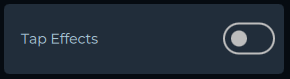
Seção intitulada “Toggles”Esses são simples interruptores liga/desliga. Os toggles mais comuns controlam nossos “Tap Effects”, que reagem às teclas pressionadas pelo usuário. Certifique-se de que a descrição do controle é clara e que funciona.
O Console Está Limpo de Logs e Erros
Seção intitulada “O Console Está Limpo de Logs e Erros”Se o efeito estiver travando, você verá um erro no console. Anote o erro e a linha em que ocorre. Também precisamos remover todos os logs do código, então se você ver algum log além de “Loading Effect”, faça uma anotação.
Atualize as Notas do Efeito no Developer Hub
Seção intitulada “Atualize as Notas do Efeito no Developer Hub”Acesse https://signalrgb.atlassian.net/wiki/spaces/LD/pages/edit-v2/5275668
A seção superior lista todas as contas e suas informações de login. Abaixo dela há um gráfico listando todas as integrações de jogos. Abaixo disso há um gráfico listando todos os efeitos que não são de integração. A coluna mais à direita em ambos os gráficos é a seção de notas. Escreva todos os problemas encontrados na seção de efeitos não-integração e codifique por cor a seção de notas com base na urgência.
- Verde significa tudo funcionando.
- Amarelo significa alguns problemas, mas não trava.
- Vermelho significa que o efeito trava.
Instruções para Teste de Integração de Jogos
Seção intitulada “Instruções para Teste de Integração de Jogos”O teste de integração de jogos é um processo longo e preciso. Cada efeito deve ser testado em cada resolução que suportamos. Isso significa que em um jogo com 10 efeitos, se o jogo oferece 10 resoluções, você terá que testar 100 efeitos antes de terminar. Isso não é negociável.
Etapa 1
Seção intitulada “Etapa 1”Baixe o jogo no seu computador. Todas as contas de jogo podem ser encontradas em https://signalrgb.atlassian.net/wiki/spaces/LD/pages/6684677/Game+Accounts. Se você não encontrar uma conta, fale com o Cub.
Etapa 2
Seção intitulada “Etapa 2”Certifique-se de que o seu monitor está configurado para a resolução que você está testando. Isso é obrigatório. Se eu abrir um jogo e definir sua resolução para 2560x1440, e meu monitor estiver configurado para resolução 4k, a integração verá a resolução 4k. Tanto o jogo quanto o monitor devem estar definidos para a mesma resolução para testar com precisão essa resolução.
Cada vez que você definir a resolução do monitor, tire uma captura de tela que inclua a resolução mais a hora e data exibidas no seu computador. Em seguida, tire uma captura de tela da configuração de resolução no jogo. Salve essas capturas de tela para mais tarde.
Etapa 3
Seção intitulada “Etapa 3”Escolha o efeito que você vai testar. As descrições dos efeitos podem ser encontradas em https://docs.google.com/spreadsheets/d/1Ft8ezKdKAZQXToxcpVA9sLaFNN5wc4nab2hu7XH-VNo/edit#gid=275801353.
Cada integração contém uma lista de toggles que ligarão e desligarão cada efeito. A cada vez, certifique-se de desligar todos os efeitos exceto o que você está testando. Verifique se o efeito é acionado ao realizar a ação no jogo.
Se acionar 80% das vezes, é considerado funcionando, mas sempre queremos melhorar isso se possível. Certifique-se de que o efeito não aciona falsamente. Isso envolverá guiar seu personagem por múltiplos ambientes e telas de menu como diálogos ou inventário.
Verifique áreas escuras, áreas claras, áreas coloridas. Pule e esquive, atire suas armas, realize ações — tudo que pode ser feito. Faça isso a cada vez que testar, para cada efeito, em cada resolução.
Faça anotações para efeitos que não acionam ou acionam falsamente, garantindo incluir a resolução e a situação em que o efeito falha.
Etapa 4
Seção intitulada “Etapa 4”Ligue todos os efeitos e jogue. Certifique-se de completar um modo de jogo completo, missão, aventura — o que quer que o jogo envolva. Neste ponto, tire outra captura de tela da interface geral do jogo e salve para mais tarde. Esta etapa é para verificar se não há acionamentos falsos e garantir que os efeitos funcionem em uma situação típica de gameplay. Faça anotações para quaisquer problemas e inclua a resolução que você está testando.
Etapa 5
Seção intitulada “Etapa 5”Depois de terminar de testar todos os efeitos em uma resolução, repita as etapas 2 a 4 em cada resolução que o jogo oferece. Nosso objetivo é suportar cada resolução possível para cada jogo com integração. Anote as resoluções que não funcionam; você estará nos ajudando a expandir nosso suporte para o jogo.
Etapa 6
Seção intitulada “Etapa 6”Organize todas as capturas de tela em um arquivo .zip seguindo esta estrutura de pastas: NomeDoJogo > Resolução > SDR e HDR, colocando as imagens correspondentes em cada pasta. Quaisquer notas ou observações devem ser enviadas diretamente para o Cub via Slack. Além disso, anote o tempo total que levou para testar cada integração. Não pediremos que você justifique cada segundo trabalhado, mas precisamos que você seja minucioso, então não se apresse nesse teste. Apenas marque cada caixa e siga cada etapa de forma ordenada.
Após organizar, envie o arquivo .zip final para o Cub para revisão.